
Biblioteki
Biblioteka gromadzi Twoje dokumenty, aby Charlie odpowiadał na ich podstawie i cytował każdy fragment.

Zespół Emerit Science
Utwórz bibliotekę, dodaj do niej dokumenty, a następnie zaznacz ją pod polem pytania. Charlie szuka wtedy w tych dokumentach i cytuje swoje źródła.
Biblioteka przydaje się zwłaszcza do tego, czego nie zawiera Korpus Emerit: artykułów, do których masz dostęp, prac doktorskich, raportów, protokołów.
Utworzyć bibliotekę
Otwórz stronę „Biblioteki”, a następnie kliknij „Utwórz bibliotekę”.
- 1Wpisz „Tytuł biblioteki”.
- 2Dodaj co najmniej jeden dokument: upuść pliki na karcie „Importuj swoje dokumenty” albo zaimportuj listę DOI na karcie „Charlie znajduje Twoje dokumenty”.
- 3Kliknij „Zatwierdź”. Charlie analizuje następnie każdy dokument.
- 4Poczekaj na status „Gotowa do użycia”. Przetwarzanie może potrwać kilka minut.
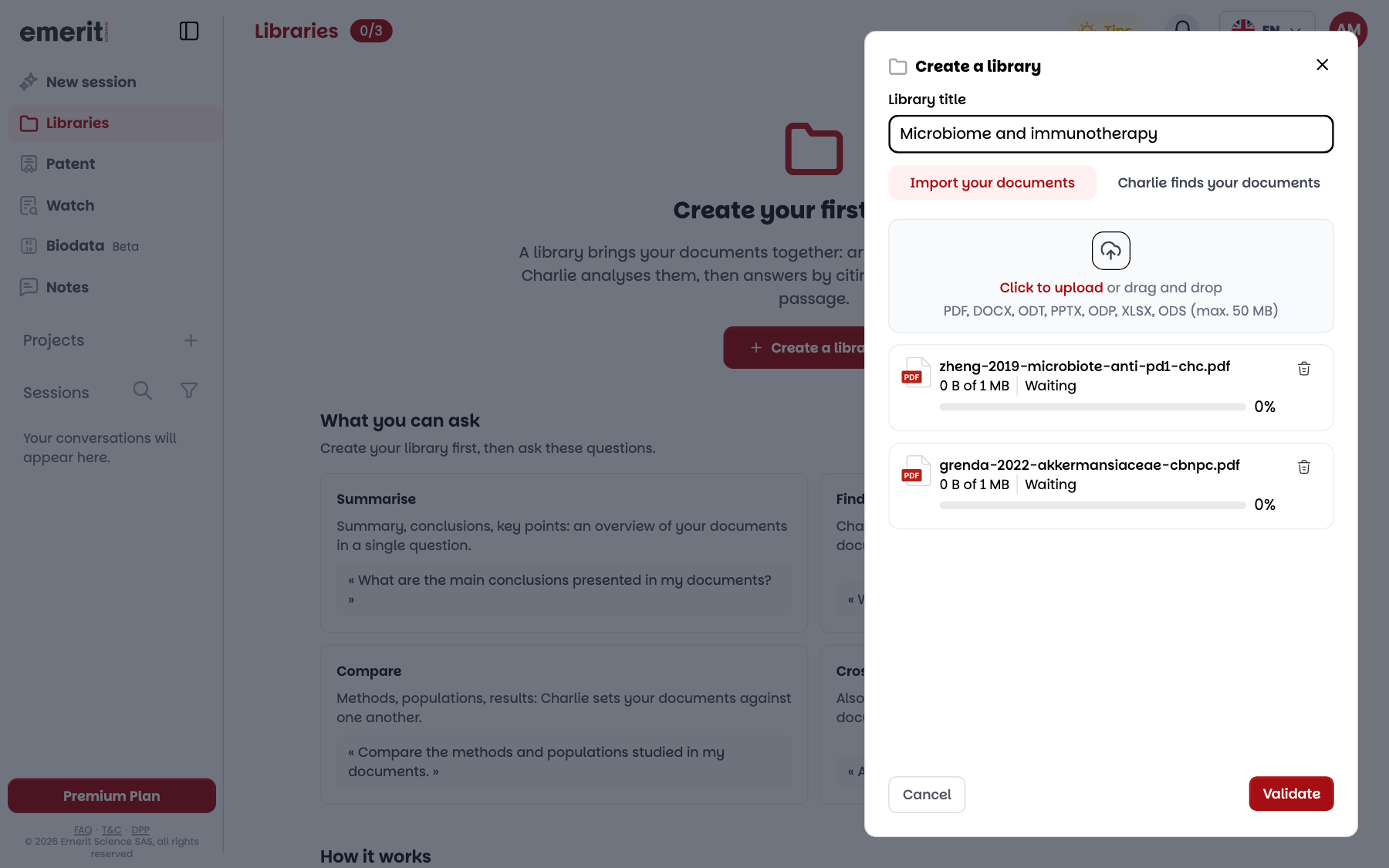
Biblioteki, która jest w trakcie przetwarzania, nie można jeszcze zaznaczyć jako źródła.
Dodawanie dokumentów
Dodawaj dokumenty ze swojego komputera, za pomocą listy DOI, z menedżera referencji lub z odpowiedzi Charlie.
Z Twojego komputera
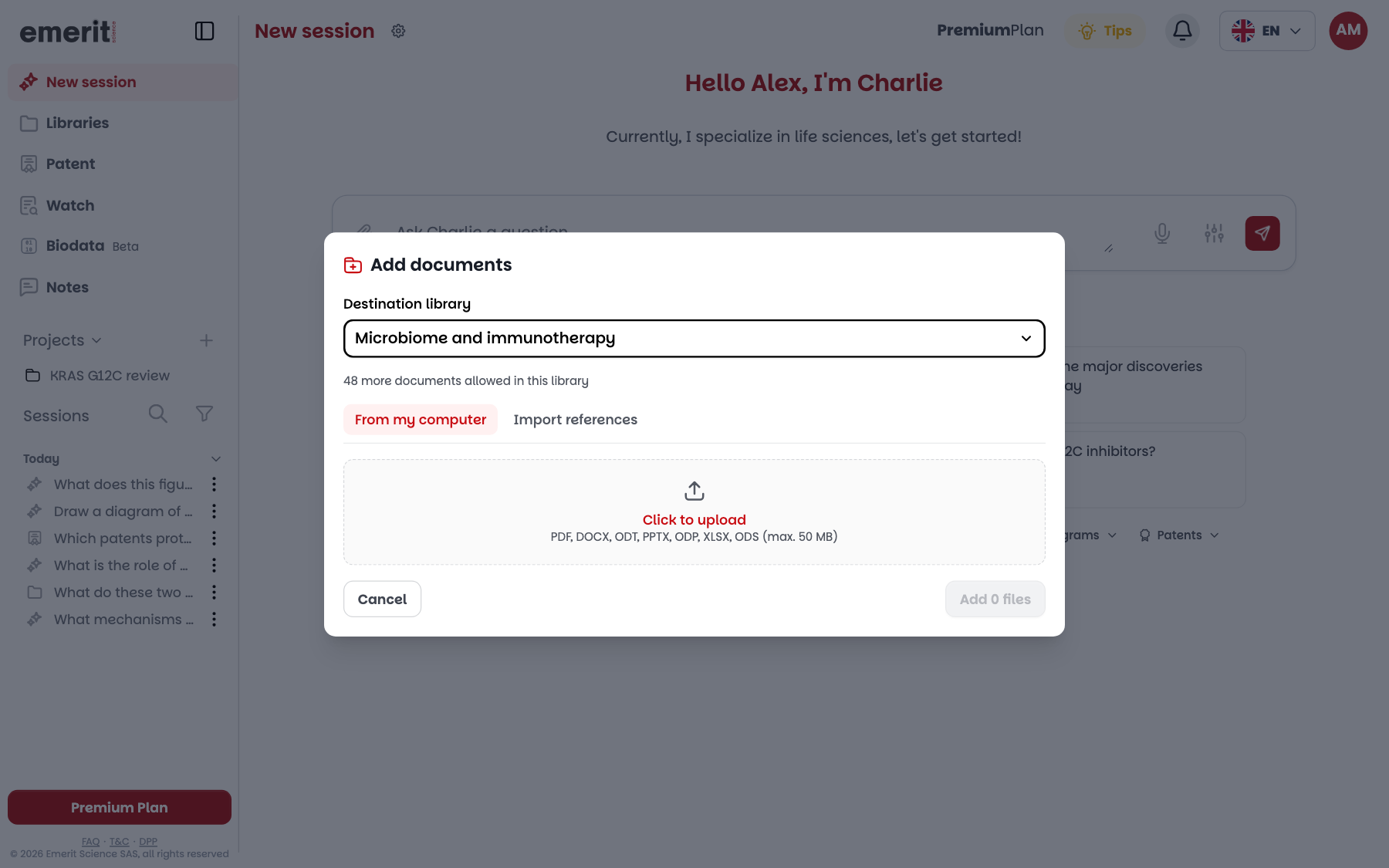
Na stronie biblioteki kliknij przycisk + („Dodaj dokument”), a następnie upuść pliki.
W sesji kliknij spinacz, a potem „Dodaj dokumenty”. Wybierz „Biblioteka docelowa” albo „Nowa biblioteka…”, aby ją utworzyć, a następnie pozostań na karcie „Z mojego komputera”.
Biblioteka, która przyjmuje te dokumenty, zostaje zaznaczona dla Twoich kolejnych pytań, gdy tylko będzie gotowa.
Za pomocą listy DOI
Na karcie „Charlie znajduje Twoje dokumenty” zaimportuj plik CSV lub RIS zawierający DOI. Charlie pobiera artykuły dostępne w otwartym dostępie.
Link „Pobierz szablon CSV” pokazuje oczekiwany format. DOI bez dostępnego PDF jest sygnalizowany: jeśli masz do niego dostęp, wgraj wtedy plik samodzielnie.
Z Zotero, Mendeley lub EndNote
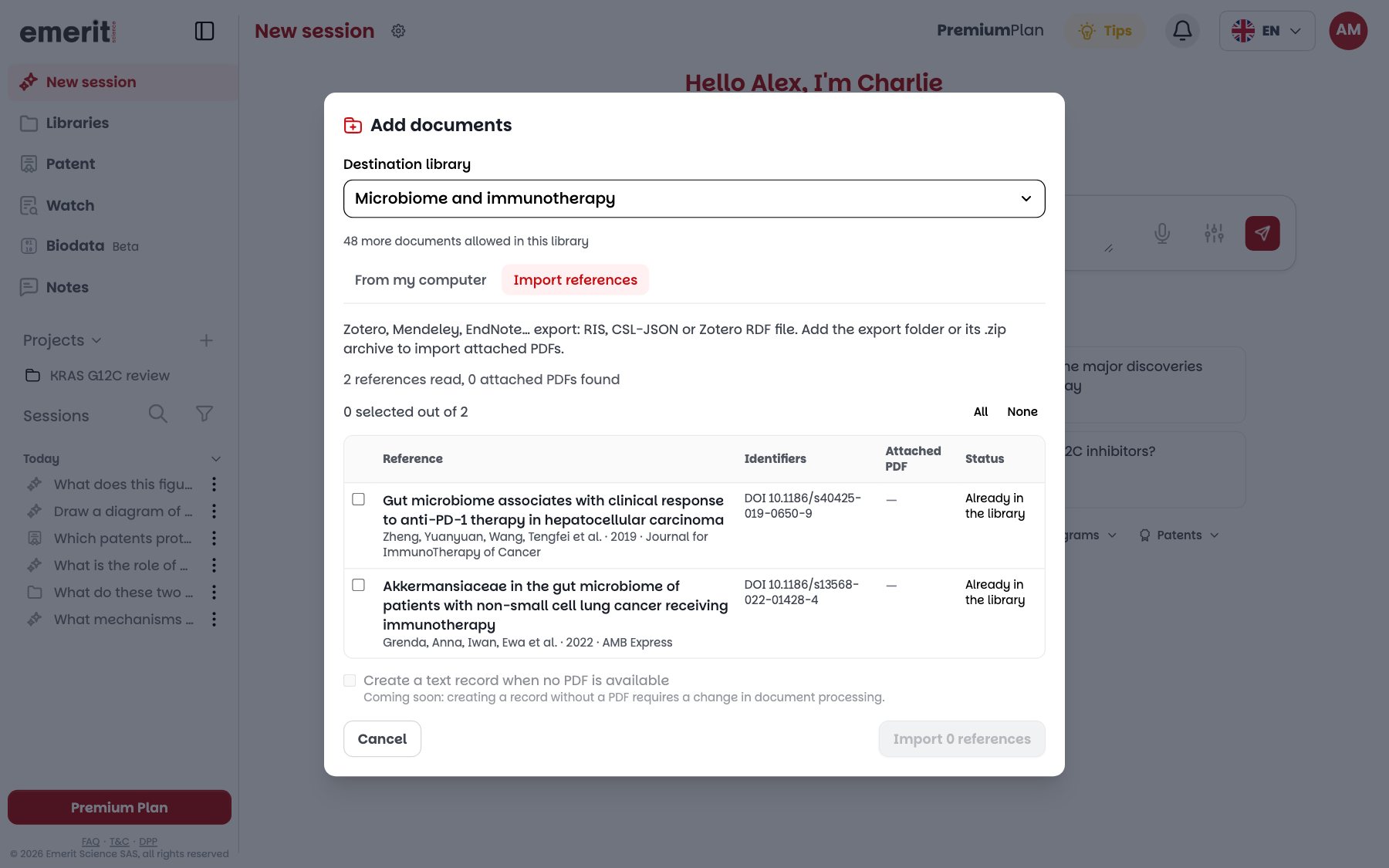
W sesji kliknij spinacz, potem „Dodaj dokumenty” i kartę „Importuj bibliografię”.
Załaduj eksport RIS, CSL-JSON lub Zotero RDF. Aby zaimportować także dołączone pliki PDF, dodaj folder eksportu lub jego archiwum .zip.
Charlie wyświetla każdą referencję z jej identyfikatorami, dołączonym PDF i statusem. Wszystkie są zaznaczone, z wyjątkiem tych, które już są w bibliotece. Odznacz te, których nie chcesz, a następnie uruchom import. Każda referencja otrzymuje wtedy status:
- „Zaimportowano załączony PDF”: dodano PDF z Twojego eksportu.
- „PDF pobrany przez Emerit”: PDF pochodzi z Korpusu Emerit.
- „Już w bibliotece”: referencja nie jest importowana ponownie.
- „Nie zaimportowano: brak PDF”: nie znaleziono żadnego PDF.
Opcja „Utwórz kartę tekstową, gdy PDF jest niedostępny” nie jest jeszcze aktywna. Referencja bez PDF nie trafia więc do biblioteki.
Po zakończeniu importu „Pobierz raport (CSV)” zachowuje ślad każdej referencji.
Z odpowiedzi Charlie
Na karcie źródła „Zapisz” dodaje artykuł do wybranej przez Ciebie biblioteki. Przycisk pojawia się tylko wtedy, gdy dostępny jest PDF. Przewodnik Czytanie i weryfikacja odpowiedzi opisuje te karty.
Akceptowane formaty
Biblioteka akceptuje PDF i współczesne formaty biurowe.
| Typ | Rozszerzenia | Otwieranie w Charlie |
|---|---|---|
| Wbudowany czytnik, zaznaczony fragment | ||
| Word, tekst OpenDocument | .docx, .odt | Pobranie |
| PowerPoint, prezentacja OpenDocument | .pptx, .odp | Pobranie |
| Excel, arkusz OpenDocument | .xlsx, .ods | Pobranie |
Charlie analizuje formaty biurowe tak samo jak PDF, ale nie mają one wbudowanego czytnika. Przewodnik Czytanie i adnotacje w PDF opisuje ten przypadek szczegółowo.
Odrzucone pliki
- Pliki zawierające makra, odrzucane ze względów bezpieczeństwa.
- Pliki chronione hasłem.
- Stare formaty .doc, .ppt i .xls.
- Pliki bez tekstu lub z tekstem zbyt długim, by go zaindeksować: podziel je.
Odrzucony dokument wyświetla status „Błąd” i jego przyczynę. Jeśli przetwarzanie można ponowić, kliknij ikonę „Spróbuj ponownie przetworzyć”. W przeciwnym razie wgraj inny plik.
Liczba bibliotek, liczba dokumentów i miejsce na dane zależą od Twojej oferty: zobacz Oferty i limity. Liczby widoczne na zrzutach ekranu na tej stronie pochodzą z konta użytego do ich wykonania.
Osie analizy
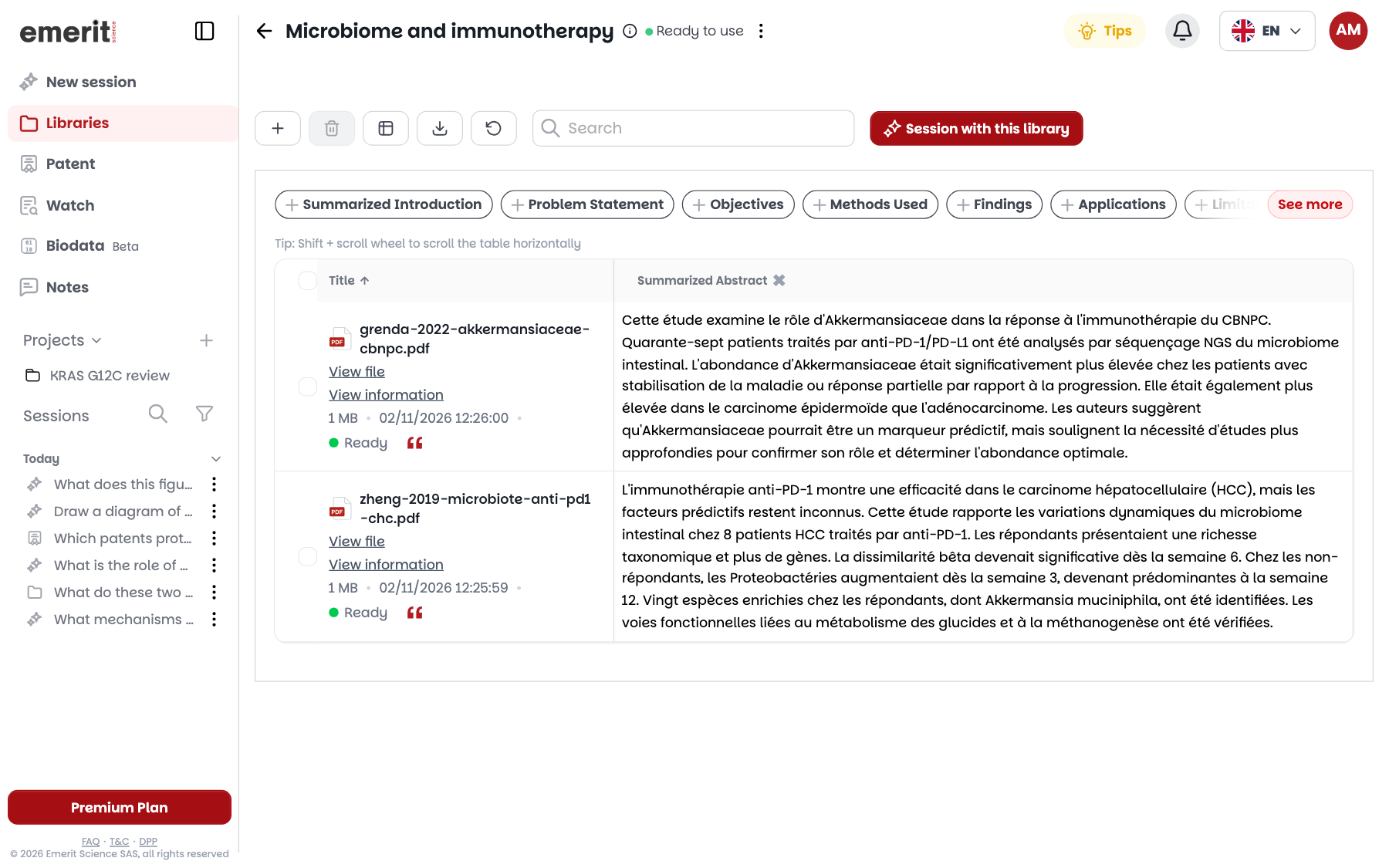
Każdy dokument otrzymuje analizę według osi: streszczenia, metody lub wyniki swoich dokumentów czytasz w jednej tabeli.
Kolumna „Streszczone abstrakt” wyświetla się domyślnie. Kliknij oś nad tabelą, aby dodać jej kolumnę, a krzyżyk w jej nagłówku, aby ją usunąć.
„Zobacz więcej” wyświetla wszystkie osie: Streszczone wprowadzenie, Sformułowanie problemu, Cele, Użyte metody, Odkrycia, Zastosowania, Ograniczenia, Przyszłe badania, Wnioski, Przegląd literatury, Wkład, Praktyczne implikacje, Luka badawcza, Zmienne zależne, Zmienne niezależne, Zbiór danych, Próba populacji i Wyzwania.
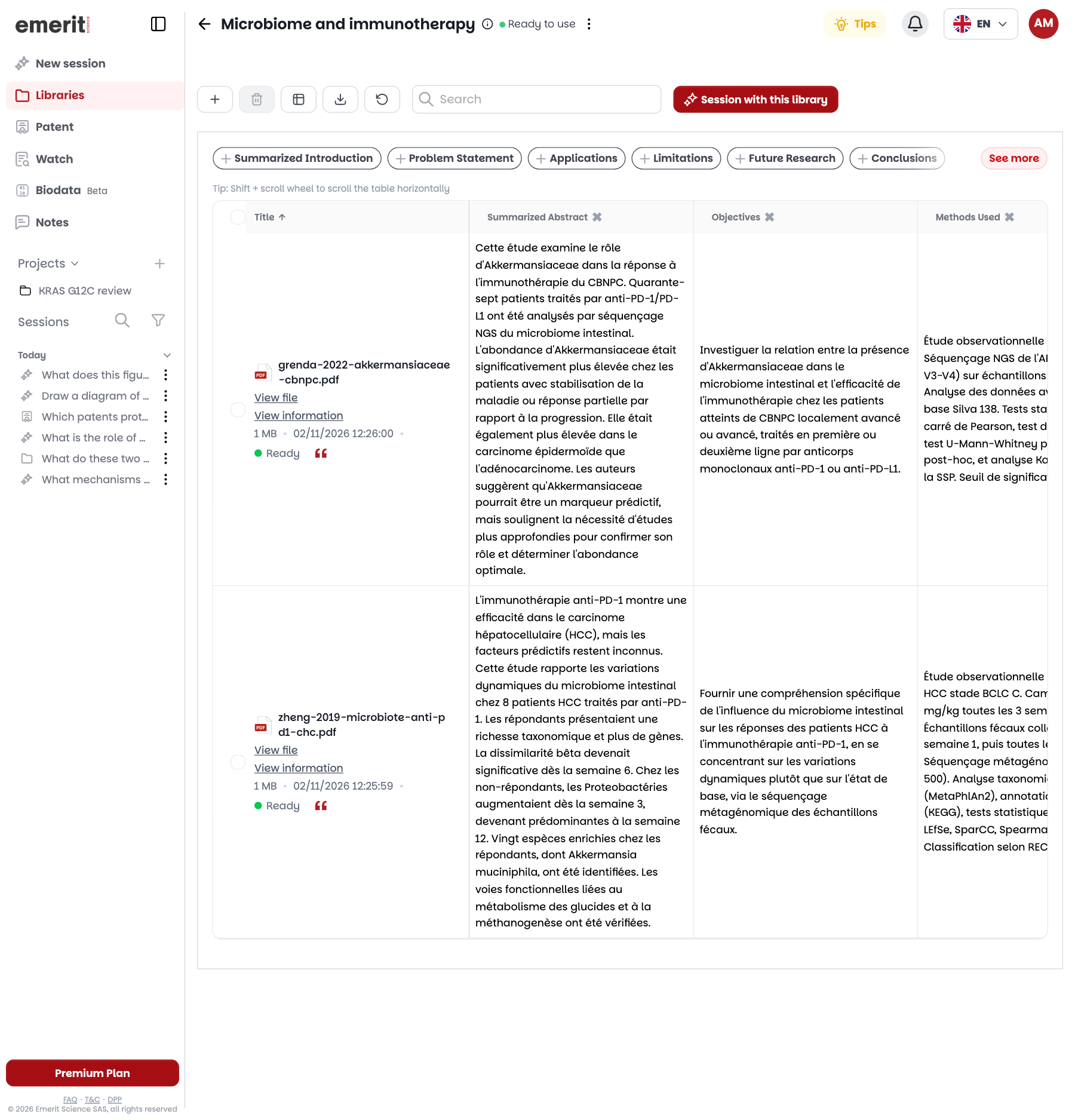
Jeśli nie udało się wyodrębnić osi, komórka wskazuje „Analiza nie została wyodrębniona (czat dostępny)”: nadal możesz zadawać pytania o dokument, a ikona ponawia wyodrębnianie.
„Eksportuj tabelę jako CSV” zapisuje tytuły i wyświetlane kolumny.
W każdym wierszu „Zobacz plik” otwiera PDF, a „Zobacz informacje” wyświetla DOI, tytuł, autorów i rok.
Zadawanie pytań o bibliotekę
Kliknij „Sesja z tą biblioteką”: otwiera się nowa sesja z już zaznaczoną biblioteką.
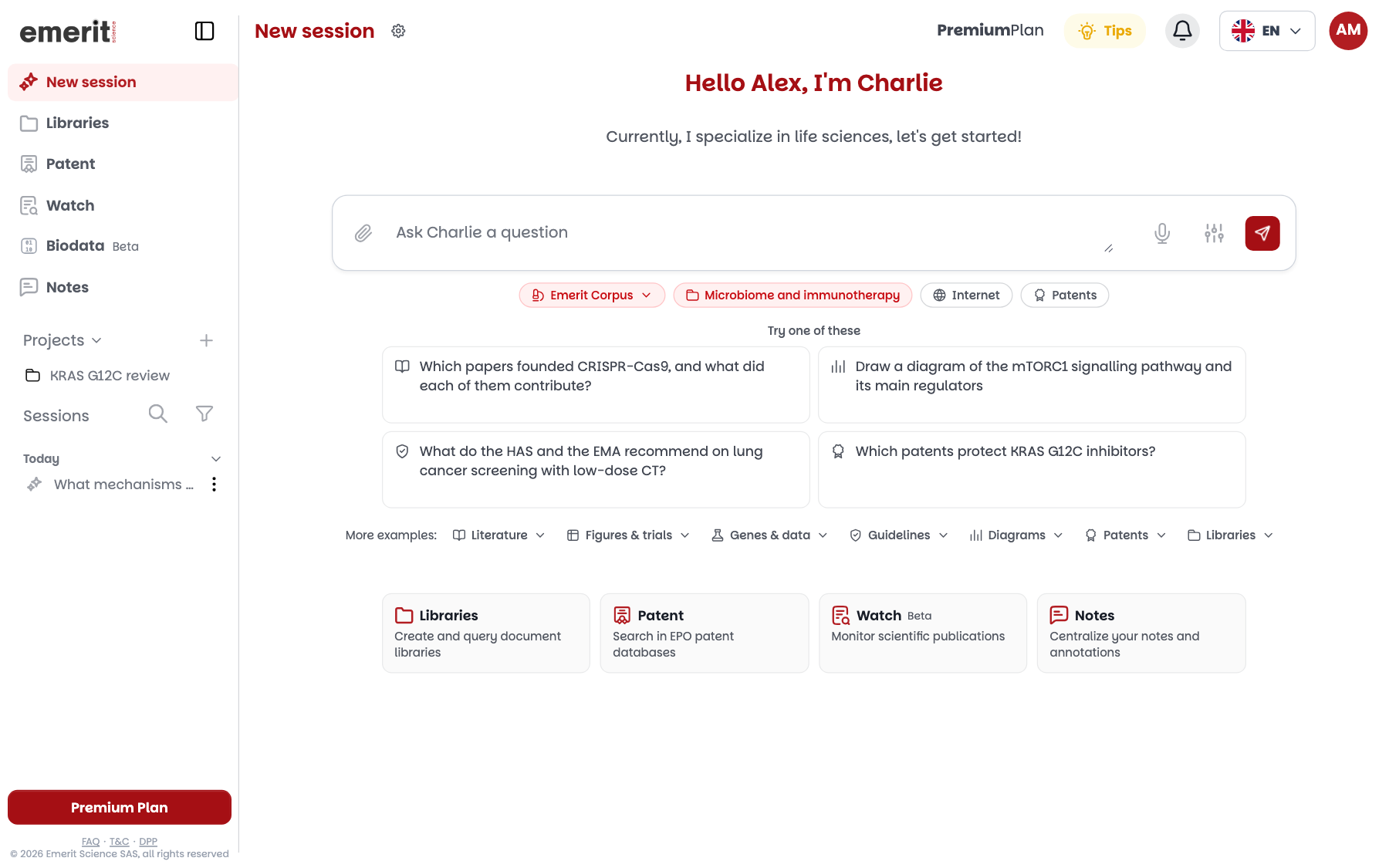
Możesz też zaznaczyć bibliotekę wśród źródeł dowolnej nowej sesji. Przewodnik Wybór źródeł wyjaśnia ten rząd.
Co warto wiedzieć
- Na razie w jednym pytaniu można przeszukiwać tylko jedną bibliotekę.
- Jeśli masz tylko jedną gotową bibliotekę, jest ona automatycznie zaznaczana w każdej nowej sesji, dopóki jej nie odznaczysz.
- Biblioteki i źródła „Patenty” nie można łączyć: zaznaczenie jednego odznacza drugie.
- „Korpus Emerit” pozostaje zaznaczony, dopóki go nie odznaczysz: Charlie może wtedy dodać do odpowiedzi artykuły z korpusu. Odznacz go, aby ograniczyć wyszukiwanie do swoich dokumentów.
Przykłady pytań
Podsumowanie
„Jakie wnioski wyciągają te dwa badania na temat roli Akkermansia w odpowiedzi na immunoterapię?”
Odnalezienie szczegółu
„Jakie kryteria definiują odpowiedź na leczenie w każdym badaniu?”
Porównanie
„Porównaj kohorty i metody sekwencjonowania z tych artykułów.”
Zestawienie z literaturą
„Czy te wyniki są zgodne z większymi kohortami opublikowanymi od tego czasu?” („Korpus Emerit” zaznaczony)
Czytanie odpowiedzi
Cytowania „Autor et al., rok” odsyłają do Twoich dokumentów. Numer w indeksie górnym wskazuje konkretny fragment, który otwierasz w PDF: zobacz Czytanie i adnotacje w PDF.
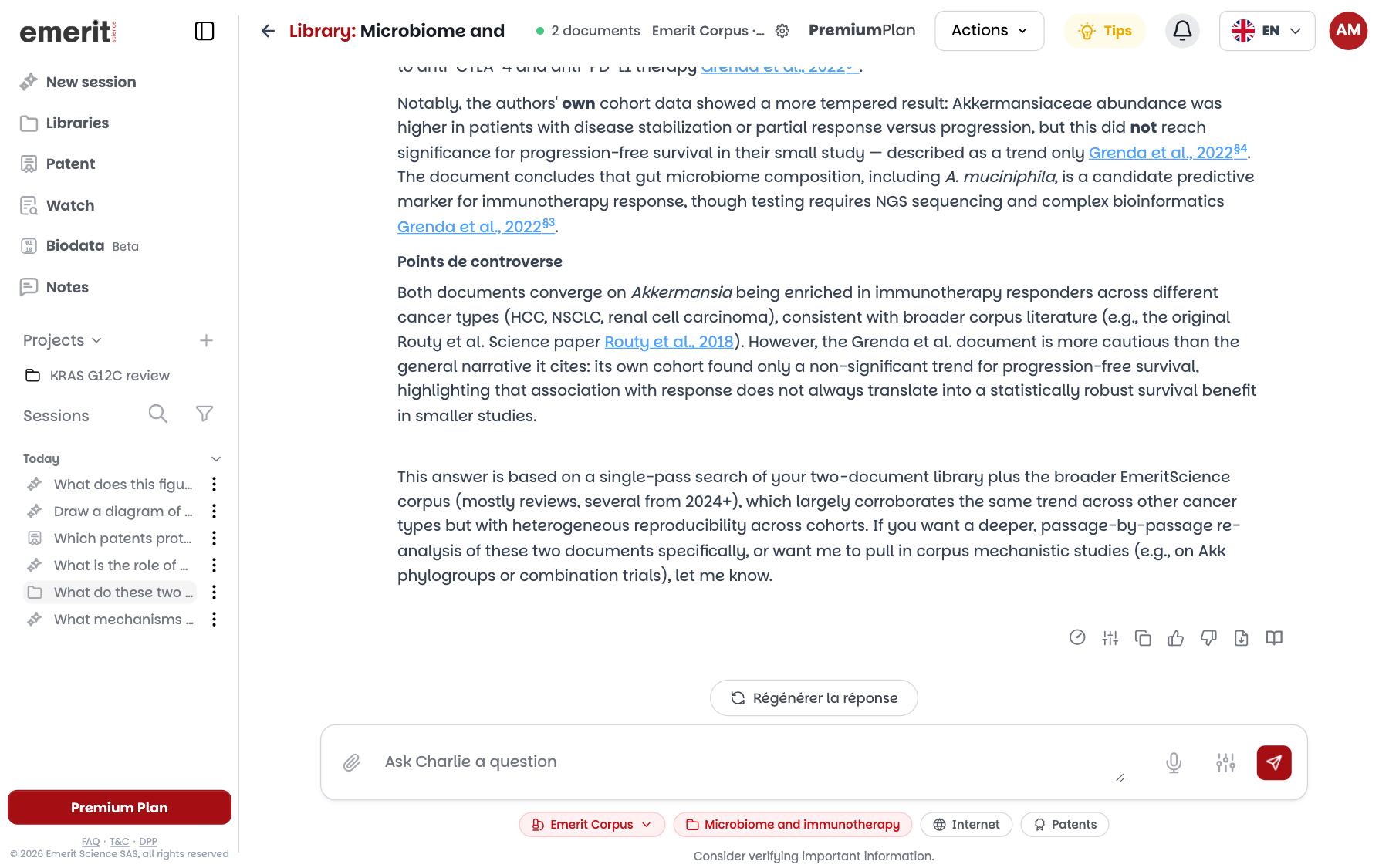
Na tym zrzucie ekranu Charlie zestawia dwa badania z biblioteki, a następnie cytuje dwa artykuły z korpusu, ponieważ „Korpus Emerit” jest zaznaczony.
W zależności od pytania Charlie czyta osie analizy lub fragmenty Twoich dokumentów. Tutaj odpowiedź wskazuje na końcu tekstu, że opiera się na odczycie na poziomie streszczenia.
Udostępnianie biblioteki
W ofercie Team właściciel biblioteki udostępnia ją z menu ⋮ na jej stronie, przyciskiem „Udostępnij”.
Każdy członek otrzymuje dostęp „Tylko do odczytu” lub „Edytor”: edytor dodaje i usuwa własne dokumenty. W źródłach biblioteka nosi wtedy oznaczenie „udostępniona”.
Utwórz swoją pierwszą bibliotekę
Wgraj kilka artykułów, a następnie zadaj pytanie o własne dokumenty.
Zacznij za darmo