
Biblioteker
Et bibliotek samler dine dokumenter, så Charlie svarer ud fra dem og citerer hvert afsnit.

Emerit Science-holdet
Opret et bibliotek, tilføj dine dokumenter, og afkryds det derefter under spørgsmålsfeltet. Charlie søger så i disse dokumenter og citerer sine kilder.
Et bibliotek er især nyttigt til det, Emerit-korpus ikke indeholder: artikler, du har adgang til, afhandlinger, rapporter, protokoller.
Opret et bibliotek
Åbn siden »Biblioteker«, og klik derefter på »Opret et bibliotek«.
- 1Indtast »Biblioteks-titel«.
- 2Tilføj mindst ét dokument: slip dine filer på fanen »Importer dine dokumenter«, eller importér en liste med DOI'er på fanen »Charlie finder dine dokumenter«.
- 3Klik på »Validér«. Charlie analyserer derefter hvert dokument.
- 4Vent på status »Klar til brug«. Behandlingen kan tage flere minutter.
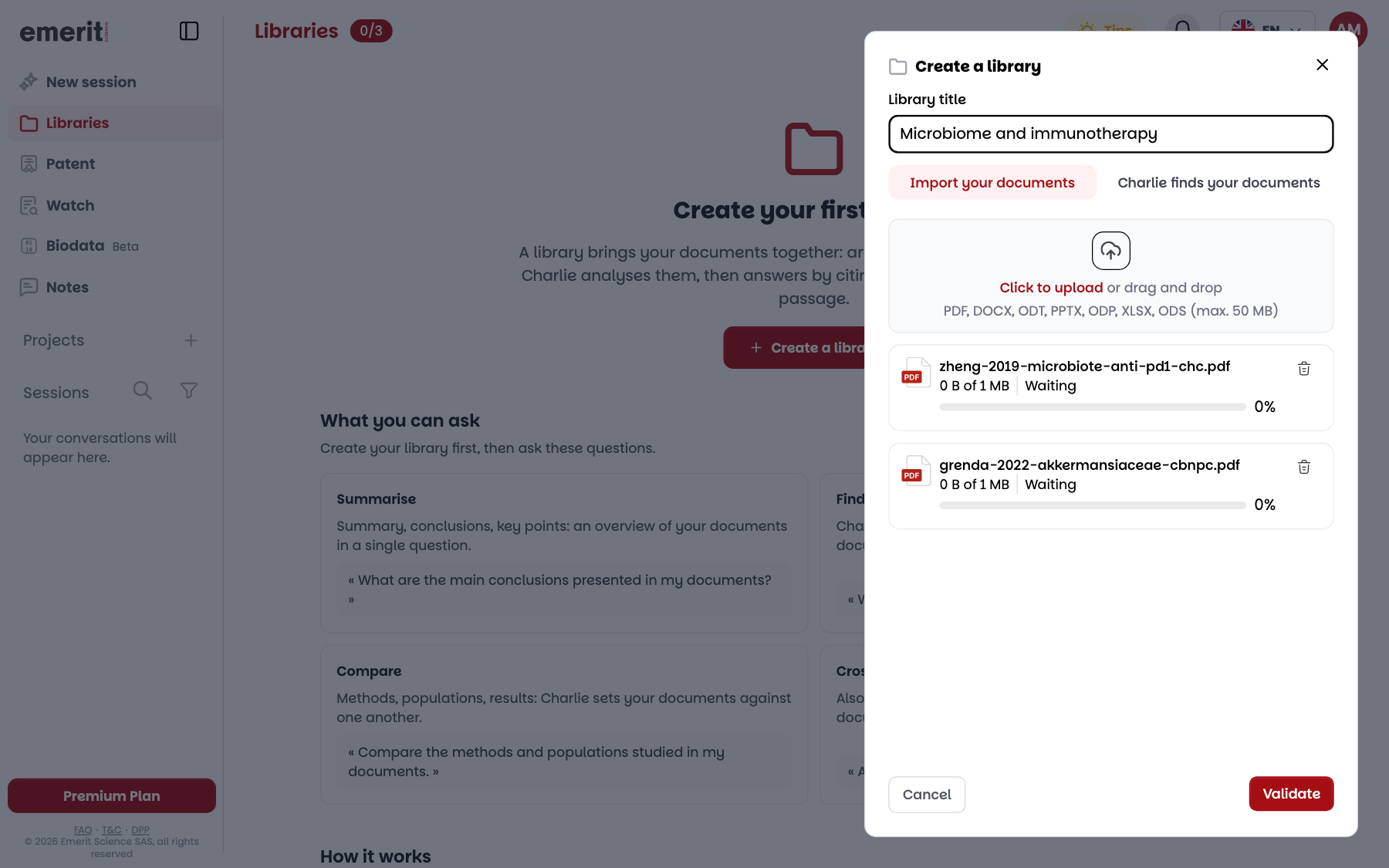
Et bibliotek, der er under behandling, kan endnu ikke afkrydses som kilde.
Tilføj dokumenter
Tilføj dine dokumenter fra din computer, via en liste med DOI'er, fra et referencehåndteringsprogram eller fra et svar fra Charlie.
Fra din computer
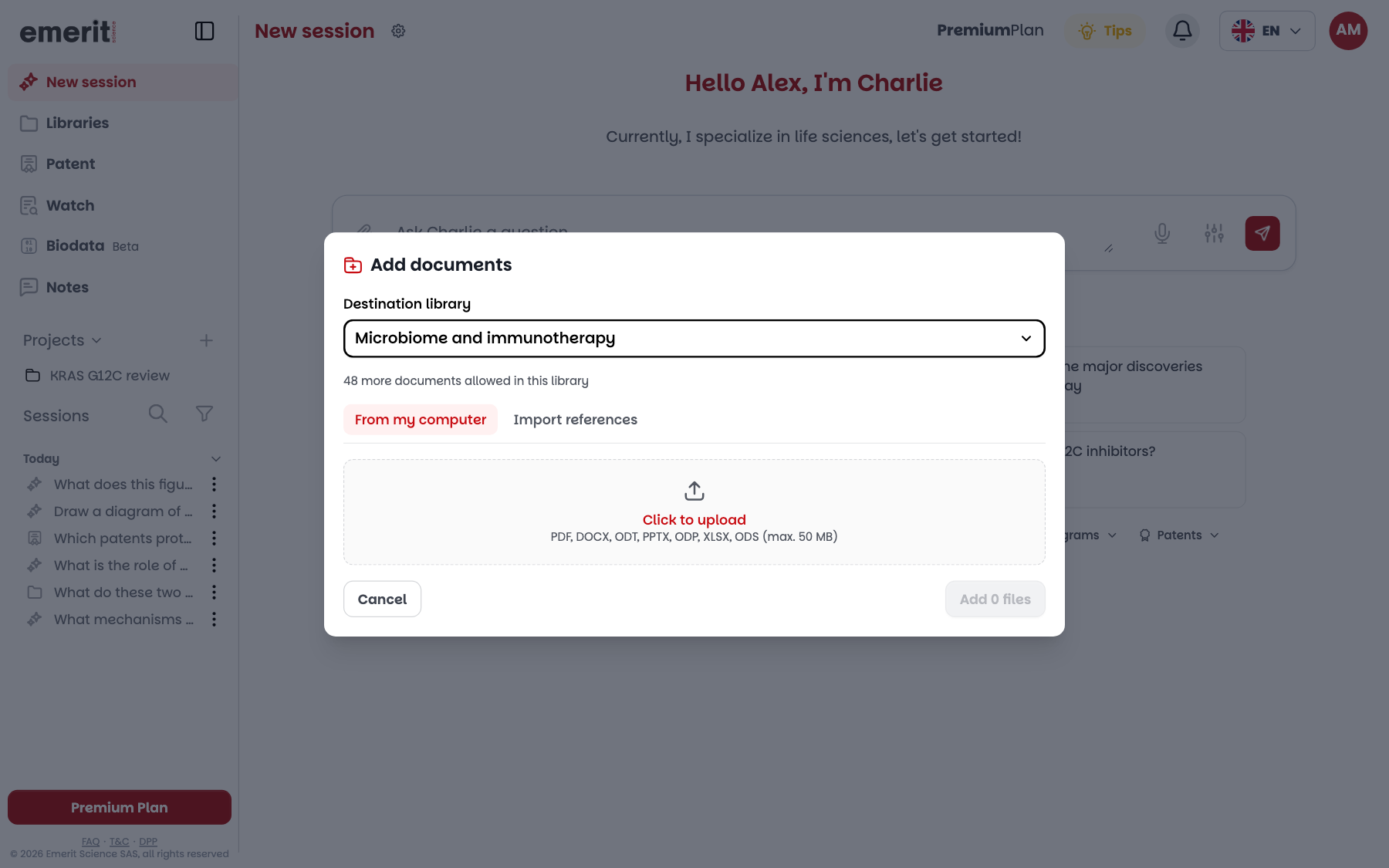
På et biblioteks side skal du klikke på knappen + (»Tilføj dokument«) og derefter slippe dine filer.
I en session skal du klikke på papirclipsen og derefter på »Tilføj dokumenter«. Vælg »Destinationsbibliotek«, eller »Nyt bibliotek…« for at oprette et, og bliv derefter på fanen »Fra min computer«.
Det bibliotek, der modtager disse dokumenter, afkrydses til dine næste spørgsmål, så snart det er klart.
Via en liste med DOI'er
På fanen »Charlie finder dine dokumenter« kan du importere en CSV- eller RIS-fil, der indeholder DOI'er. Charlie henter de artikler, der er tilgængelige med åben adgang.
Linket »Download CSV-skabelon« viser det forventede format. En DOI uden tilgængelig PDF bliver markeret: slip så selv filen, hvis du har adgang til den.
Fra Zotero, Mendeley eller EndNote
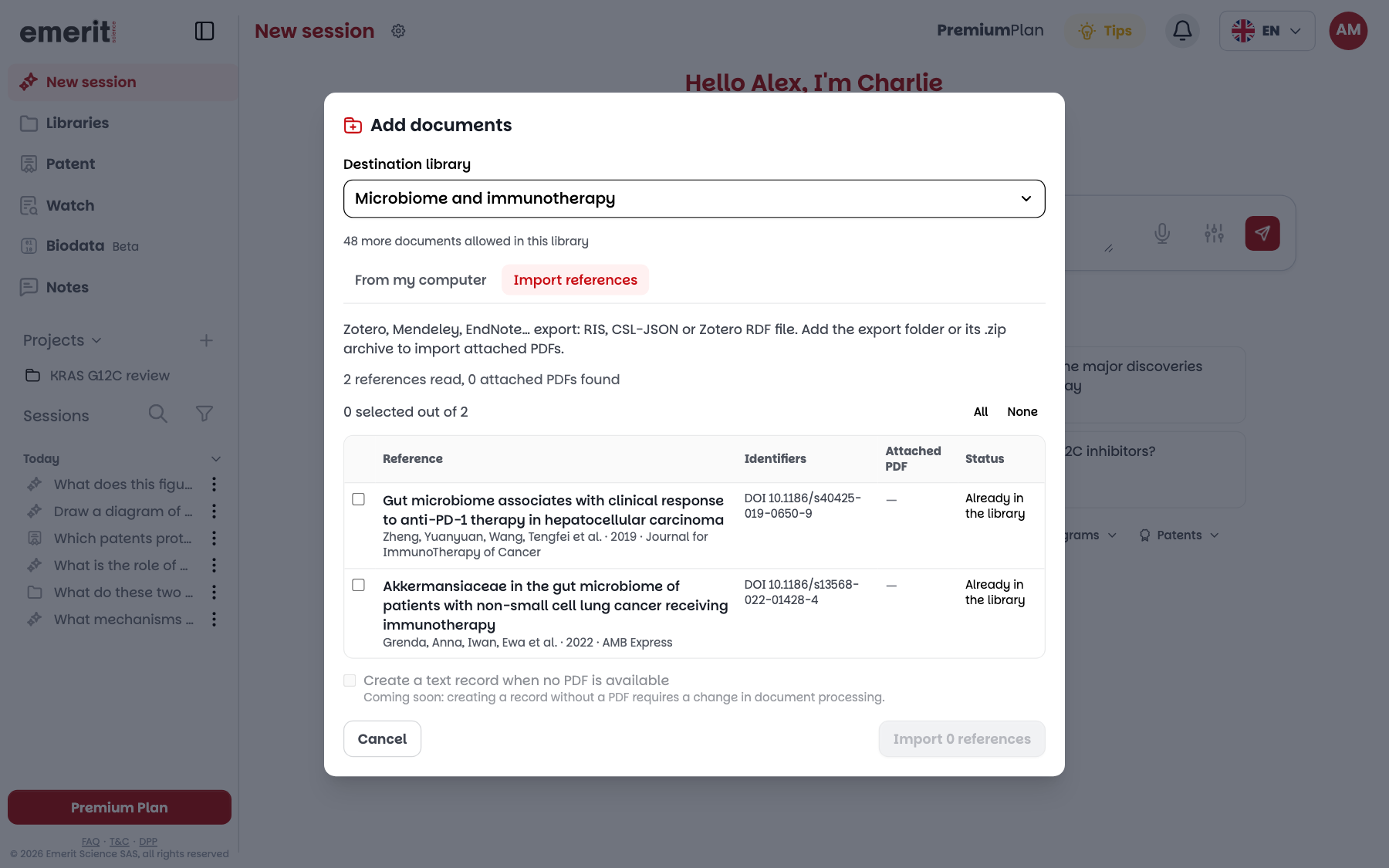
I en session skal du klikke på papirclipsen og derefter på »Tilføj dokumenter« og på fanen »Importér referencer«.
Indlæs en RIS-, CSL-JSON- eller Zotero RDF-eksport. Hvis du også vil importere de vedhæftede PDF-filer, skal du tilføje eksportmappen eller dens .zip-arkiv.
Charlie viser hver reference med dens identifikatorer, dens vedhæftede PDF og dens status. Alle er afkrydset undtagen dem, der allerede findes. Fjern afkrydsningen ved dem, du ikke vil have, og start derefter importen. Hver reference får så en status:
- »Vedhæftet PDF importeret«: PDF-filen fra din eksport er tilføjet.
- »PDF hentet via Emerit«: PDF-filen kommer fra Emerit-korpus.
- »Findes allerede i biblioteket«: referencen importeres ikke igen.
- »Ikke importeret: ingen PDF«: ingen PDF blev fundet.
Indstillingen »Opret en tekstpost, når ingen PDF er tilgængelig« er endnu ikke aktiv. En reference uden PDF kommer derfor ikke ind i biblioteket.
Når importen er færdig, gemmer »Download rapport (CSV)« sporet af hver reference.
Fra et svar fra Charlie
På en kildes opslag føjer »Gem« artiklen til det bibliotek, du vælger. Knappen vises kun, hvis en PDF er tilgængelig. Guiden Læs og kontrollér et svar beskriver disse opslag.
Accepterede formater
Et bibliotek accepterer PDF og de nyere kontorformater.
| Type | Filtypenavne | Åbning i Charlie |
|---|---|---|
| Indbygget læser, fremhævet afsnit | ||
| Word, OpenDocument-tekst | .docx, .odt | Download |
| PowerPoint, OpenDocument-præsentation | .pptx, .odp | Download |
| Excel, OpenDocument-regneark | .xlsx, .ods | Download |
Charlie analyserer kontorformaterne som PDF-filer, men de har ikke en indbygget læser. Guiden Læsning og annotering af PDF-filer beskriver dette tilfælde nærmere.
Afviste filer
- Filer, der indeholder makroer, afvises af sikkerhedshensyn.
- Adgangskodebeskyttede filer.
- De gamle formater .doc, .ppt og .xls.
- Filer uden tekst, eller hvis tekst er for lang til at blive indekseret: del dem op.
Et afvist dokument viser statussen »Fejl« og dens årsag. Hvis behandlingen kan genstartes, skal du klikke på ikonet »Prøv behandling igen«. Ellers skal du slippe en anden fil.
Antallet af biblioteker, antallet af dokumenter og lagerpladsen afhænger af dit abonnement: se Abonnementer og grænser. De tal, der ses på skærmbillederne på denne side, er fra den konto, der blev brugt til at lave dem.
Analyseakser
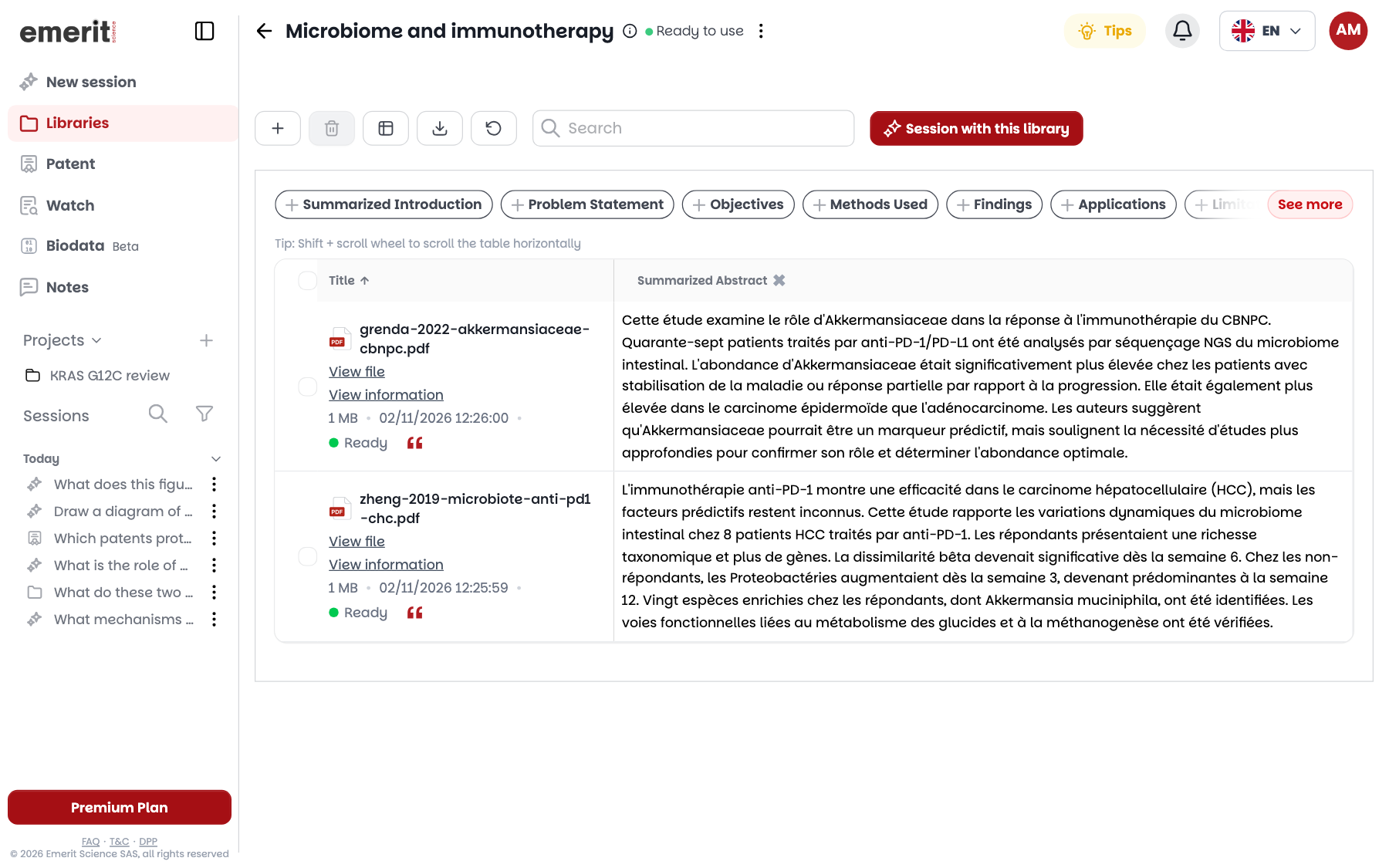
Hvert dokument får en analyse efter akser: du læser dine dokumenters sammendrag, metoder eller resultater i én og samme tabel.
Kolonnen »Opsummeret abstract« vises som standard. Klik på en akse over tabellen for at tilføje dens kolonne, og på krydset i dens overskrift for at fjerne den.
»Se mere« viser alle akser: Opsummeret introduktion, Problemformulering, Mål, Anvendte metoder, Resultater, Anvendelser, Begrænsninger, Fremtidig forskning, Konklusioner, Litteraturoversigt, Bidrag, Praktiske implikationer, Forskningsgab, Afhængige variabler, Uafhængige variabler, Datasæt, Populationsstikprøve og Udfordringer.
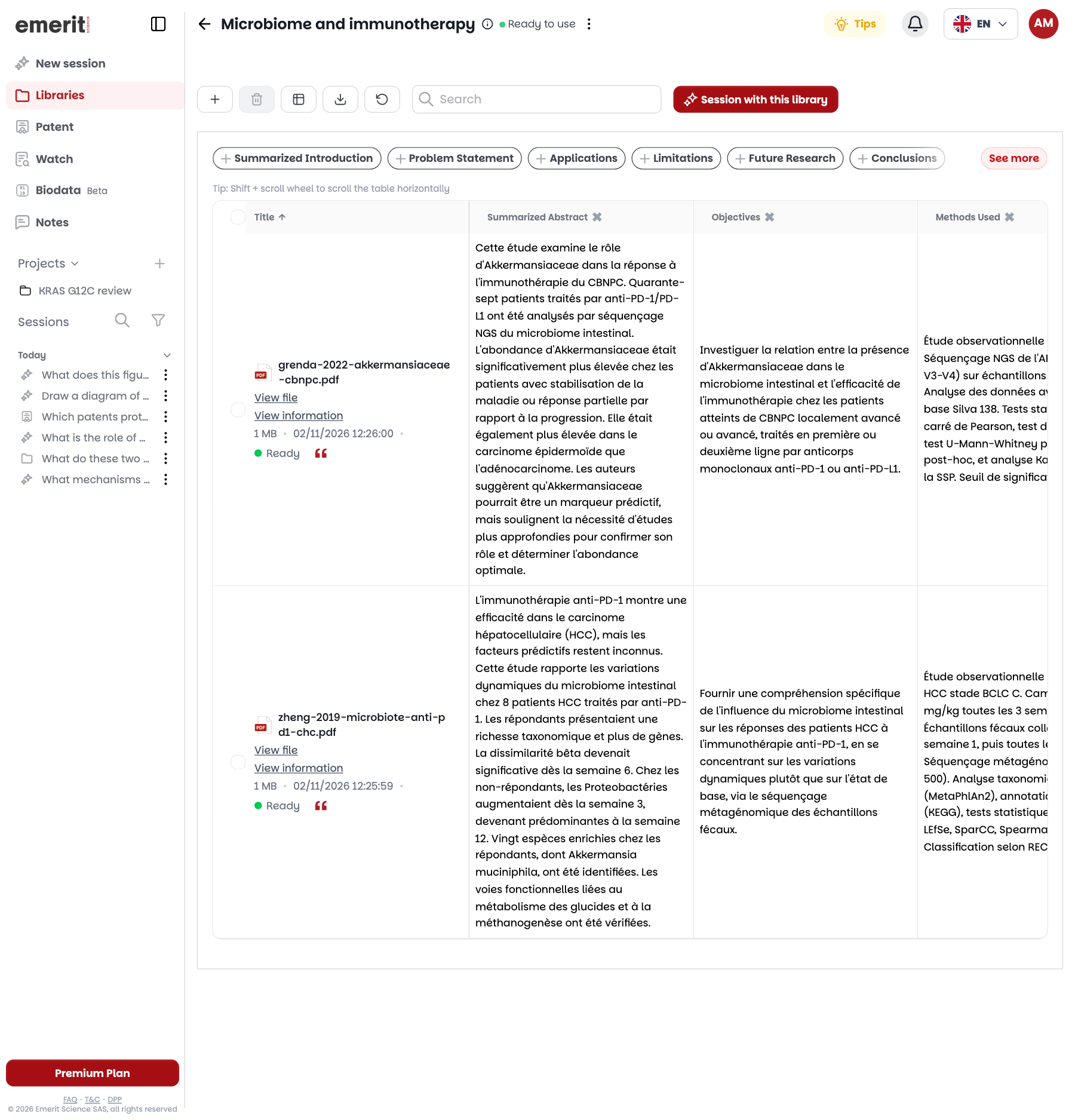
Hvis en akse ikke kunne udtrækkes, angiver cellen »Analyse ikke udtrukket (chat muligt)«: du kan stadig forespørge dokumentet, og et ikon genstarter udtrækningen.
»Eksporter tabellen som CSV« gemmer titlerne og de viste kolonner.
På hver række åbner »Vis fil« PDF-filen, og »Vis information« viser DOI, titel, forfattere og år.
Stil spørgsmål om et bibliotek
Klik på »Session med dette bibliotek«: en ny session åbnes, med biblioteket allerede afkrydset.
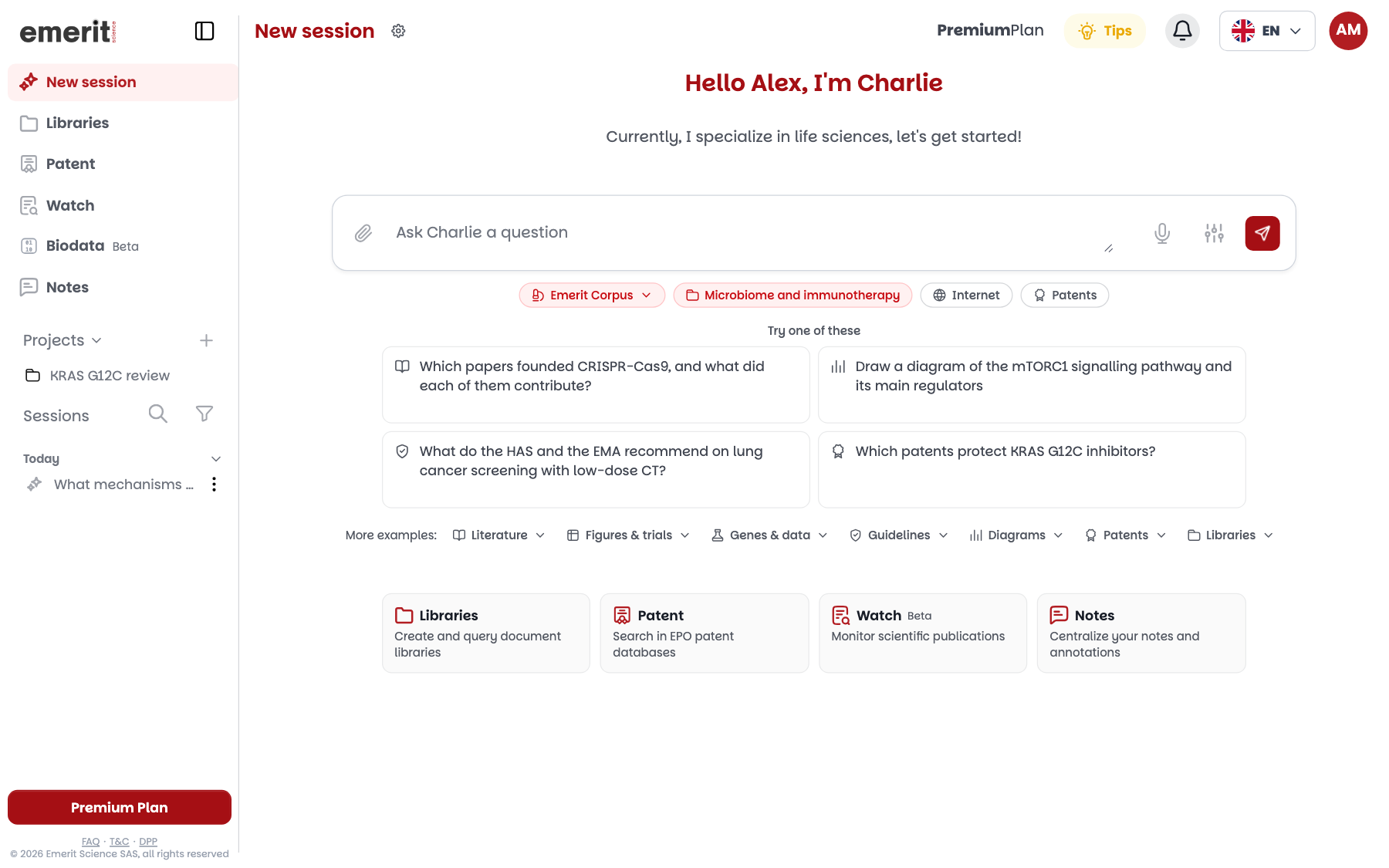
Du kan også afkrydse et bibliotek blandt kilderne i enhver ny session. Guiden Vælg dine kilder forklarer denne række.
Hvad du skal vide
- Indtil videre kan kun ét bibliotek forespørges pr. spørgsmål.
- Hvis du kun har ét klart bibliotek, er det afkrydset fra start i hver ny session, indtil du fjerner afkrydsningen.
- Et bibliotek og »Patenter« kan ikke kombineres: når du afkrydser det ene, fjernes afkrydsningen ved det andet.
- »Emerit-korpus« forbliver afkrydset, indtil du fjerner afkrydsningen: Charlie kan så føje artikler fra korpusset til sit svar. Fjern afkrydsningen for at begrænse søgningen til dine dokumenter.
Eksempler på spørgsmål
Opsummér
»Hvilke konklusioner drager disse to studier om Akkermansias rolle i responsen på immunterapi?«
Genfind en detalje
»Hvilke kriterier definerer behandlingsrespons i hvert studie?«
Sammenlign
»Sammenlign kohorterne og sekventeringsmetoderne i disse artikler.«
Sammenhold med litteraturen
»Er disse resultater i overensstemmelse med de større kohorter, der er publiceret siden?« (»Emerit-korpus« afkrydset)
Læs svaret
Citationerne »Forfatter et al., år« henviser til dine dokumenter. Et hævet tal angiver et bestemt afsnit, som du åbner i PDF-filen: se Læsning og annotering af PDF-filer.
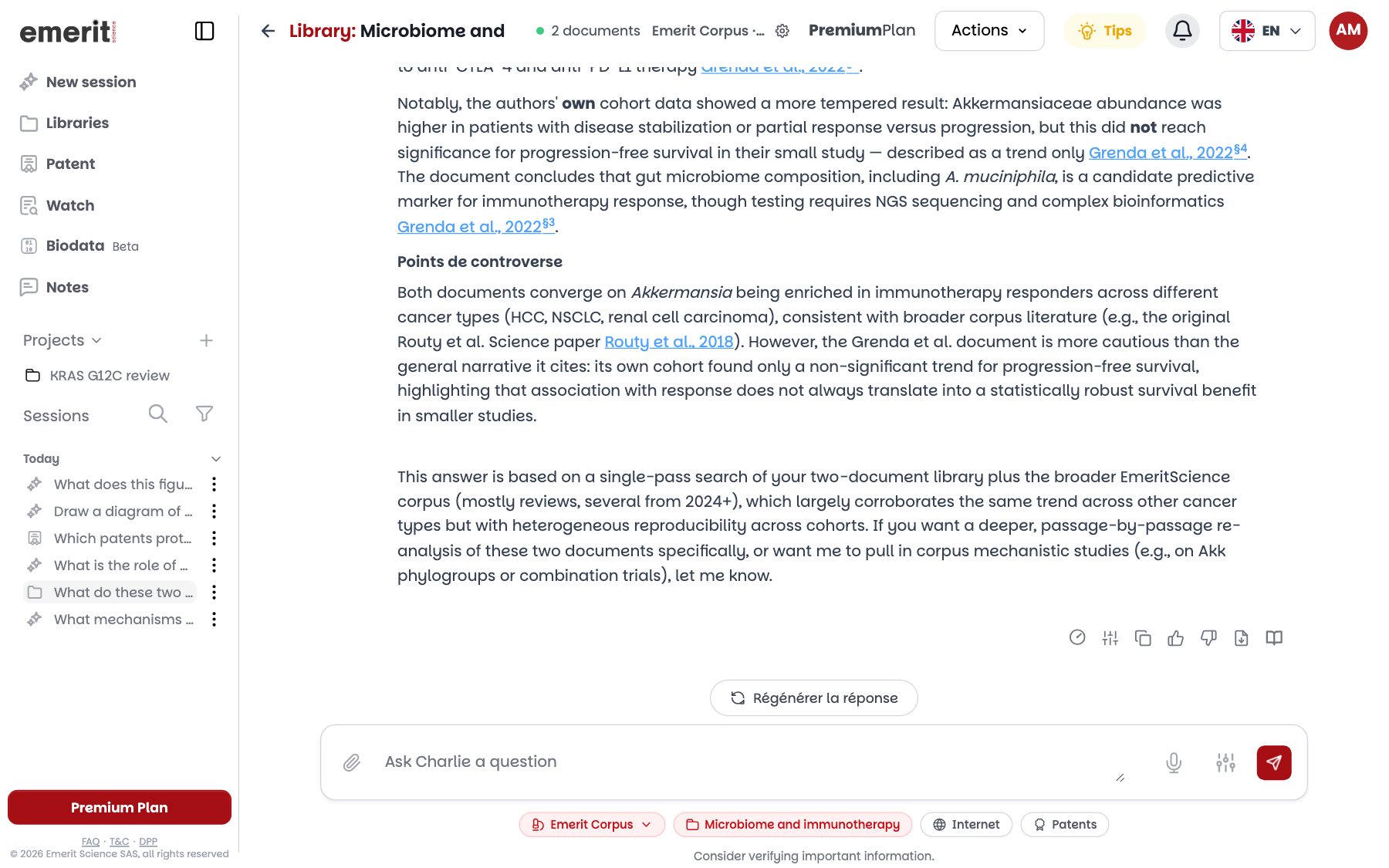
På dette skærmbillede sammenholder Charlie bibliotekets to studier og citerer derefter to artikler fra korpusset, fordi »Emerit-korpus« er afkrydset.
Afhængigt af spørgsmålet læser Charlie analyseaksene eller afsnit i dine dokumenter. Her angiver svaret i slutningen af teksten, at det bygger på en læsning på abstractniveau.
Del et bibliotek
Med Team-abonnementet deler et biblioteks ejer det fra menuen ⋮ på dets side med »Del«.
Hvert medlem får adgang som »Kun læsning« eller »Redaktør«: en redaktør tilføjer og sletter sine egne dokumenter. Blandt kilderne bærer biblioteket så mærket »delt«.
Opret dit første bibliotek
Slip et par artikler, og stil derefter et spørgsmål om dine egne dokumenter.
Kom i gang gratis