
Anvendelsessituationer
Vælg din situation: hvert forløb angiver, hvad du skal afkrydse, hvilke handgreb der følger efter hinanden, og hvilken guide du skal åbne.

Emerit Science-holdet
De fleste af disse forløb foregår i sessionen, med forskellige kilder. Overvågning og Biodata har hver deres side. Se Stil gode spørgsmål for at formulere dine spørgsmål.
Gå til din situation
- Jeg opbygger en litteraturstatus
- Jeg forespørger mine egne artikler
- Jeg forbereder et eksperiment
- Jeg kortlægger patenter
- Jeg følger et emne over tid
- Jeg udforsker ekspressionsdata
- Jeg søger en officiel anbefaling
- Jeg læser en figur, eller jeg præsenterer en mekanisme
- Jeg skriver eller deler med teamet
Ph.d.-studerende eller postdoc: opbyg en litteraturstatus
Du er ved at sætte dig ind i et emne og skal udlede en pålidelig bibliografi. Emerit-korpus, der er afkrydset som standard, er nok til at komme i gang.
- 1 Stil et afgrænsende spørgsmål, og indsnævr derefter med opfølgende spørgsmål.
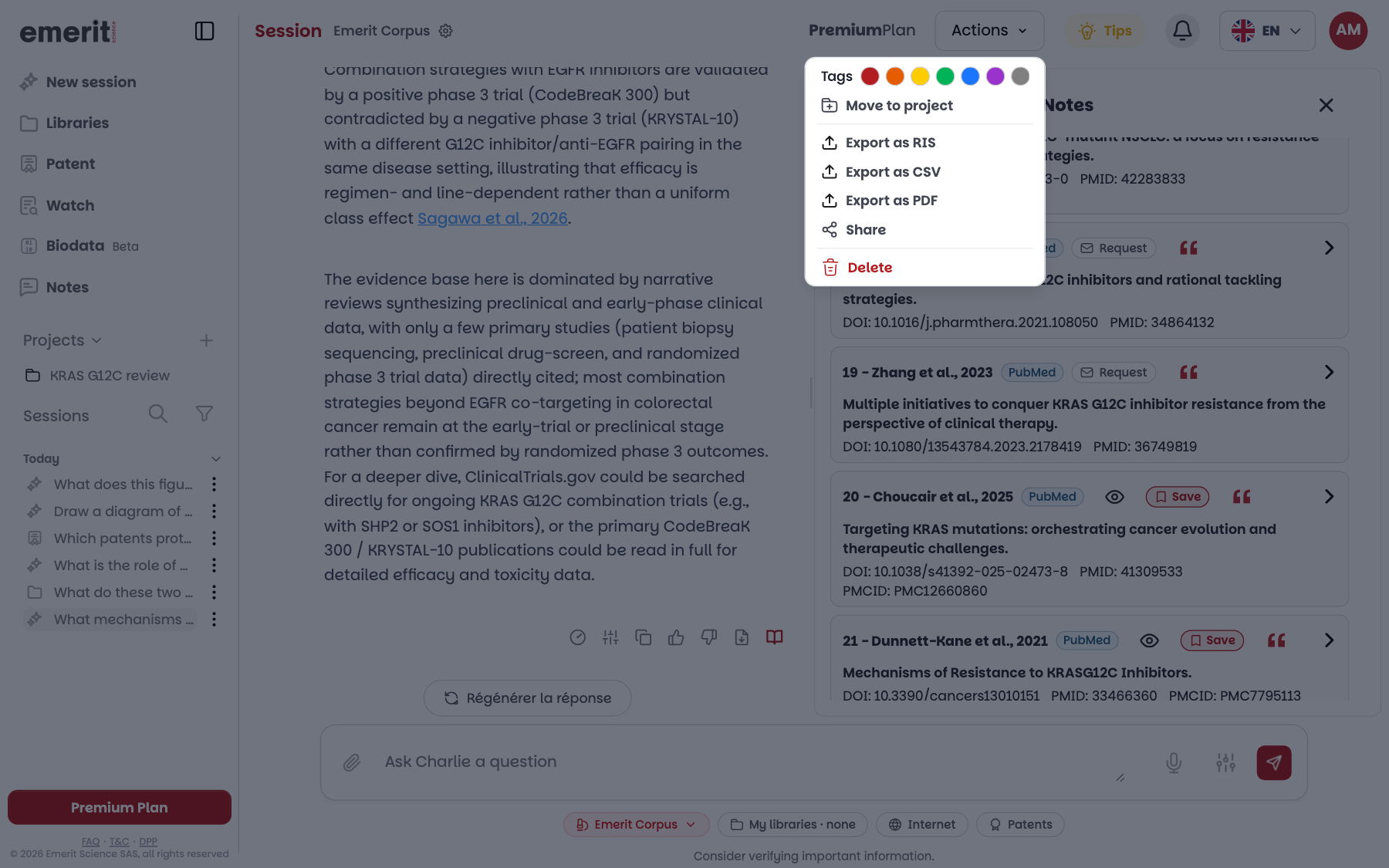
- 2 Kontrollér hver vigtig påstand: når du holder musen over en citation, vises afsnittet, og et klik åbner kildens opslag i panelet »Kilder«.
- 3 Behold de nyttige artikler: »Gem« lægger dem i et bibliotek. Når PDF-filen mangler, får du Emerit-teamet til at finde den med »Anmod«.
- 4 Hent referencerne: i sessionens menu »Handlinger« skal du vælge »Eksporter som RIS« eller »Eksporter som CSV«.
Nyttige guider: Læs og kontrollér et svar, Organisér dit arbejde.
Forsker: forespørg sine egne artikler
Du har allerede dine dokumenter og vil sammenligne dem eller finde et resultat i dem.
- 1 Opret et bibliotek under »Biblioteker«, og tilføj dine dokumenter. Vent, til de viser »Klar«.
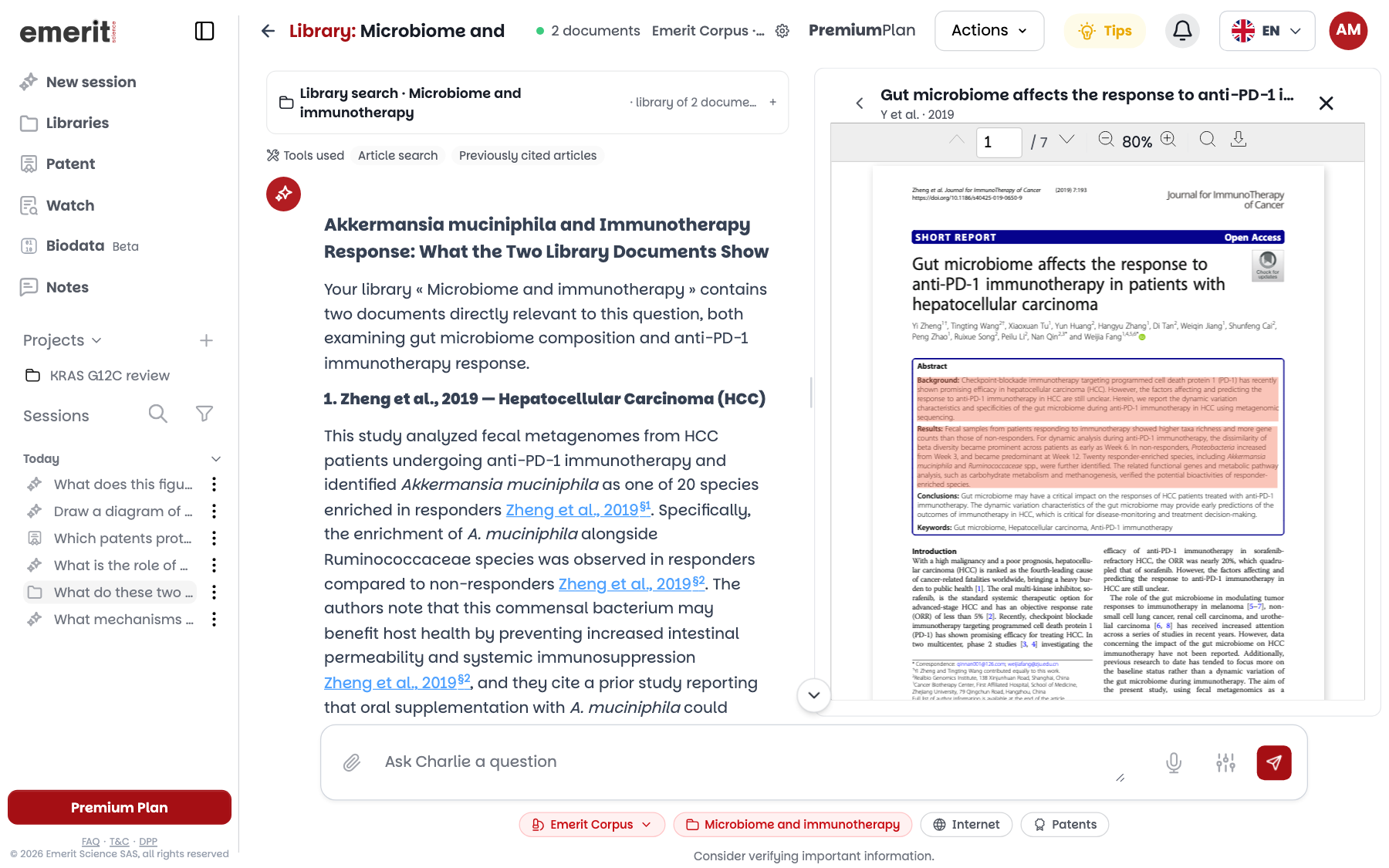
- 2 Klik på »Session med dette bibliotek«: sessionen åbnes med biblioteket allerede afkrydset.
- 3 Stil dit spørgsmål. Lad »Emerit-korpus« være afkrydset for at sammenholde dine dokumenter med litteraturen, eller fjern afkrydsningen for at holde dig til biblioteket.
- 4 Klik på en citation: PDF-filen åbnes til højre for svaret ved det citerede afsnit. Kontorformaterne downloades uden fremhævet afsnit.
Nyttige guider: Biblioteker, Læsning og annotering af PDF-filer.
Biolog: forbered et eksperiment
Du søger allerede publicerede betingelser eller det, der understøtter og modsiger en hypotese.
- 1 Redegør for din model eller din hypotese, og spørg derefter, hvad der er rapporteret. For eksempel: »Bidrager reaktive iltforbindelser til aktiveringen af B-lymfocytter? Angiv, hvad der understøtter denne hypotese, og hvad der modsiger den.«
- 2 Charlie kan læse fuldteksten af artikler med åben adgang for at finde en metode, en dosis eller et tal. Linjen »Anvendte værktøjer« angiver det: »Læsning af fuldtekst«.
- 3 For at søge direkte i fuldteksten skal du vælge »PMC fuldtekst« i menuen under »Emerit-korpus«. Denne kilde forespørges indtil videre alene.
- 4 Åbn kilden til hver betingelse, før du overtager den: en publiceret betingelse er ikke en validering i din model.
Nyttige guider: Vælg dine kilder, Læs og kontrollér et svar.
F&U-ingeniør: kortlæg patenter
Du vil vide, hvem der beskytter hvad, før du starter et projekt. Kilden »Patenter« er forbeholdt abonnementerne Premium og Team.
- 1 Afkryds »Patenter«, og stil dit spørgsmål. Charlie foreslår en forespørgsel: hovedtermer, kontekstuelle termer, CPC-koder, ansøger, opfinder og periode.
- 2 Justér den, og klik derefter på »Start patentsøgning«.
- 3 Åbn de fundne patenter, og bed om en sammenligning i et opfølgende spørgsmål.

Denne søgning forbereder en analyse. Den erstatter ikke en patentrådgivers vurdering.
Nyttig guide: Patenter.
Projektleder eller medicinsk rådgiver: følg et emne over tid
Du vil ikke lave den samme søgning igen hver uge. Det er forbeholdt abonnementerne Premium og Team at oprette sine egne overvågninger.
- 1 Klik på »Opret en overvågning« under »Overvågning«, og vælg derefter typen: »Emne« (nøgleord) eller »Enhed« (organisation).
- 2 Gennemlæs de forespørgsler, Charlie foreslår, og indstil frekvensen. Den første scanning starter ved oprettelsen, de næste efter denne frekvens.
- 3 Læs »Ledelsesrapport«: først sammendraget, derefter det nye, med kilderne og dine noter ved siden af.

Nyttig guide: Overvågning.
Bioinformatiker eller biolog: udforsk ekspressionsdata
Du har en ekspressionsmatrix eller en GEO-identifikator. Biodata, i tidlig adgang, indgår i abonnementerne Premium og Team.
- 1 Klik på »Nyt projekt« under »Biodata«, og tag udgangspunkt i en Excel- eller CSV-fil eller i en GEO-identifikator (GSE).
- 2 Start dine analyser, og drøft resultaterne med projektets assistent.
- 3 Fra en session åbner »Analysér i Biodata« i Biodata et GEO-datasæt, der er citeret i en reference.

Nyttig guide: Biodata.
Regulatoriske anliggender eller kliniker: find en officiel anbefaling
Du søger en sundhedsmyndigheds holdning, ikke blot artikler. Ingen identificerbare patientdata må indtastes i Charlie.
- 1 Afkryds »Internet«, som er fravalgt som standard, og nævn myndigheden i dit spørgsmål. For eksempel: »Hvad anbefaler HAS og EMA om screening for lungekræft med lavdosis-CT-scanning?«
- 2 Charlie kan begrænse sin søgning til officielle websteder: HAS, ANSM, Santé publique France, EMA, ECDC, WHO, FDA, CDC, NICE. Linjen »Anvendte værktøjer« angiver det: »Sundhedsmyndigheders websteder«.
- 3 Åbn den officielle tekst, og kontrollér dens dato, før du henviser til den.
Nyttige guider: Vælg dine kilder, Læs og kontrollér et svar.
Forsker eller underviser: læs en figur, præsentér en mekanisme
Du vil forstå en figur fra en artikel eller vise en mekanisme for dit team eller dine studerende.
- 1 For en figur: klik på papirclipsen og derefter på »Vedhæft et billede«, og stil dit spørgsmål.
- 2 For en mekanisme: bed om et diagram. Det vises i svaret, og fremviseren eksporterer det som PNG.
- 3 Brug tekstens citationer til at underbygge din præsentation.
Nyttige guider: Billedanalyse, Diagrammer og figurer.
Forfatter eller teamleder: skriv og del
Du forbereder et manuskript, en rapport eller et møde.
- 1 Bed om en disposition, et resumé eller en omformulering ud fra det igangværende svar. Gennemlæs hver citation, før du overtager den.
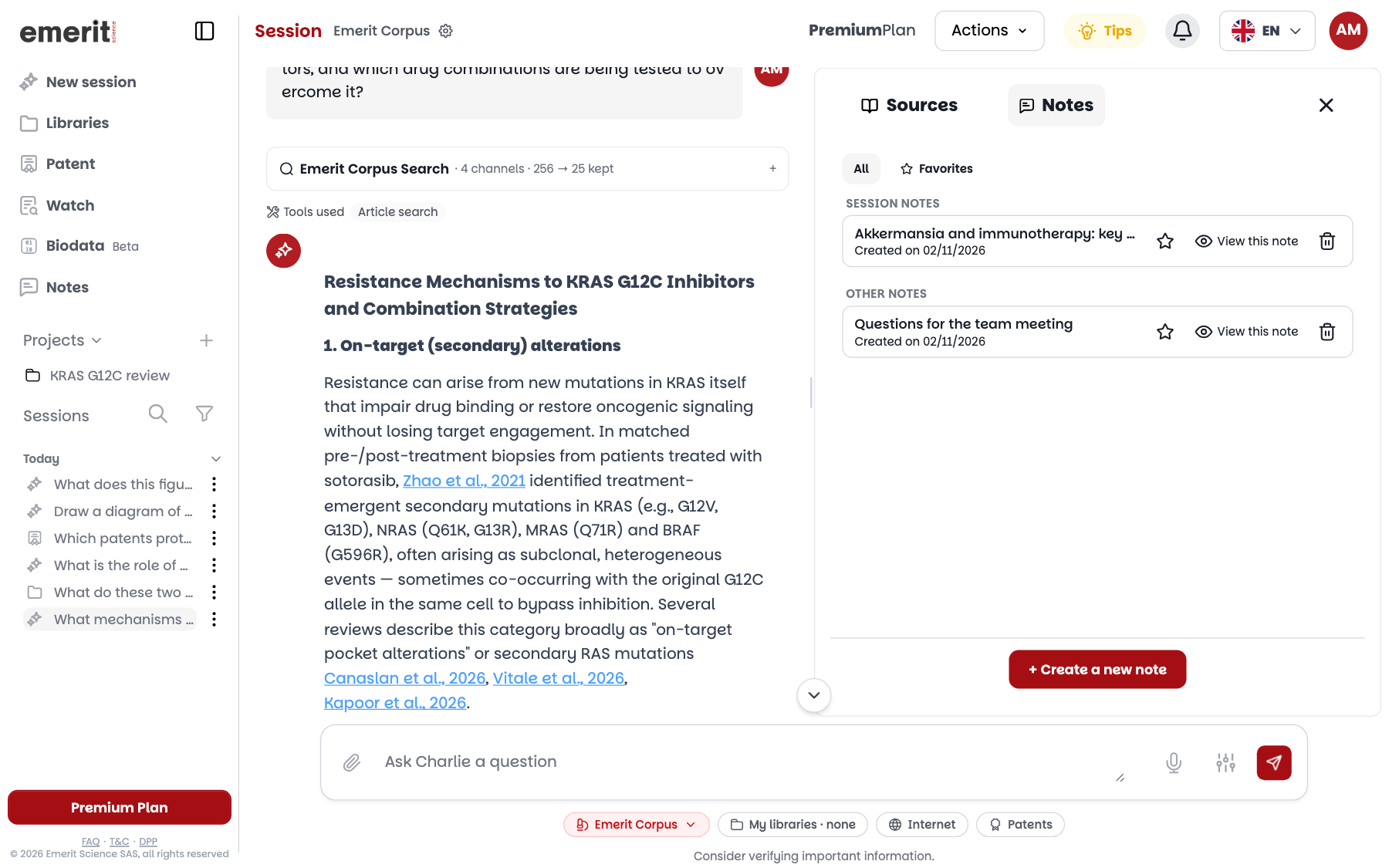
- 2 Gem dine ideer på fanen »Noter« i panelet til højre med »+ Opret en ny note«.
- 3 Ordn sessionen med »Flyt til projekt« i menuen »Handlinger«.
- 4 Del: »Del« opretter et link til sessionen. Kontrollér først, at den ikke indeholder noget fortroligt. Denne handling tilbydes ikke i en bibliotekssession.
Nyttig guide: Organisér dit arbejde.
Prøv dit første forløb
Opret en gratis konto, og stil dit første spørgsmål i Emerit-korpus.
Kom i gang gratis