
Gebruikssituaties
Kies uw situatie: elk traject geeft aan wat u moet aanvinken, welke handelingen u moet aaneenschakelen en welke handleiding u moet openen.

Team Emerit Science
De meeste van deze trajecten verlopen in de sessie, met verschillende bronnen. Monitoring en Biodata hebben hun eigen pagina. Voor het formuleren van uw vragen, zie Goed vragen stellen.
Ga naar uw situatie
- Ik stel een literatuuroverzicht op
- Ik bevraag mijn eigen artikelen
- Ik bereid een experiment voor
- Ik breng octrooien in kaart
- Ik volg een onderwerp op lange termijn
- Ik verken expressiegegevens
- Ik zoek een officiële aanbeveling
- Ik lees een figuur of presenteer een mechanisme
- Ik schrijf of deel met het team
Doctoraatsstudent of postdoc: een literatuuroverzicht opstellen
U maakt kennis met een onderwerp en moet er een betrouwbare bibliografie uit halen. Het Emerit-corpus, standaard aangevinkt, volstaat om te beginnen.
- 1 Stel een afbakenende vraag en verfijn die al doende met vervolgvragen.
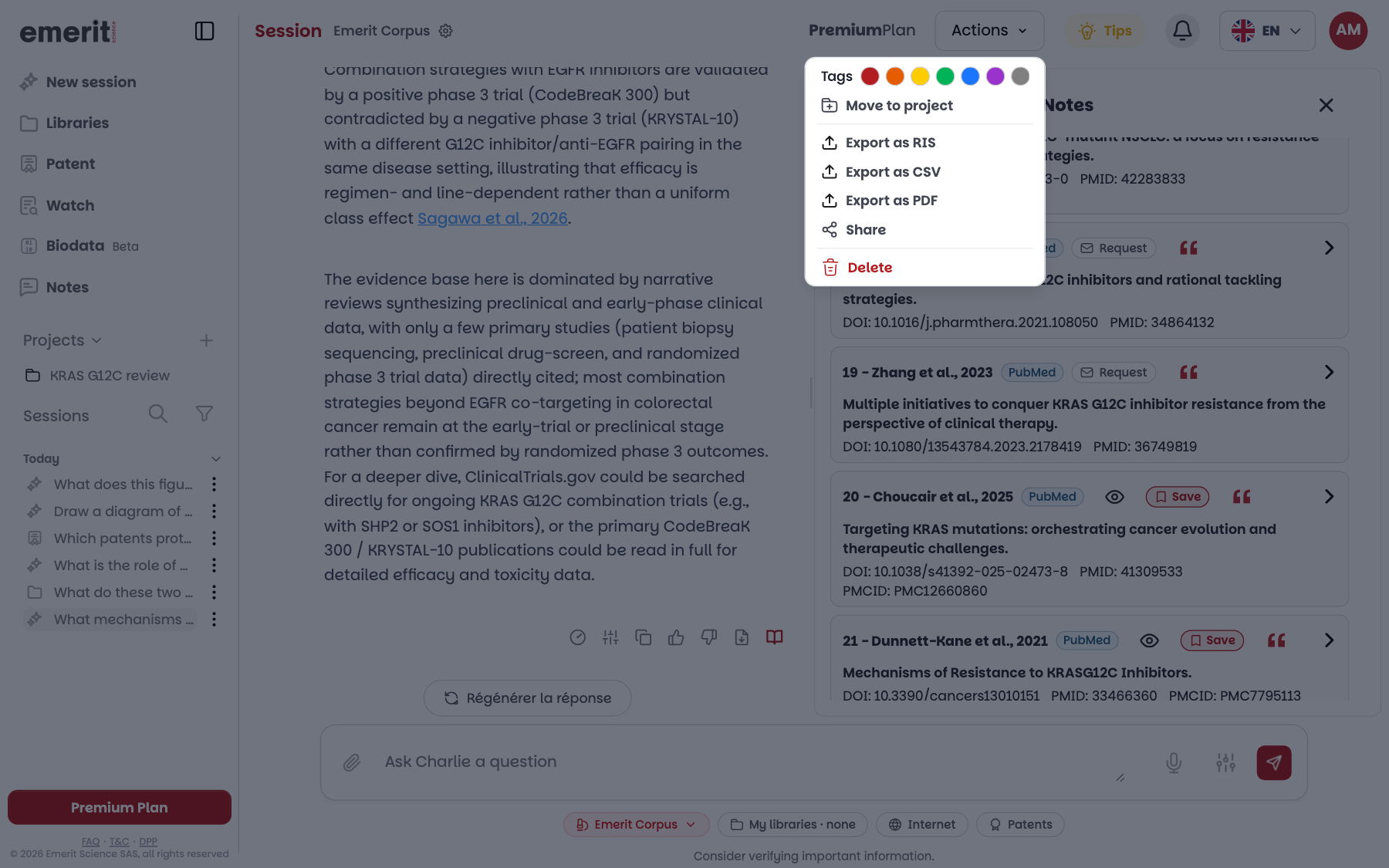
- 2 Controleer elke belangrijke bewering: als u over een bronvermelding beweegt, ziet u de passage; een klik opent de fiche van de bron in het paneel “Bronnen”.
- 3 Bewaar de nuttige artikelen: “Opslaan” plaatst ze in een bibliotheek. Als de pdf ontbreekt, laat u hem met “Aanvragen” door het Emerit-team zoeken.
- 4 Haal de referenties op: kies in het menu “Acties” van de sessie “Exporteren als RIS” of “Exporteren als CSV”.
Nuttige handleidingen: Een antwoord lezen en controleren, Uw werk organiseren.
Onderzoeker: uw eigen artikelen bevragen
U hebt uw documenten al en wilt ze vergelijken of er een resultaat in terugvinden.
- 1 Maak in “Bibliotheken” een bibliotheek aan en voeg uw documenten toe. Wacht tot ze “Klaar” tonen.
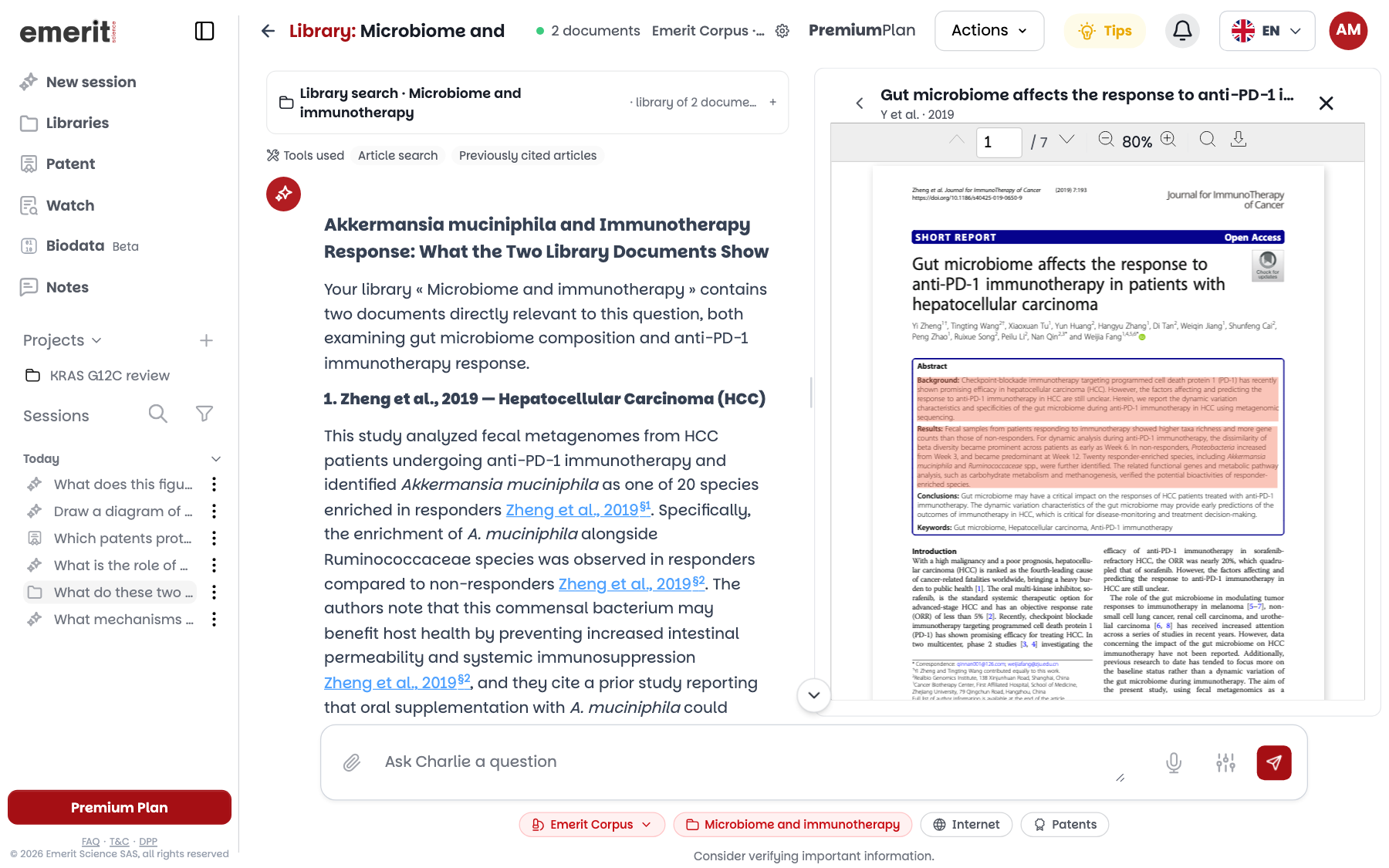
- 2 Klik op “Sessie met deze bibliotheek”: de sessie opent met de bibliotheek al aangevinkt.
- 3 Stel uw vraag. Laat “Emerit-corpus” aangevinkt om uw documenten met de literatuur te confronteren, of vink het uit om bij de bibliotheek te blijven.
- 4 Klik op een bronvermelding: de pdf opent rechts van het antwoord, bij de aangehaalde passage. Kantoorformaten worden gedownload, zonder gemarkeerde passage.
Nuttige handleidingen: Bibliotheken, Pdf's lezen en annoteren.
Bioloog: een experiment voorbereiden
U zoekt reeds gepubliceerde omstandigheden, of wat een hypothese ondersteunt en tegenspreekt.
- 1 Zet uw model of hypothese uiteen en vraag dan wat er gerapporteerd is. Bijvoorbeeld: “Dragen reactieve zuurstofspecies bij aan de activering van B-lymfocyten? Geef aan wat deze hypothese ondersteunt en wat haar tegenspreekt.”
- 2 Charlie kan de volledige tekst van vrij toegankelijke artikelen lezen om er een methode, een dosis of een cijfer in terug te vinden. De regel “Gebruikte hulpmiddelen” geeft dat aan: “Volledige tekst lezen”.
- 3 Om rechtstreeks in de volledige tekst te zoeken, kiest u “PMC volledige tekst” in het menu van “Emerit-corpus”. Deze bron wordt voorlopig alleen bevraagd.
- 4 Open de bron van elke omstandigheid voordat u haar overneemt: een gepubliceerde omstandigheid is geen validatie in uw model.
Nuttige handleidingen: Uw bronnen kiezen, Een antwoord lezen en controleren.
R&D-ingenieur: octrooien in kaart brengen
U wilt weten wie wat beschermt voordat u een project start. De bron “Octrooien” is voorbehouden aan het Premium- en Team-aanbod.
- 1 Vink “Octrooien” aan en stel uw vraag. Charlie stelt een zoekopdracht voor: hoofdtermen, contexttermen, CPC-codes, aanvrager, uitvinder en periode.
- 2 Pas haar aan en klik dan op “Octrooizoeken starten”.
- 3 Open de gevonden octrooien en vraag in een vervolgvraag om een vergelijking.

Dit zoeken bereidt een analyse voor. Het vervangt niet het advies van een octrooigemachtigde.
Nuttige handleiding: Octrooien.
Projectmanager of medical affairs: een onderwerp op lange termijn volgen
U wilt niet elke week hetzelfde zoeken herhalen. Eigen monitorings aanmaken is voorbehouden aan het Premium- en Team-aanbod.
- 1 Klik in “Monitoring” op “Een monitoring aanmaken” en kies het type: “Onderwerp” (trefwoorden) of “Entiteit” (organisatie).
- 2 Lees de door Charlie voorgestelde zoekopdrachten na en stel de frequentie in. De eerste scan start bij het aanmaken, de volgende volgens die frequentie.
- 3 Lees het “Managementrapport”: eerst de samenvatting, dan wat er nieuw is, met de bronnen en uw notities ernaast.

Nuttige handleiding: Monitoring.
Bio-informaticus of bioloog: expressiegegevens verkennen
U hebt een expressiematrix of een GEO-identificator. Biodata, in vroege toegang, maakt deel uit van het Premium- en Team-aanbod.
- 1 Klik in “Biodata” op “Nieuw project” en start vanuit een Excel- of CSV-bestand, of vanuit een GEO-identificator (GSE).
- 2 Start uw analyses en bespreek de resultaten met de assistent van het project.
- 3 Vanuit een sessie opent “Analyseren in Biodata” in Biodata een GEO-dataset die in een referentie wordt aangehaald.

Nuttige handleiding: Biodata.
Regulatory affairs of clinicus: een officiële aanbeveling terugvinden
U zoekt het standpunt van een gezondheidsautoriteit, niet alleen artikelen. Er mogen geen identificeerbare patiëntgegevens in Charlie worden ingevoerd.
- 1 Vink “Internet” aan, standaard uitgevinkt, en noem de autoriteit in uw vraag. Bijvoorbeeld: “Wat bevelen de HAS en het EMA aan voor de screening op longkanker met low-dose-CT?”
- 2 Charlie kan zijn zoeken beperken tot officiële websites: HAS, ANSM, Santé publique France, EMA, ECDC, WHO, FDA, CDC, NICE. De regel “Gebruikte hulpmiddelen” geeft dat aan: “Websites van gezondheidsautoriteiten”.
- 3 Open de officiële tekst en controleer de datum voordat u ernaar verwijst.
Nuttige handleidingen: Uw bronnen kiezen, Een antwoord lezen en controleren.
Onderzoeker of docent: een figuur lezen, een mechanisme presenteren
U wilt een figuur uit een artikel begrijpen, of een mechanisme laten zien aan uw team of uw studenten.
- 1 Voor een figuur: klik op de paperclip, dan op “Een afbeelding bijvoegen” en stel uw vraag.
- 2 Voor een mechanisme: vraag om een schema. Het verschijnt in het antwoord en de viewer exporteert het als PNG.
- 3 Neem de bronvermeldingen uit de tekst over om uw presentatie te onderbouwen.
Nuttige handleidingen: Beeldanalyse, Schema's en diagrammen.
Auteur of teamverantwoordelijke: schrijven en delen
U bereidt een manuscript, een rapport of een vergadering voor.
- 1 Vraag om een opzet, een samenvatting of een herformulering op basis van het lopende antwoord. Lees elke bronvermelding na voordat u haar overneemt.
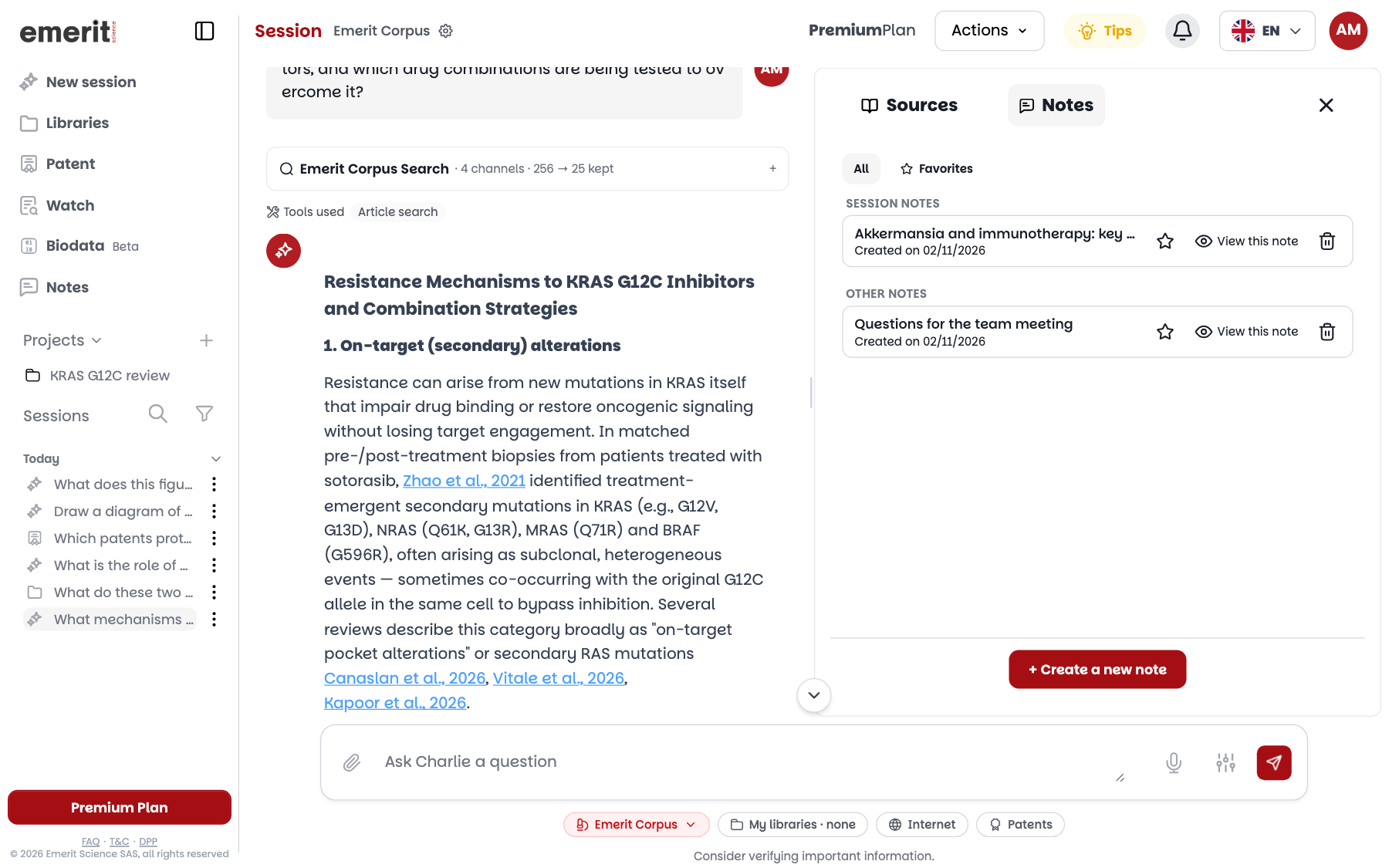
- 2 Bewaar uw ideeën op het tabblad “Notities” van het rechterpaneel, met “+ Een nieuwe notitie aanmaken”.
- 3 Ordeneer de sessie met “Verplaatsen naar project”, in het menu “Acties”.
- 4 Deel: “Delen” maakt een link naar de sessie. Controleer eerst dat ze niets vertrouwelijks bevat. Deze actie wordt niet aangeboden in een bibliotheeksessie.
Nuttige handleiding: Uw werk organiseren.
Probeer uw eerste traject
Maak een gratis account aan en stel uw eerste vraag in het Emerit-corpus.
Gratis beginnen