
Brukstilfeller
Velg situasjonen din: hvert løp viser hva du skal velge, hvilke handlinger som følger etter hverandre og hvilken veiledning du skal åpne.

Emerit Science-teamet
De fleste av disse løpene foregår i økten, med ulike kilder. Overvåking og Biodata har sin egen side. For å formulere spørsmålene dine, se Stille gode spørsmål.
Gå til din situasjon
Doktorgrads- eller postdoktorstudent: bygge en litteraturoversikt
Du setter deg inn i et tema og må utarbeide en pålitelig bibliografi. Emerit-korpuset, som er valgt som standard, er nok til å komme i gang.
- 1 Still et avgrensende spørsmål, og snevre deretter inn med oppfølgingsspørsmål.
- 2 Kontroller hver viktig påstand: når du holder musen over et sitat, vises avsnittet, og et klikk åpner oppslaget til kilden i panelet «Kilder».
- 3 Ta vare på de nyttige artiklene: «Lagre» legger dem i et bibliotek. Når PDF-en mangler, får «Be om» Emerit-teamet til å lete etter den.
- 4 Hent referansene: i menyen «Handlinger» i økten velger du «Eksporter som RIS» eller «Eksporter som CSV».

Nyttige veiledninger: Lese og kontrollere et svar, Organisere arbeidet.
Forsker: spørre sine egne artikler
Du har allerede dokumentene dine og vil sammenligne dem eller finne igjen et resultat i dem.
- 1 Under «Biblioteker» oppretter du et bibliotek og legger til dokumentene dine. Vent til de viser «Klar».
- 2 Klikk på «Økt med dette biblioteket»: økten åpnes med biblioteket allerede valgt.
- 3 Still spørsmålet ditt. La «Emerit-korpus» være valgt for å stille dokumentene dine opp mot litteraturen, eller fjern valget for å holde deg til biblioteket.
- 4 Klikk på et sitat: PDF-en åpnes til høyre for svaret, ved det siterte avsnittet. Kontorformatene lastes ned, uten uthevet avsnitt.
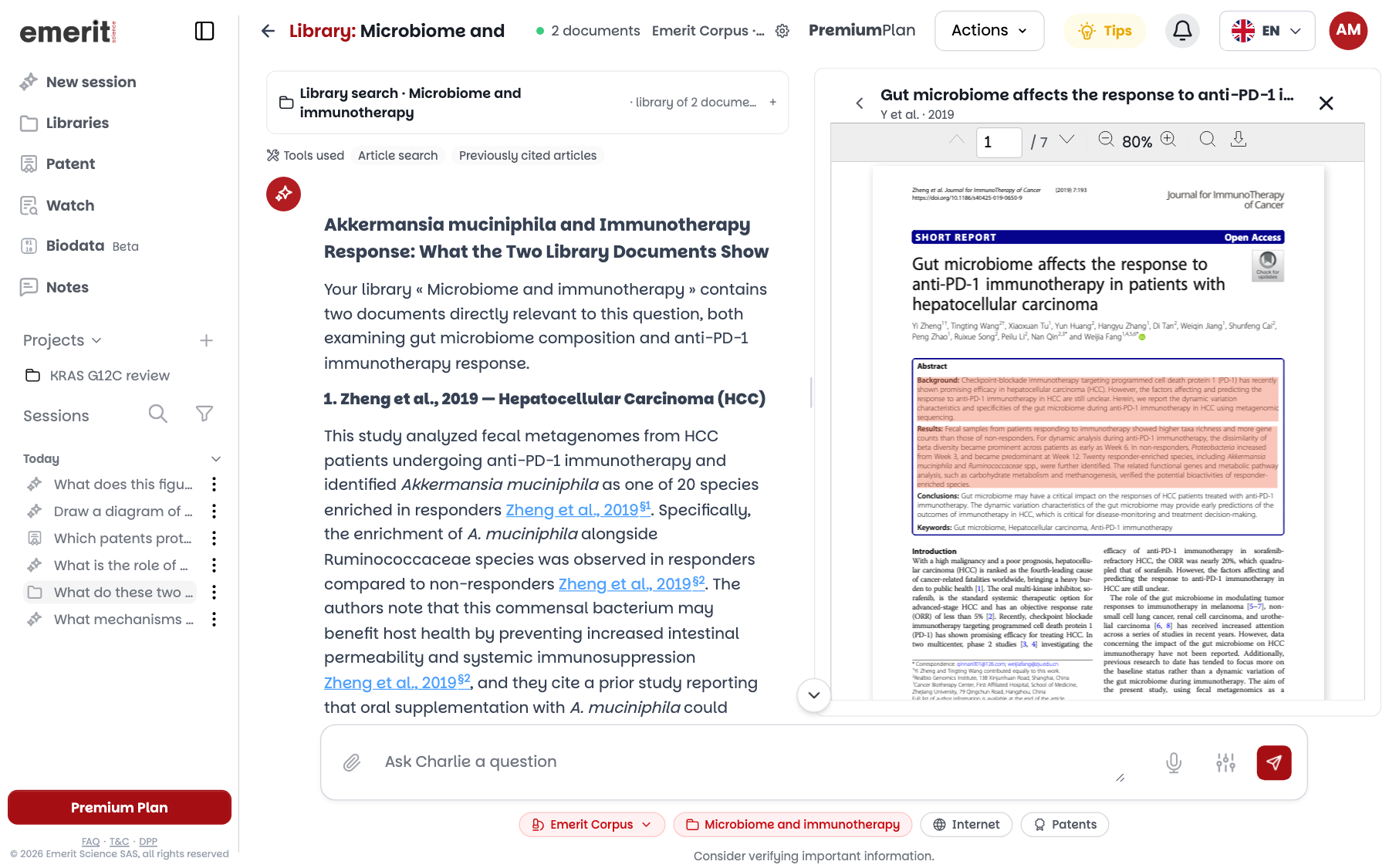
Nyttige veiledninger: Biblioteker, Lesing og annotering av PDF-er.
Biolog: forberede et eksperiment
Du leter etter betingelser som allerede er publisert, eller etter det som støtter og motsier en hypotese.
- 1 Beskriv modellen eller hypotesen din, og spør deretter hva som er rapportert. For eksempel: «Bidrar reaktive oksygenforbindelser til aktiveringen av B-lymfocytter? Angi hva som støtter denne hypotesen og hva som motsier den.»
- 2 Charlie kan lese fulltekst av artikler i åpen tilgang for å finne igjen en metode, en dose eller et tall. Linjen «Brukte verktøy» viser det: «Lesing av fulltekst».
- 3 For å søke direkte i fulltekst velger du «PMC fulltekst» i menyen til «Emerit-korpus». Denne kilden kan foreløpig bare spørres alene.
- 4 Åpne kilden til hver betingelse før du bruker den: en publisert betingelse er ikke det samme som validering i din modell.
Nyttige veiledninger: Velge kilder, Lese og kontrollere et svar.
FoU-ingeniør: kartlegge patenter
Du vil vite hvem som beskytter hva før du starter et prosjekt. Kilden «Patenter» er forbeholdt Premium- og Team-abonnementene.
- 1 Velg «Patenter» og still spørsmålet ditt. Charlie foreslår en spørring: hovedbegreper, kontekstbegreper, CPC-koder, søker, oppfinner og periode.
- 2 Juster den, og klikk deretter på «Start patentsøk».
- 3 Åpne patentene som er funnet, og be om en sammenligning i et oppfølgingsspørsmål.

Dette søket forbereder en analyse. Det erstatter ikke råd fra en patentrådgiver.
Nyttig veiledning: Patenter.
Prosjektleder eller medisinsk rådgiver: følge et tema over tid
Du vil ikke gjøre det samme søket på nytt hver uke. Å opprette egne overvåkinger er forbeholdt Premium- og Team-abonnementene.
- 1 Under «Overvåking» klikker du på «Opprett en overvåking», og velger deretter typen: «Emne» (nøkkelord) eller «Enhet» (organisasjon).
- 2 Les gjennom spørringene Charlie foreslår, og still inn frekvensen. Den første skanningen starter ved opprettelsen, de neste etter denne frekvensen.
- 3 Les «Ledelsesrapport»: først sammendraget, deretter det som er nytt, med kildene og notatene dine ved siden av.

Nyttig veiledning: Overvåking.
Bioinformatiker eller biolog: utforske uttrykksdata
Du har en uttrykksmatrise eller en GEO-identifikator. Biodata, i tidlig tilgang, er en del av Premium- og Team-abonnementene.
- 1 Under «Biodata» klikker du på «Nytt prosjekt» og starter fra en Excel- eller CSV-fil, eller fra en GEO-identifikator (GSE).
- 2 Kjør analysene dine, og diskuter resultatene med prosjektassistenten.
- 3 Fra en økt åpner «Analyser i Biodata» i Biodata et GEO-datasett som er sitert i en referanse.

Nyttig veiledning: Biodata.
Regulatoriske saker eller kliniker: finne en offisiell anbefaling
Du leter etter standpunktet til en helsemyndighet, ikke bare artikler. Ingen identifiserbare pasientdata skal skrives inn i Charlie.
- 1 Velg «Internett», som ikke er valgt som standard, og nevn myndigheten i spørsmålet ditt. For eksempel: «Hva anbefaler HAS og EMA om screening for lungekreft med lavdose-CT?»
- 2 Charlie kan begrense søket til offisielle nettsteder: HAS, ANSM, Santé publique France, EMA, ECDC, WHO, FDA, CDC, NICE. Linjen «Brukte verktøy» viser det: «Helsemyndigheters nettsteder».
- 3 Åpne den offisielle teksten og kontroller datoen før du viser til den.
Nyttige veiledninger: Velge kilder, Lese og kontrollere et svar.
Forsker eller underviser: lese en figur, presentere en mekanisme
Du vil forstå en figur i en artikkel, eller vise en mekanisme til teamet eller studentene dine.
- 1 For en figur: klikk på binderen, deretter på «Legg ved et bilde», og still spørsmålet ditt.
- 2 For en mekanisme: be om et skjema. Det vises i svaret, og visningen eksporterer det som PNG.
- 3 Bruk sitatene i teksten for å underbygge presentasjonen din.
Nyttige veiledninger: Bildeanalyse, Skjemaer og diagrammer.
Forfatter eller teamleder: skrive og dele
Du forbereder et manuskript, en rapport eller et møte.
- 1 Be om en disposisjon, et sammendrag eller en omformulering ut fra svaret du har foran deg. Les hvert sitat nøye før du bruker det.
- 2 Ta vare på ideene dine i fanen «Notater» i panelet til høyre, med «+ Opprett et nytt notat».
- 3 Ordne økten med «Flytt til prosjekt», i menyen «Handlinger».
- 4 Del: «Del» oppretter en lenke til økten. Kontroller først at den ikke inneholder noe konfidensielt. Denne handlingen tilbys ikke i en bibliotekøkt.

Nyttig veiledning: Organisere arbeidet.
Prøv ditt første løp
Opprett en gratis konto og still ditt første spørsmål i Emerit-korpuset.
Start gratis