
Anwendungsfälle
Wählen Sie Ihre Situation: Jeder Ablauf nennt, was Sie ankreuzen, welche Handgriffe aufeinander folgen und welche Anleitung Sie öffnen sollten.

Team von Emerit Science
Die meisten dieser Abläufe finden in der Sitzung statt, mit unterschiedlichen Quellen. Das Monitoring und Biodata haben ihre eigene Seite. Zum Formulieren Ihrer Fragen siehe Fragen richtig stellen.
Gehen Sie zu Ihrer Situation
- Ich erarbeite einen Stand der Forschung
- Ich befrage meine eigenen Artikel
- Ich bereite ein Experiment vor
- Ich kartiere Patente
- Ich verfolge ein Thema über längere Zeit
- Ich erkunde Expressionsdaten
- Ich suche eine offizielle Leitlinie
- Ich lese eine Abbildung oder stelle einen Mechanismus vor
- Ich schreibe oder teile mit dem Team
Doktorand oder Postdoc: einen Stand der Forschung erarbeiten
Sie erschließen sich ein Thema und müssen daraus eine verlässliche Bibliografie gewinnen. Der Emerit-Korpus, standardmäßig angekreuzt, genügt für den Anfang.
- 1 Stellen Sie eine Einstiegsfrage und grenzen Sie sie dann mit Folgefragen ein.
- 2 Prüfen Sie jede wichtige Aussage: Das Überfahren eines Zitats zeigt die Passage, ein Klick öffnet die Karte der Quelle in der Quellenleiste „Quellen“.
- 3 Behalten Sie die nützlichen Artikel: „Speichern“ legt sie in einer Bibliothek ab. Fehlt das PDF, lässt „Anfragen“ es vom Emerit-Team suchen.
- 4 Übernehmen Sie die Referenzen: Wählen Sie im Menü „Aktionen“ der Sitzung „Als RIS exportieren“ oder „Als CSV exportieren“.

Nützliche Anleitungen: Eine Antwort lesen und prüfen, Die Arbeit organisieren.
Forschende: die eigenen Artikel befragen
Sie haben Ihre Dokumente bereits und möchten sie vergleichen oder darin ein Ergebnis wiederfinden.
- 1 Erstellen Sie unter „Bibliotheken“ eine Bibliothek und fügen Sie Ihre Dokumente hinzu. Warten Sie, bis sie „Bereit“ anzeigen.
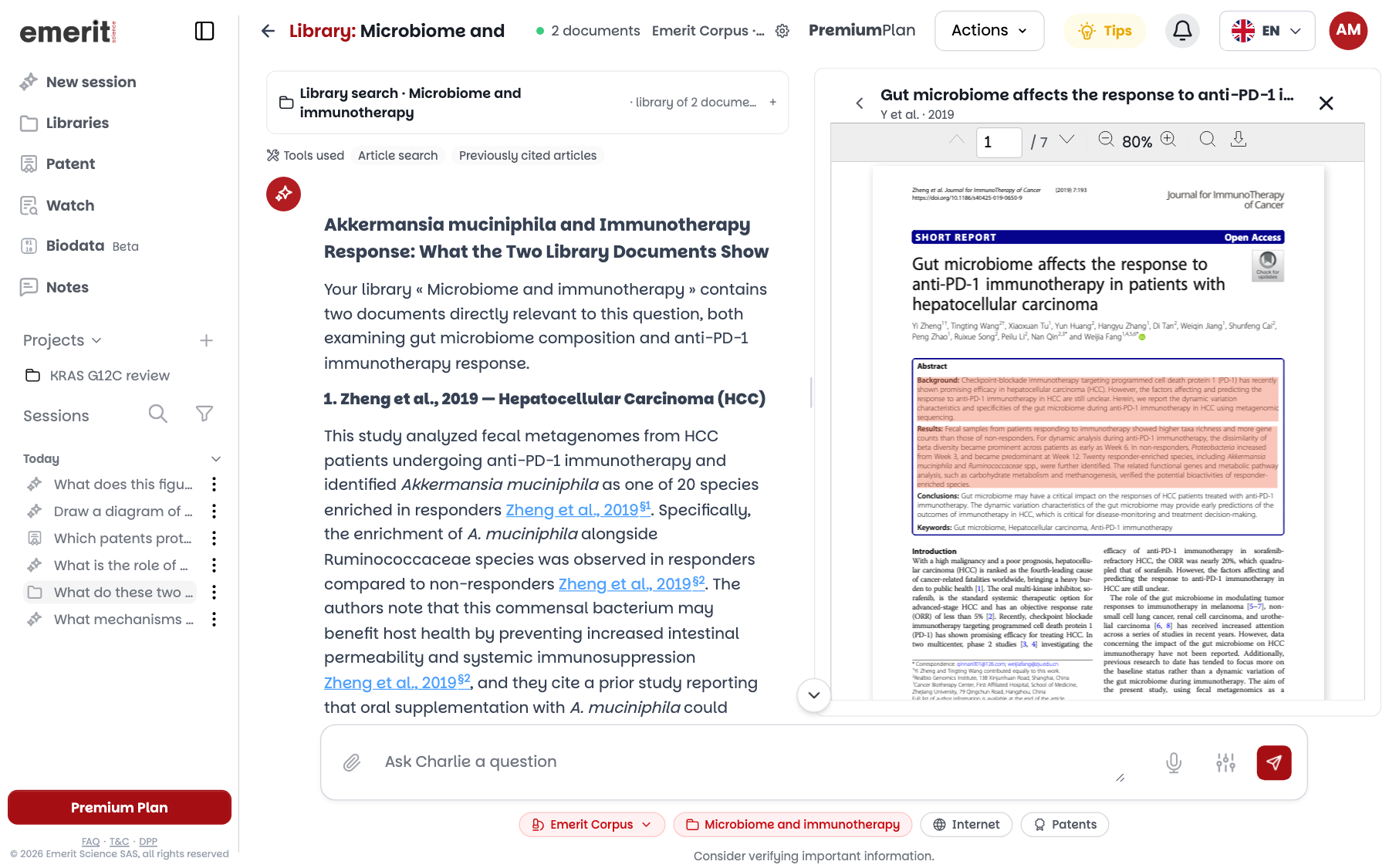
- 2 Klicken Sie auf „Sitzung mit dieser Bibliothek“: Die Sitzung öffnet sich mit der bereits angekreuzten Bibliothek.
- 3 Stellen Sie Ihre Frage. Lassen Sie „Emerit-Korpus“ angekreuzt, um Ihre Dokumente mit der Literatur abzugleichen, oder entfernen Sie das Häkchen, um bei der Bibliothek zu bleiben.
- 4 Klicken Sie auf ein Zitat: Das PDF öffnet sich rechts neben der Antwort an der zitierten Passage. Büro-Formate werden heruntergeladen, ohne markierte Passage.
Nützliche Anleitungen: Bibliotheken, PDFs lesen und annotieren.
Biologen: ein Experiment vorbereiten
Sie suchen bereits veröffentlichte Bedingungen oder das, was eine Hypothese stützt und widerlegt.
- 1 Schildern Sie Ihr Modell oder Ihre Hypothese und fragen Sie dann, was berichtet wird. Zum Beispiel: „Tragen reaktive Sauerstoffspezies zur Aktivierung von B-Lymphozyten bei? Nenne, was diese Hypothese stützt und was ihr widerspricht.“
- 2 Charlie kann den Volltext frei zugänglicher Artikel lesen, um darin eine Methode, eine Dosis oder eine Zahl zu finden. Die Zeile „Verwendete Werkzeuge“ zeigt es an: „Volltextlektüre“.
- 3 Um direkt im Volltext zu suchen, wählen Sie „PMC-Volltext“ im Menü von „Emerit-Korpus“. Diese Quelle wird vorerst allein abgefragt.
- 4 Öffnen Sie die Quelle jeder Bedingung, bevor Sie sie übernehmen: Eine veröffentlichte Bedingung ist keine Validierung in Ihrem Modell.
Nützliche Anleitungen: Quellen auswählen, Eine Antwort lesen und prüfen.
F&E-Ingenieure: Patente kartieren
Sie möchten wissen, wer was schützt, bevor Sie ein Projekt starten. Die Quelle „Patente“ ist den Angeboten Premium und Team vorbehalten.
- 1 Kreuzen Sie „Patente“ an und stellen Sie Ihre Frage. Charlie schlägt eine Abfrage vor: Hauptbegriffe, Kontextbegriffe, CPC-Codes, Anmelder, Erfinder und Zeitraum.
- 2 Passen Sie sie an und klicken Sie dann auf „Patentsuche starten“.
- 3 Öffnen Sie die gefundenen Patente und bitten Sie in einer Folgefrage um einen Vergleich.

Diese Suche bereitet eine Analyse vor. Sie ersetzt nicht die Beratung durch einen Patentanwalt.
Nützliche Anleitung: Patente.
Projektleiter oder Medical Affairs: ein Thema über längere Zeit verfolgen
Sie möchten nicht jede Woche dieselbe Suche wiederholen. Das Erstellen eigener Monitorings ist den Angeboten Premium und Team vorbehalten.
- 1 Klicken Sie unter „Monitoring“ auf „Monitoring erstellen“ und wählen Sie dann den Typ: „Thema“ (Stichwörter) oder „Entität“ (Organisation).
- 2 Lesen Sie die von Charlie vorgeschlagenen Anfragen durch und stellen Sie die Frequenz ein. Der erste Scan startet bei der Erstellung, die folgenden gemäß dieser Frequenz.
- 3 Lesen Sie den „Management-Bericht“: zuerst die Zusammenfassung, dann das Neue, mit den Quellen und Ihren Notizen daneben.

Nützliche Anleitung: Monitoring.
Bioinformatiker oder Biologen: Expressionsdaten erkunden
Sie haben eine Expressionsmatrix oder eine GEO-Kennung. Biodata, im frühen Zugang, gehört zu den Angeboten Premium und Team.
- 1 Klicken Sie unter „Biodaten“ auf „Neues Projekt“ und gehen Sie von einer Excel- oder CSV-Datei oder von einer GEO-Kennung (GSE) aus.
- 2 Starten Sie Ihre Analysen und besprechen Sie die Ergebnisse mit dem Assistenten des Projekts.
- 3 Aus einer Sitzung heraus öffnet „In Biodaten analysieren“ einen in einer Referenz zitierten GEO-Datensatz in Biodata.

Nützliche Anleitung: Biodata.
Zulassungsfragen oder Kliniker: eine offizielle Leitlinie finden
Sie suchen die Position einer Gesundheitsbehörde, nicht nur Artikel. In Charlie dürfen keine identifizierbaren Patientendaten eingegeben werden.
- 1 Kreuzen Sie „Internet“ an, standardmäßig nicht angekreuzt, und nennen Sie die Behörde in Ihrer Frage. Zum Beispiel: „Was empfehlen die HAS und die EMA zum Lungenkrebs-Screening mittels Niedrigdosis-CT?“
- 2 Charlie kann seine Suche auf die offiziellen Websites beschränken: HAS, ANSM, Santé publique France, EMA, ECDC, WHO, FDA, CDC, NICE. Die Zeile „Verwendete Werkzeuge“ zeigt es an: „Websites der Gesundheitsbehörden“.
- 3 Öffnen Sie den offiziellen Text und prüfen Sie sein Datum, bevor Sie sich darauf beziehen.
Nützliche Anleitungen: Quellen auswählen, Eine Antwort lesen und prüfen.
Forschende oder Lehrende: eine Abbildung lesen, einen Mechanismus vorstellen
Sie möchten eine Abbildung aus einem Artikel verstehen oder Ihrem Team oder Ihren Studierenden einen Mechanismus zeigen.
- 1 Für eine Abbildung: Klicken Sie auf die Büroklammer, dann auf „Bild anhängen“, und stellen Sie Ihre Frage.
- 2 Für einen Mechanismus: Bitten Sie um ein Schema. Es erscheint in der Antwort, und der Viewer exportiert es als PNG.
- 3 Übernehmen Sie die Zitate aus dem Text, um Ihre Präsentation zu untermauern.
Nützliche Anleitungen: Bildanalyse, Schemata und Diagramme.
Autoren oder Teamleiter: schreiben und teilen
Sie bereiten ein Manuskript, einen Bericht oder eine Besprechung vor.
- 1 Bitten Sie auf Grundlage der laufenden Antwort um eine Gliederung, eine Zusammenfassung oder eine Umformulierung. Prüfen Sie jedes Zitat, bevor Sie es übernehmen.
- 2 Halten Sie Ihre Ideen im Reiter „Notizen“ des rechten Bereichs fest, mit „+ Neue Notiz erstellen“.
- 3 Legen Sie die Sitzung mit „In Projekt verschieben“ im Menü „Aktionen“ ab.
- 4 Teilen Sie: „Teilen“ erstellt einen Link zur Sitzung. Prüfen Sie zuerst, dass sie nichts Vertrauliches enthält. Diese Aktion wird in einer Bibliothekssitzung nicht angeboten.

Nützliche Anleitung: Die Arbeit organisieren.
Probieren Sie Ihren ersten Ablauf aus
Erstellen Sie ein kostenloses Konto und stellen Sie Ihre erste Frage im Emerit-Korpus.
Kostenlos starten