
Casi d'uso
Scegliete la vostra situazione: ogni percorso indica cosa spuntare, quali azioni concatenare e quale guida aprire.

Team Emerit Science
La maggior parte di questi percorsi si svolge nella sessione, con fonti diverse. Il monitoraggio e Biodata hanno una pagina propria. Per formulare le vostre domande, vedere Porre bene le domande.
Andate alla vostra situazione
Dottorando o post-doc: costruire uno stato dell'arte
Scoprite un argomento e dovete ricavarne una bibliografia affidabile. Il Corpus Emerit, spuntato per impostazione predefinita, basta per cominciare.
- 1 Ponete una domanda di inquadramento, poi restringete il campo con le domande successive.
- 2 Controllate ogni affermazione importante: passando sopra una citazione si vede il passaggio, cliccando si apre la scheda della fonte nel pannello «Fonti».
- 3 Conservate gli articoli utili: «Salva» li inserisce in una biblioteca. Quando il PDF manca, «Richiedi» lo fa cercare dal team Emerit.
- 4 Recuperate i riferimenti: nel menu «Azioni» della sessione, scegliete «Esporta come RIS» o «Esporta come CSV».

Guide utili: Leggere e verificare una risposta, Organizzare il proprio lavoro.
Ricercatore: interrogare i propri articoli
Avete già i vostri documenti e volete confrontarli o ritrovarvi un risultato.
- 1 In «Librerie», create una libreria e aggiungete i vostri documenti. Attendete che mostrino «Pronto».
- 2 Cliccate su «Sessione con questa biblioteca»: la sessione si apre con la biblioteca già spuntata.
- 3 Ponete la vostra domanda. Lasciate «Corpus Emerit» spuntato per confrontare i vostri documenti con la letteratura, oppure deselezionatelo per limitarvi alla biblioteca.
- 4 Cliccate su una citazione: il PDF si apre a destra della risposta, sul passaggio citato. I formati d'ufficio si scaricano, senza passaggio evidenziato.
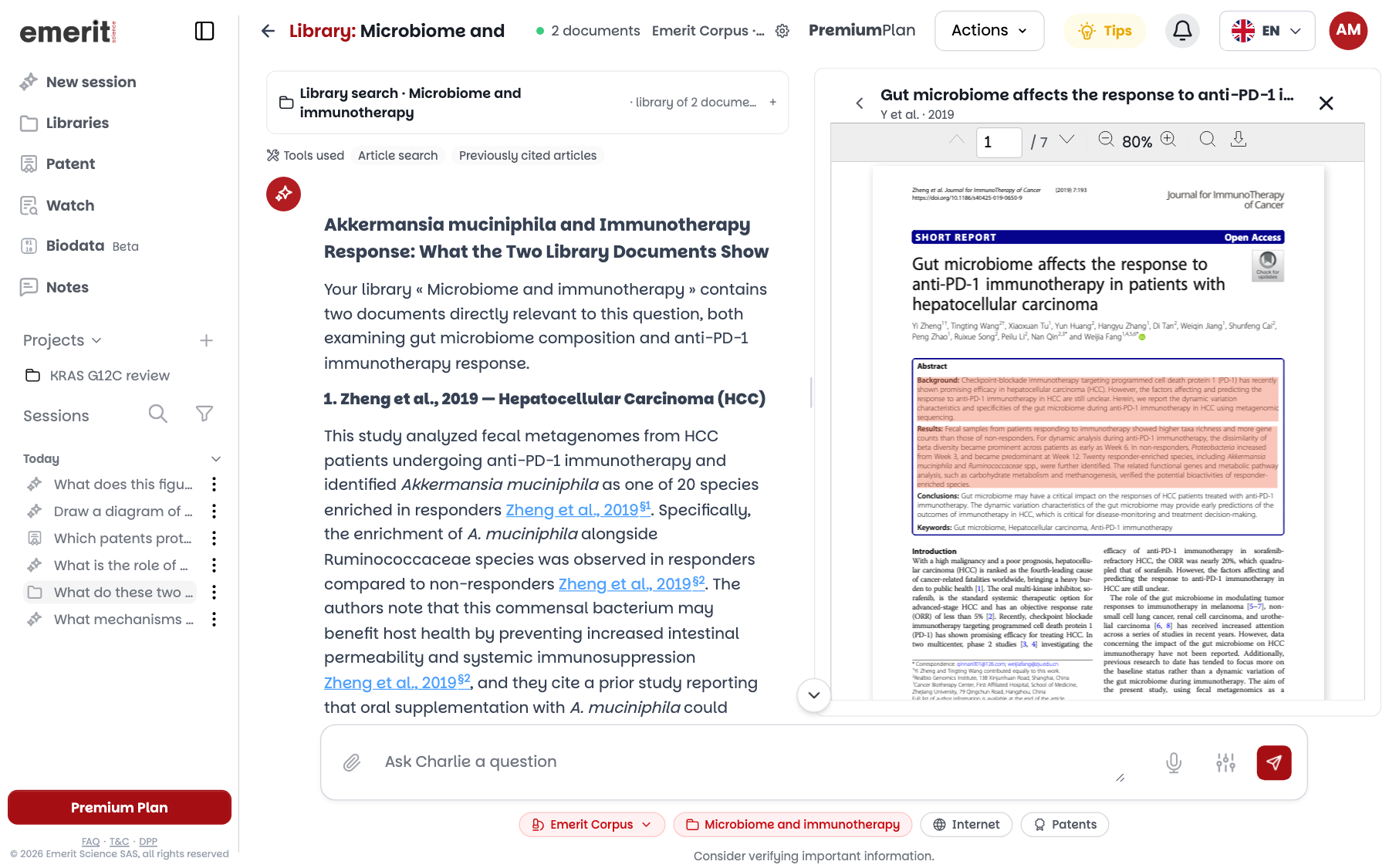
Guide utili: Biblioteche, Lettura e annotazione dei PDF.
Biologo: preparare un esperimento
Cercate condizioni già pubblicate, o ciò che sostiene e contraddice un'ipotesi.
- 1 Esponete il vostro modello o la vostra ipotesi, poi chiedete cosa viene riportato. Ad esempio: «Le specie reattive dell'ossigeno contribuiscono all'attivazione dei linfociti B? Indica cosa sostiene questa ipotesi e cosa la contraddice.»
- 2 Charlie può leggere il testo integrale di articoli ad accesso libero per ritrovarvi un metodo, una dose o una cifra. La riga «Strumenti utilizzati» lo indica: «Lettura del testo integrale».
- 3 Per cercare direttamente nel testo integrale, scegliete «PMC testo completo» nel menu di «Corpus Emerit». Per ora questa fonte si interroga da sola.
- 4 Aprite la fonte di ogni condizione prima di riprenderla: una condizione pubblicata non equivale a una validazione nel vostro modello.
Guide utili: Scegliere le fonti, Leggere e verificare una risposta.
Ingegnere R&S: mappare dei brevetti
Volete sapere chi protegge cosa prima di avviare un progetto. La fonte «Brevetti» è riservata alle offerte Premium e Team.
- 1 Spuntate «Brevetti» e ponete la vostra domanda. Charlie propone una query: termini principali, termini contestuali, codici CPC, richiedente, inventore e periodo.
- 2 Regolatela, poi cliccate su «Avvia ricerca brevetti».
- 3 Aprite i brevetti trovati e chiedete un confronto con una domanda successiva.

Questa ricerca prepara un'analisi. Non sostituisce il parere di un consulente in proprietà industriale.
Guida utile: Brevetti.
Project manager o affari medici: seguire un argomento nel tempo
Non volete rifare la stessa ricerca ogni settimana. Creare i propri monitoraggi è riservato alle offerte Premium e Team.
- 1 In «Monitoraggio», cliccate su «Crea un monitoraggio», poi scegliete il tipo: «Argomento» (parole chiave) o «Entità» (organizzazione).
- 2 Rileggete le query proposte da Charlie e impostate la frequenza. La prima scansione parte alla creazione, le successive secondo questa frequenza.
- 3 Leggete il «Report esecutivo»: prima il riassunto, poi le novità, con le fonti e le vostre note accanto.

Guida utile: Monitoraggio.
Bioinformatico o biologo: esplorare dati di espressione
Avete una matrice di espressione o un identificativo GEO. Biodata, in accesso anticipato, fa parte delle offerte Premium e Team.
- 1 In «Biodati», cliccate su «Nuovo progetto» e partite da un file Excel o CSV, oppure da un identificativo GEO (GSE).
- 2 Avviate le vostre analisi e discutete i risultati con l'assistente del progetto.
- 3 Da una sessione, «Analizza in Biodati» apre in Biodata un dataset GEO citato in un riferimento.

Guida utile: Biodata.
Affari regolatori o clinico: ritrovare una raccomandazione ufficiale
Cercate la posizione di un'autorità sanitaria, non solo articoli. Nessun dato identificabile di pazienti deve essere inserito in Charlie.
- 1 Spuntate «Internet», deselezionato per impostazione predefinita, e nominate l'autorità nella vostra domanda. Ad esempio: «Cosa raccomandano la HAS e l'EMA sullo screening del cancro del polmone con TC a basse dosi?»
- 2 Charlie può limitare la ricerca ai siti ufficiali: HAS, ANSM, Santé publique France, EMA, ECDC, OMS, FDA, CDC, NICE. La riga «Strumenti utilizzati» lo indica: «Siti delle autorità sanitarie».
- 3 Aprite il testo ufficiale e verificatene la data prima di farvi riferimento.
Guide utili: Scegliere le fonti, Leggere e verificare una risposta.
Ricercatore o docente: leggere una figura, presentare un meccanismo
Volete capire la figura di un articolo, o mostrare un meccanismo al vostro team o ai vostri studenti.
- 1 Per una figura: cliccate sulla graffetta, poi su «Allega un'immagine», e ponete la vostra domanda.
- 2 Per un meccanismo: chiedete uno schema. Compare nella risposta, e il visualizzatore lo esporta in PNG.
- 3 Riprendete le citazioni del testo per sostenere la vostra presentazione.
Guide utili: Analisi di immagini, Schemi e diagrammi.
Autore o responsabile di team: scrivere e condividere
State preparando un manoscritto, un report o una riunione.
- 1 Chiedete una scaletta, un riassunto o una riformulazione a partire dalla risposta in corso. Rileggete ogni citazione prima di riprenderla.
- 2 Conservate le vostre idee nella scheda «Note» del pannello di destra, con «+ Crea una nuova nota».
- 3 Riordinate la sessione con «Sposta nel progetto», nel menu «Azioni».
- 4 Condividete: «Condividi» crea un link alla sessione. Verificate prima che non contenga nulla di riservato. Questa azione non è proposta in una sessione di biblioteca.

Guida utile: Organizzare il proprio lavoro.
Provate il vostro primo percorso
Create un account gratuito e ponete la vostra prima domanda nel Corpus Emerit.
Inizia gratuitamente