
Organizzare il proprio lavoro
Riconoscete le vostre sessioni dal colore, prendete note, raggruppate una ricerca in un progetto, poi esportate o condividete ciò che deve uscire da Charlie.

Team Emerit Science
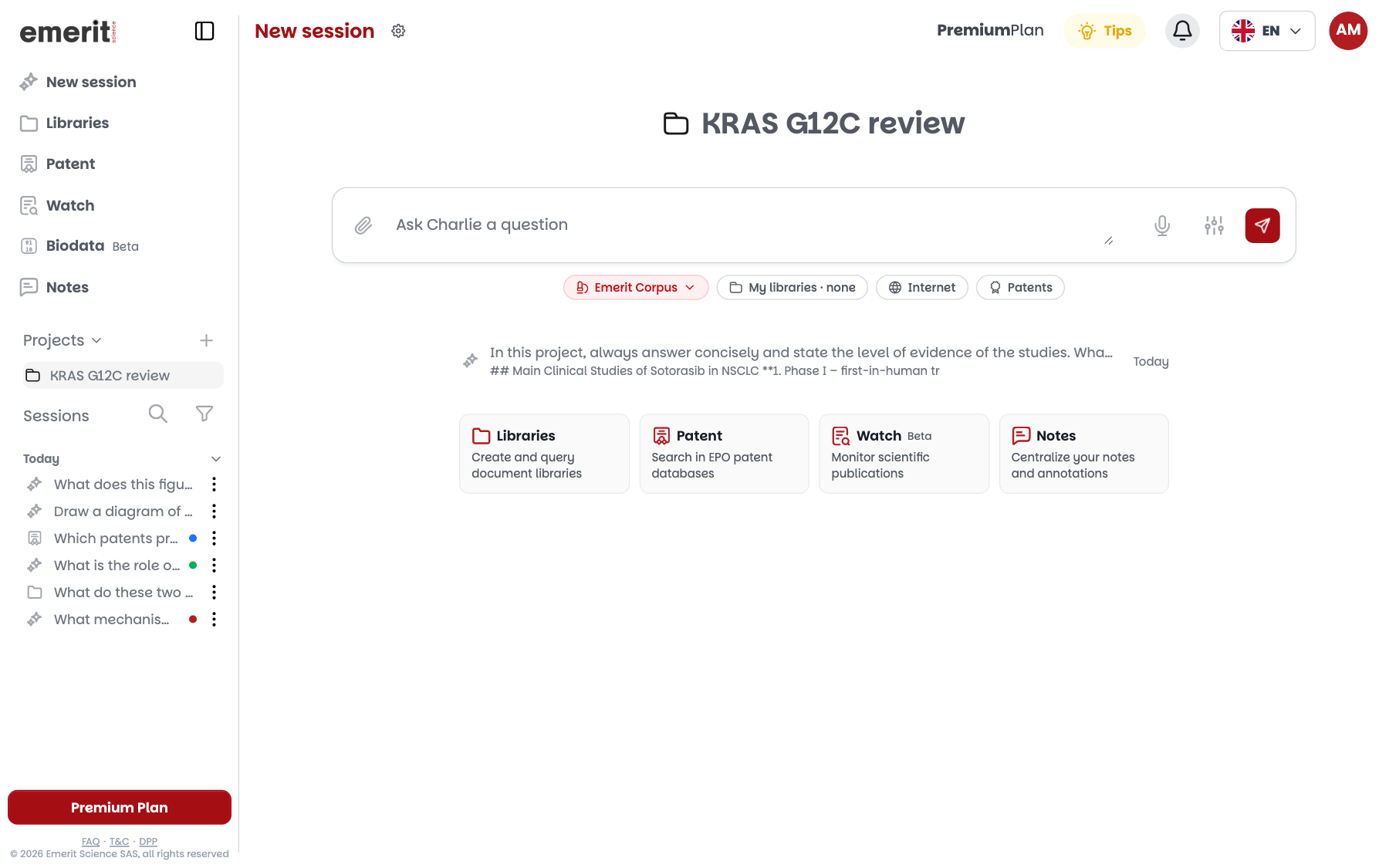
Queste azioni partono dalla barra laterale o dal menu «Azioni» di una sessione.
Riconoscere una sessione dal suo colore
Applicate un'etichetta colorata a una sessione per riconoscerla nell'elenco.
- 1Aprite il menu ⋮ della sessione nella barra laterale, oppure il menu «Azioni» in alto nella sessione.
- 2Sulla riga «Tag», cliccate su uno dei sette colori. Un punto di quel colore compare accanto al titolo.
- 3Cliccate di nuovo sul colore per rimuoverlo.
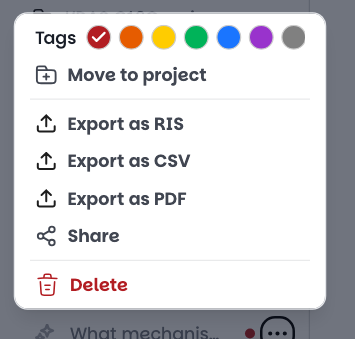
Il significato dei colori è vostro: ad esempio rosso per ciò che resta da verificare, verde per ciò che è pronto da citare.
Per ritrovare una sessione, usate le due icone accanto a «Sessioni». La lente cerca tra le vostre sessioni. L'imbuto («Filtra per tag») filtra per «Colore» e per «Tipo di sessione», ad esempio Biblioteca o Brevetto.
Prendere una nota in una sessione
Aprite il pannello di destra, scheda «Note», poi cliccate su «+ Crea una nuova nota».
Il pannello si apre quando cliccate su una citazione, o sull'icona del libro sotto una risposta.
Il campo «Titolo della nota» è obbligatorio. Scrivete la nota, poi cliccate su «+ Crea questa nota».
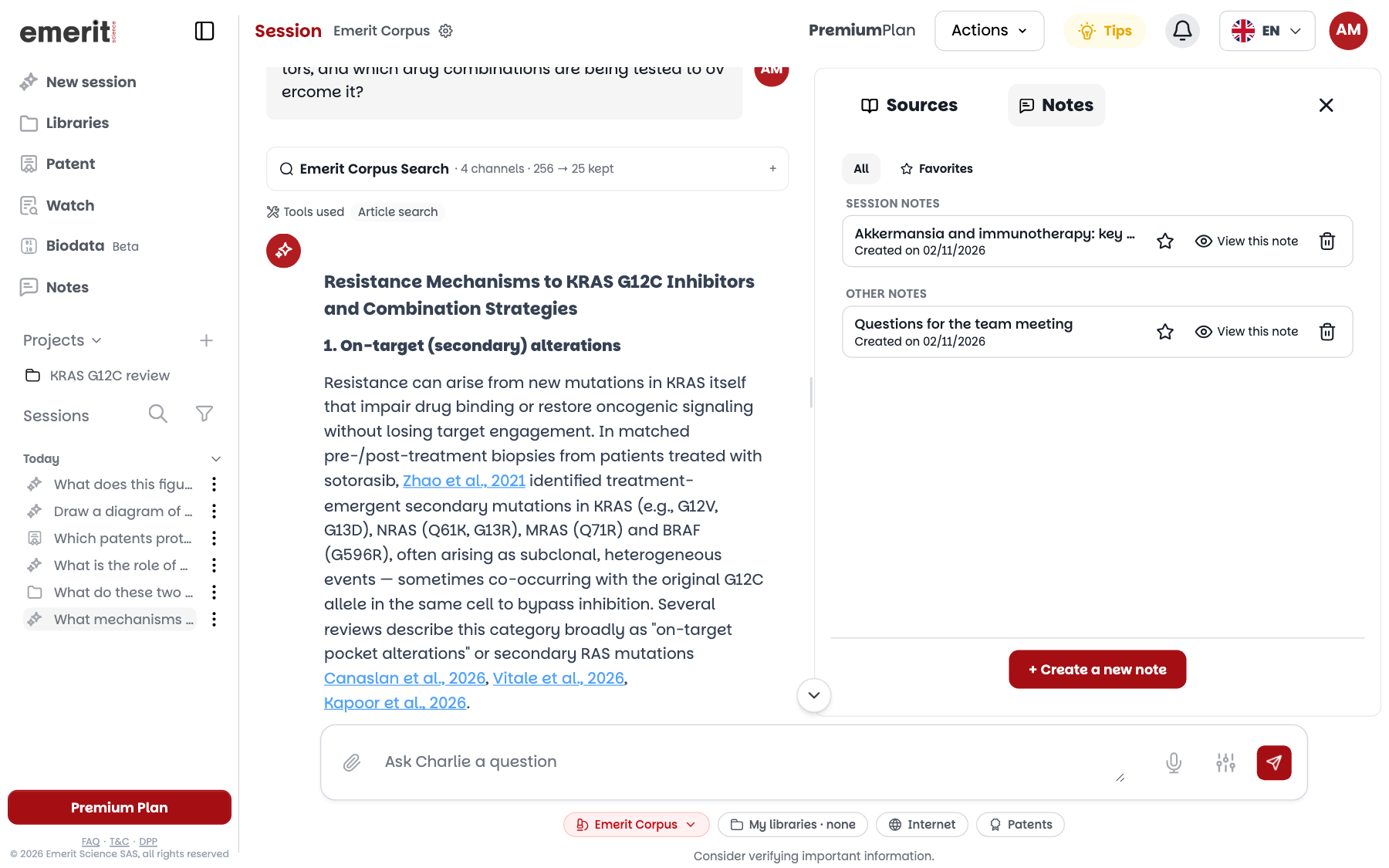
La nota resta collegata alla sessione e compare sotto «Note della sessione». Le vostre altre note compaiono sotto «Altre note»: è l'unico gruppo visibile in questa schermata, perché la sessione non ha ancora note.
«Tutte» e «Preferite» filtrano l'elenco. La stella segna una nota come preferita, «Visualizza questa nota» la apre e il cestino la elimina.
Una nota si scrive a mano: per conservare un estratto di una risposta, copiatelo poi incollatelo nella nota.
Lo stesso pannello esiste in un report di monitoraggio, dove la nota si colloca sotto «Note del report». Vedi Monitoraggio.
Ritrovare le vostre note nella pagina Note
La pagina «Note» del menu riunisce tutte le vostre note, quelle delle sessioni come quelle dei report di monitoraggio.
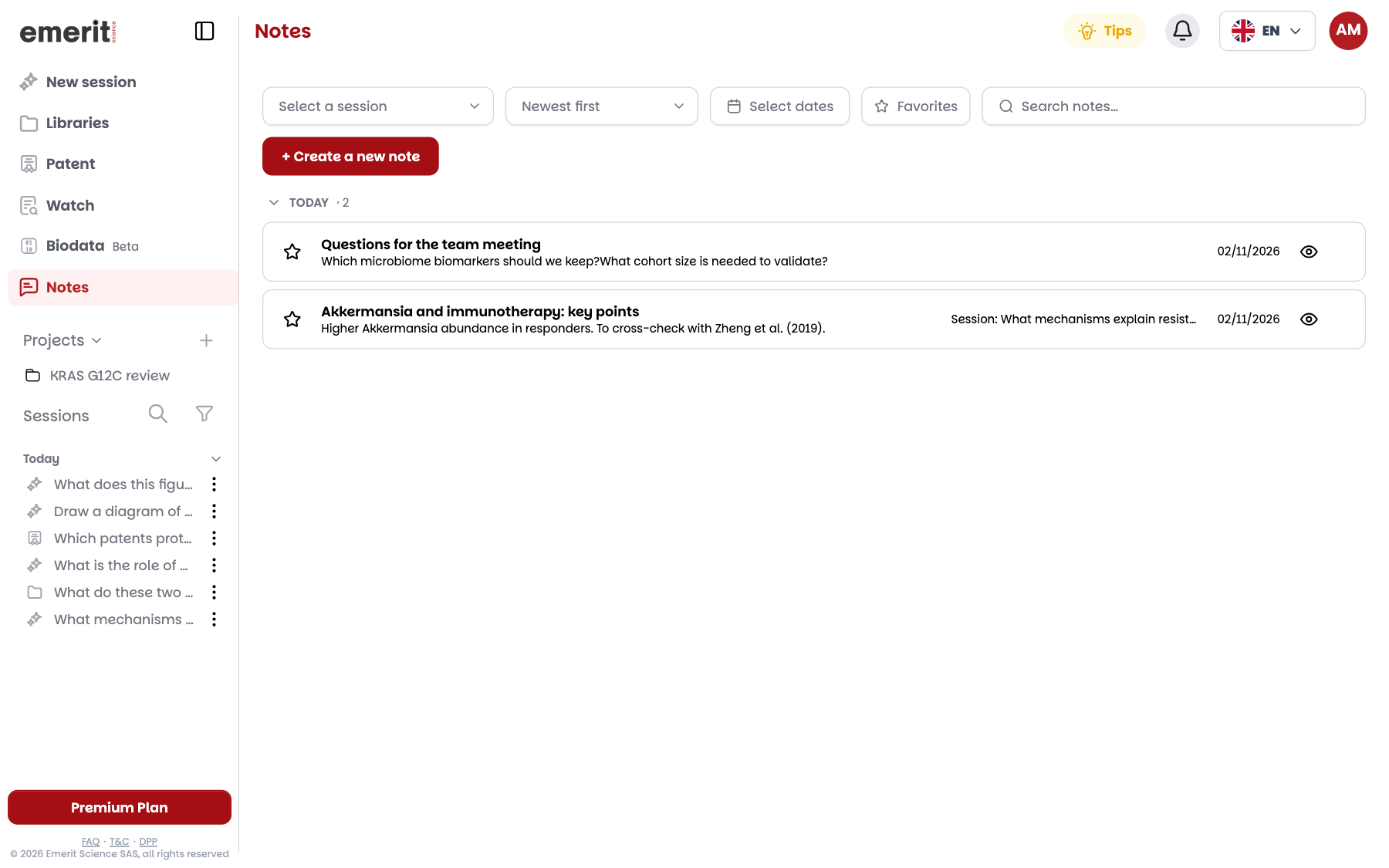
Le note sono raggruppate per data: «Oggi», «Ieri», «Ultimi 7 giorni» e «Precedenti», quest'ultimo gruppo essendo ripiegato. Le preferite passano in testa, nel loro gruppo.
In cima alla pagina, filtrate per sessione, per date o per preferite, cambiate l'ordine di ordinamento e cercate nelle vostre note.
Qui, «+ Crea una nuova nota» crea una nota senza sessione. L'icona a forma di occhio riapre una nota: le vostre modifiche vengono applicate cliccando su «Salva».
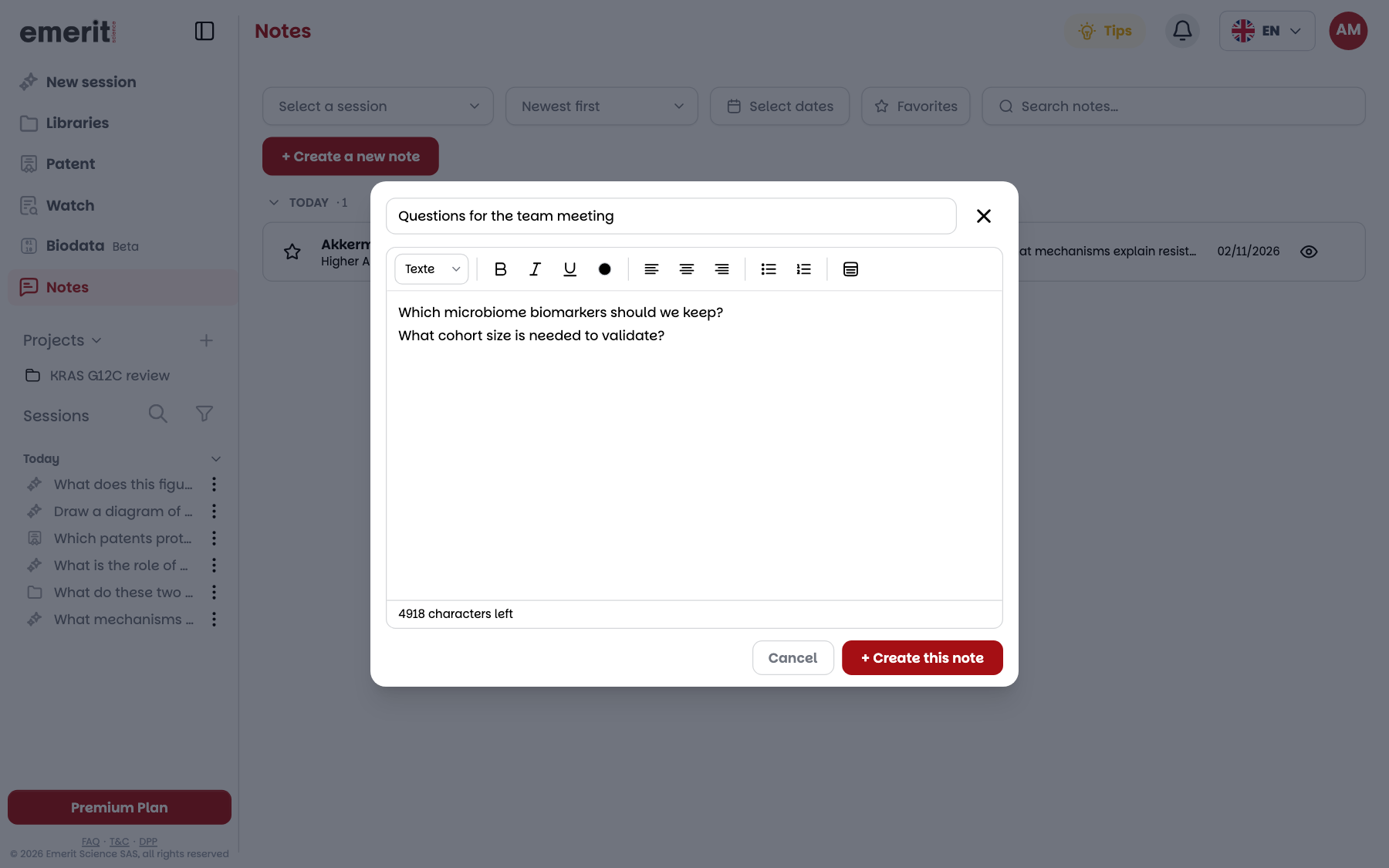
L'editor offre titoli, grassetto, corsivo, sottolineato, colore del testo, allineamento, elenchi e tabelle. Un contatore mostra i caratteri rimanenti.
Le annotazioni di un PDF non compaiono qui: restano nel lettore, come spiega Lettura e annotazione dei PDF.
Raggruppare una ricerca in un progetto
Un progetto raggruppa le sessioni di uno stesso argomento e ha una memoria propria.
- 1Cliccate sul + accanto a «Progetti» nella barra laterale.
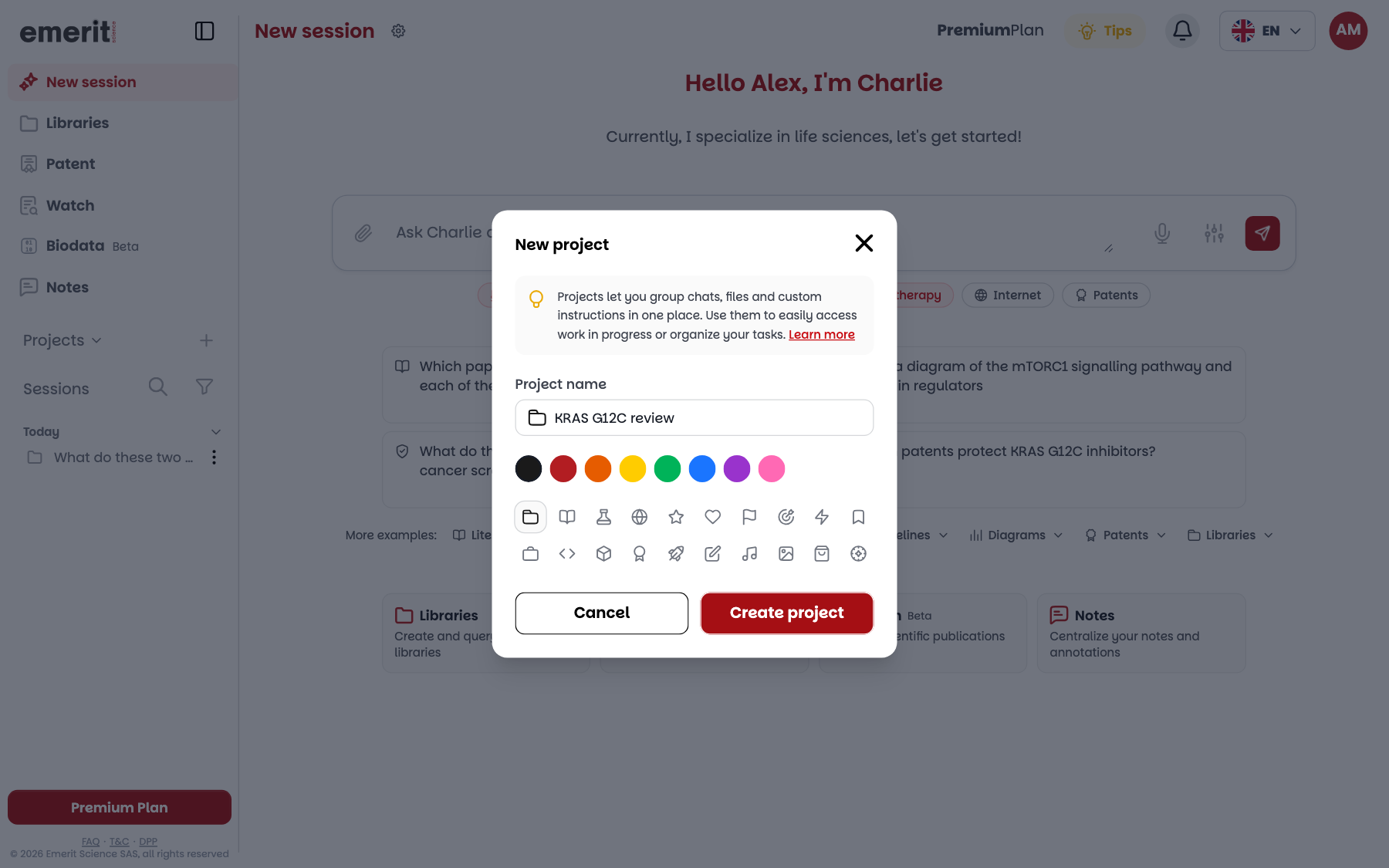
- 2Inserite il «Nome del progetto», scegliete un colore e un'icona, poi cliccate su «Crea progetto».
- 3Il progetto compare nell'elenco «Progetti». Cliccate sul suo nome per aprire la sua pagina.
Una domanda posta dalla pagina del progetto crea una sessione di questo progetto.
Un progetto contiene solo sessioni. Le vostre biblioteche, le vostre note e i vostri monitoraggi restano nelle loro pagine: le schede della pagina del progetto vi conducono.
Spostare una sessione
Nel menu ⋮ della sessione o nel menu «Azioni», scegliete «Sposta nel progetto», poi il progetto. Potete anche trascinare la sessione su un progetto nella barra laterale.
«Rimuovi dal progetto» toglie la sessione dal progetto senza eliminarla.
Eliminare un progetto elimina le sue sessioni
- «Elimina», nel menu ⋮ del progetto, cancella definitivamente le sessioni che contiene. Spostate prima quelle che volete conservare.
Ciò che Charlie ricorda di un progetto
Nel corso delle sessioni di un progetto, Charlie ricorda fatti tratti dai vostri messaggi e se ne serve nelle sessioni successive di quel progetto.
Questi fatti derivano da ciò che scrivete o allegate, non dalle sue risposte. Un messaggio non ne produce necessariamente.
Per fissare una preferenza, scrivetela nella vostra domanda: «In questo progetto, rispondi sempre in modo conciso e precisa il livello di evidenza degli studi citati.»
Per vedere e correggere questi fatti, aprite il menu ⋮ del progetto nella barra laterale, poi «Gestisci memoria». La finestra «Memoria del progetto» li classifica in «Argomenti di interesse», «Preferenze», «Scoperte chiave» e «Definizioni».
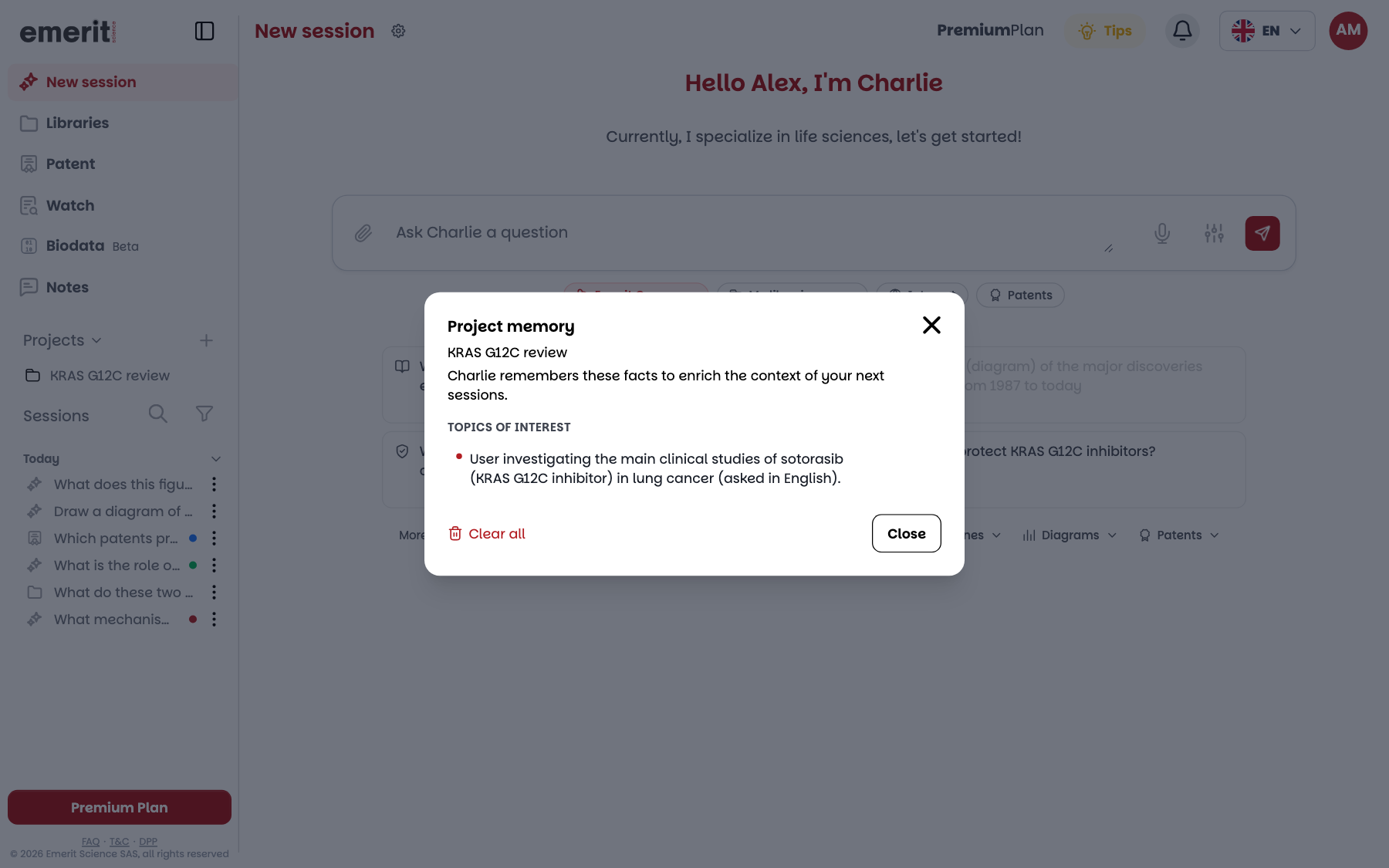
Passando il cursore su un fatto, potete modificarlo o eliminarlo. «Cancella tutto» svuota la memoria del progetto, senza possibilità di tornare indietro.
I fatti sono scritti da Charlie e possono essere in inglese, come in questa schermata.
La memoria non viene letta in una sessione in cui è selezionata una biblioteca: Charlie vi ragiona sui vostri documenti.
La memoria del vostro profilo
Al di fuori di un progetto, Charlie ricorda gli stessi tipi di fatti nella «Memoria di Charlie», e se ne serve nelle vostre altre sessioni.
Per consultarla, aprite «Account» dal vostro avatar, poi cliccate su «Gestisci la memoria di Charlie». I fatti vi sono classificati in «Argomenti ricorrenti», «Preferenze», «Scoperte seguite» e «Definizioni», e si modificano come quelli di un progetto.
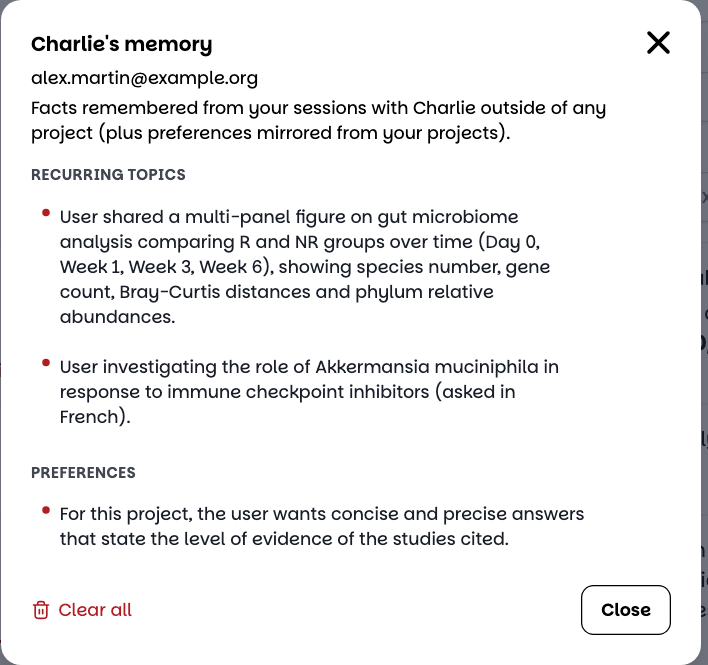
Le preferenze espresse in un progetto vi vengono copiate anche: valgono quindi per le vostre altre sessioni. Se una preferenza riguarda un solo progetto, eliminatela qui.
In un team, l'amministratore può disattivare questa memoria. Non viene allora più memorizzato nulla, e i vostri fatti esistenti restano consultabili ed eliminabili.
Esportare una sessione
Aprite il menu «Azioni» della sessione, o il suo menu ⋮ nella barra laterale, poi scegliete il formato.
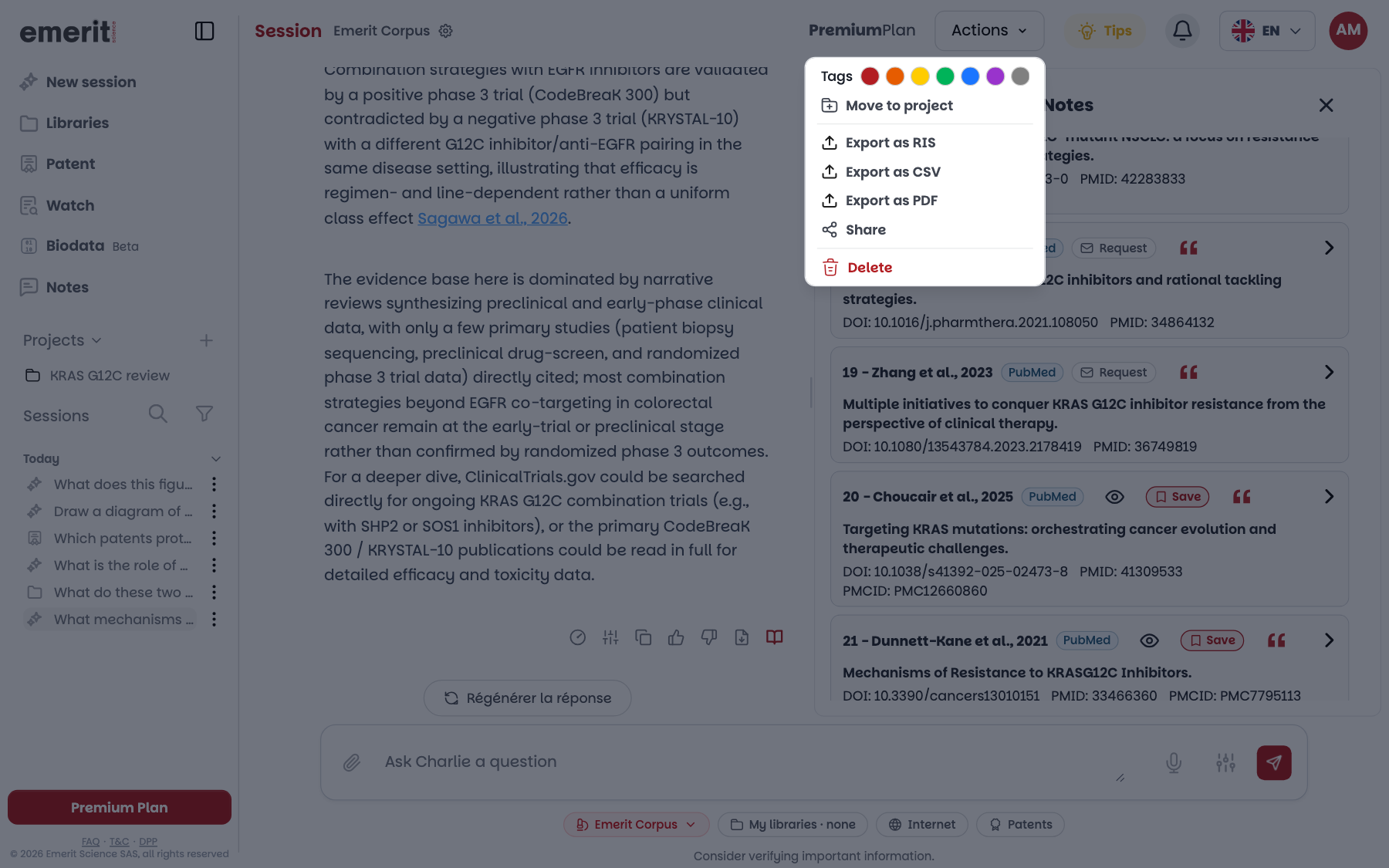
- «Esporta come RIS» scarica i riferimenti della sessione per un gestore di riferimenti bibliografici.
- «Esporta come CSV» li scarica in una tabella: titolo, autori, anno, citazioni, abstract, tipo di studio, rivista, DOI e link PubMed.
- «Esporta come PDF» produce un PDF della sessione. Potete scegliere di allegarvi «Citazioni formattate» (AMA, APA, MLA o NLM), «Abstract» o «Fonti non citate».
Sotto una risposta, l'icona di esportazione PDF esporta solo quella risposta.
Le opzioni dipendono dalla sessione. Una sessione con una biblioteca propone solo «Esporta come PDF». Una sessione di brevetti propone «Esporta come PDF» e «Condividi».
In un team, l'amministratore può disattivare l'esportazione PDF e la condivisione.
Condividere una sessione
Cliccate su «Condividi»: Charlie crea un link alla sessione, da copiare con «Copia link» o da inviare via e-mail, LinkedIn o Facebook.
Il destinatario deve accedere a Charlie per leggere la sessione. «Continua la conversazione» ne crea una copia nel suo account.
Prima di condividere
- Verificate che la sessione non contenga nulla di riservato. Per proseguire un lavoro riservato, aprite un'altra sessione.
- Riaprire la finestra «Condividi sessione» crea un nuovo link: il precedente smette di funzionare.
- Eliminare la sessione rende il link inutilizzabile.
Organizzate la vostra prossima ricerca
Create un progetto, ponete una prima domanda, poi annotate ciò che volete ricordare.
Inizia gratuitamente