
Organiser son travail
Repérez vos sessions par couleur, prenez des notes, regroupez une recherche dans un projet, puis exportez ou partagez ce qui doit sortir de Charlie.

Équipe Emerit Science
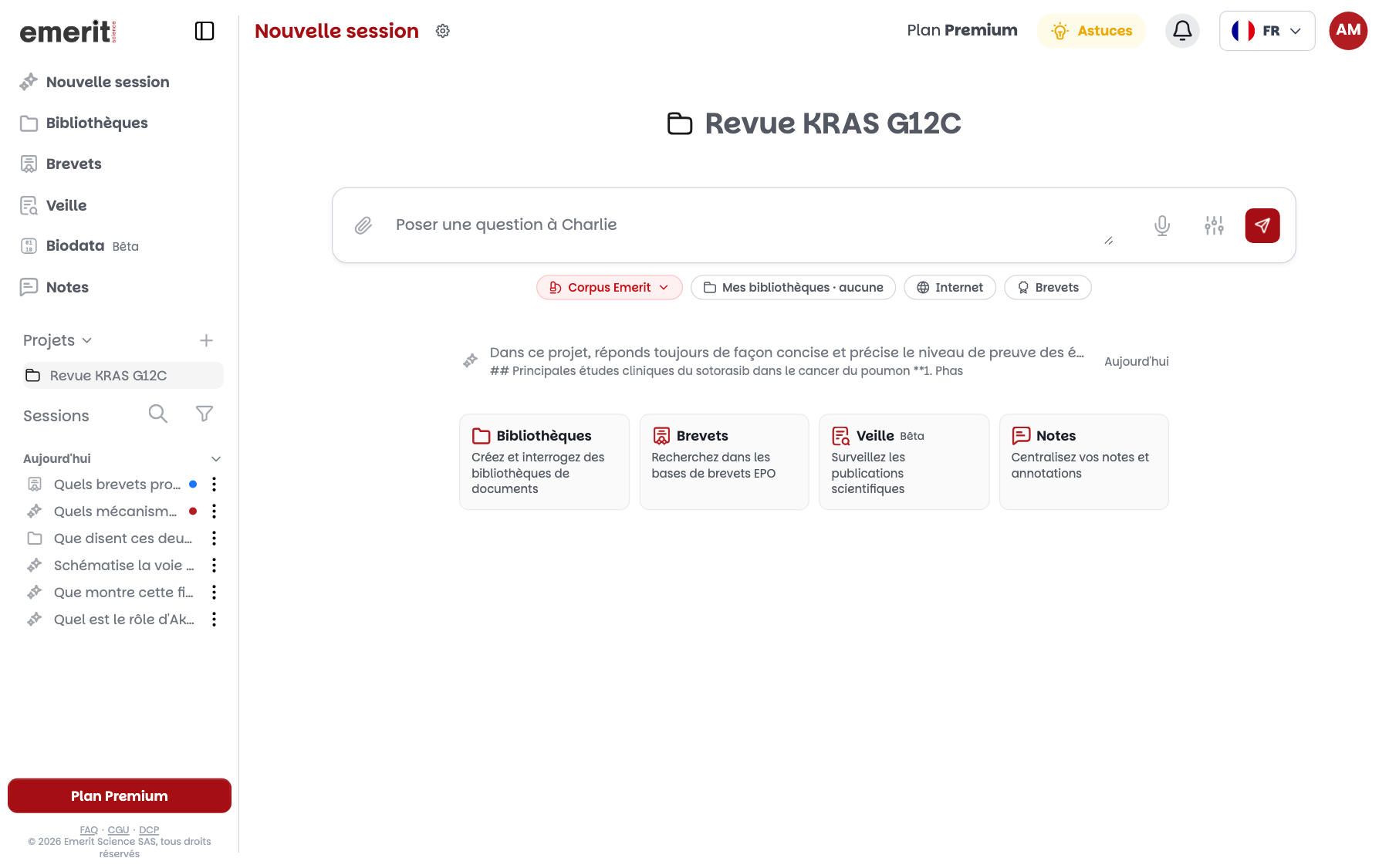
Ces actions partent de la barre latérale ou du menu « Actions » d'une session.
Repérer une session par sa couleur
Posez une étiquette de couleur sur une session pour la repérer dans la liste.
- 1Ouvrez le menu ⋮ de la session dans la barre latérale, ou le menu « Actions » en haut de la session.
- 2Sur la ligne « Tags », cliquez sur l'une des sept couleurs. Un point de cette couleur s'affiche à côté du titre.
- 3Cliquez à nouveau sur la couleur pour la retirer.
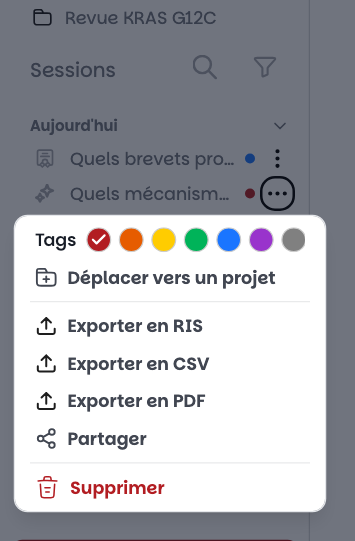
Le sens des couleurs vous appartient : par exemple rouge pour ce qui reste à vérifier, vert pour ce qui est prêt à citer.
Pour retrouver une session, utilisez les deux icônes à côté de « Sessions ». La loupe cherche parmi vos sessions. L'entonnoir (« Filtrer par tag ») filtre par « Couleur » et par « Type de session », par exemple Bibliothèque ou Brevet.
Prendre une note dans une session
Ouvrez le panneau de droite, onglet « Notes », puis cliquez sur « + Créer une nouvelle note ».
Le panneau s'ouvre quand vous cliquez sur une citation, ou sur l'icône de livre sous une réponse.
Le champ « Nom de cette note » est obligatoire. Rédigez la note, puis cliquez sur « + Créer cette note ».
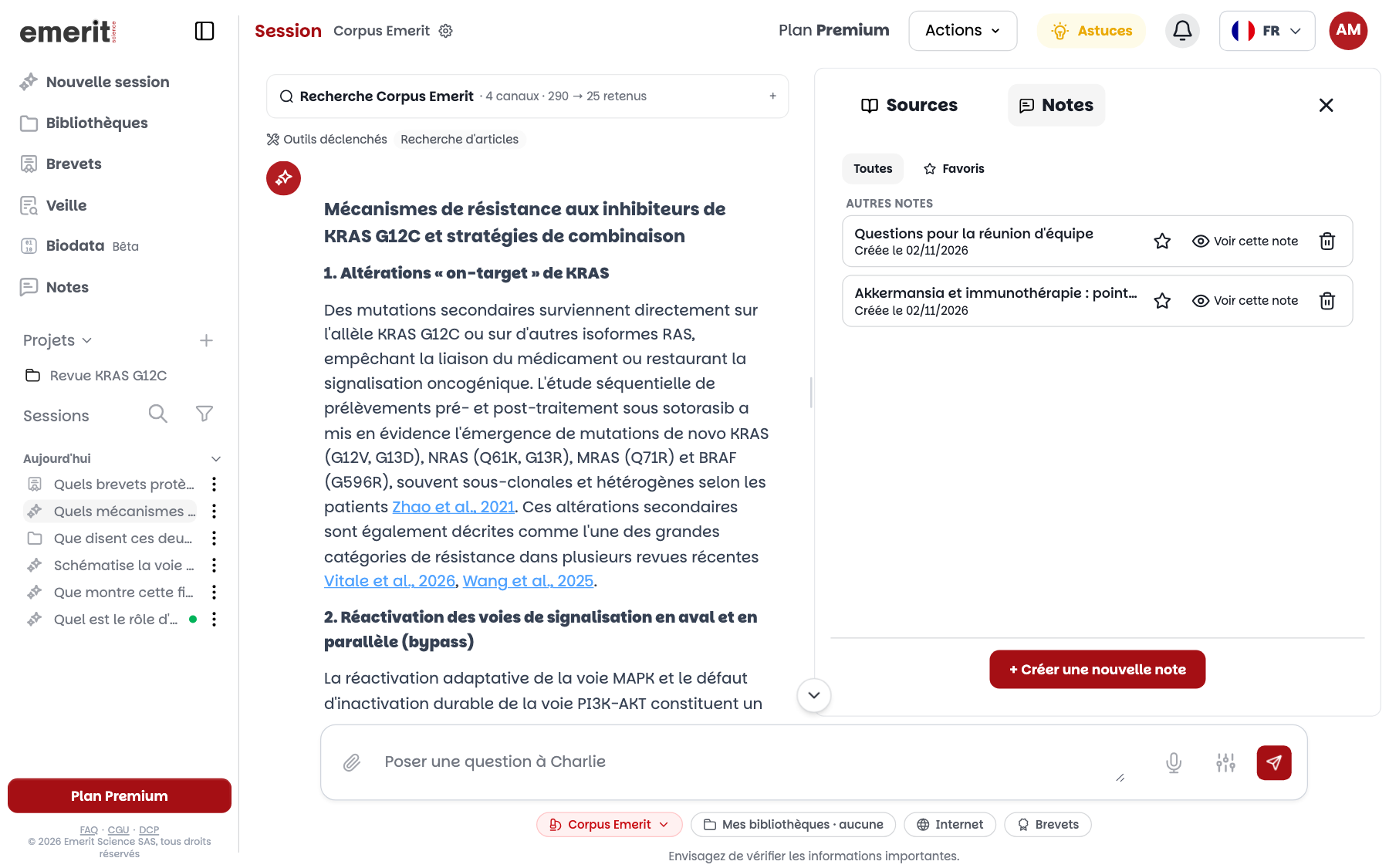
La note reste rattachée à la session et figure sous « Notes de session ». Vos autres notes figurent sous « Autres notes » : c'est le seul groupe visible sur cette capture, car la session n'a pas encore de note.
« Toutes » et « Favoris » filtrent la liste. L'étoile met une note en favori, « Voir cette note » l'ouvre et la corbeille la supprime.
Une note se rédige à la main : pour garder un extrait de réponse, copiez-le puis collez-le dans la note.
Le même panneau existe dans un rapport de veille, où la note se range sous « Notes de rapport ». Voir Veille.
Retrouver vos notes dans la page Notes
La page « Notes » du menu rassemble toutes vos notes, celles des sessions comme celles des rapports de veille.
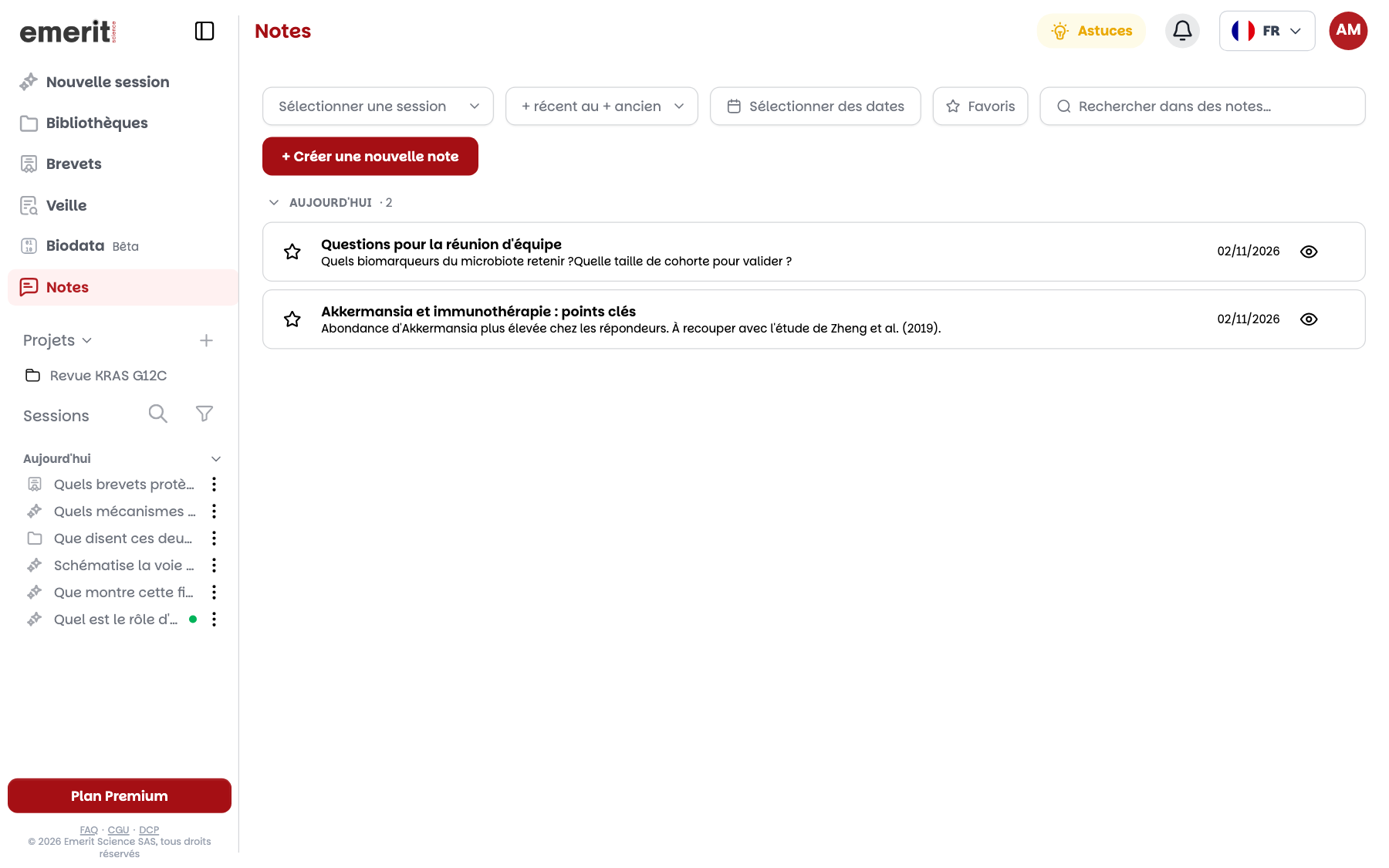
Les notes sont groupées par date : « Aujourd'hui », « Hier », « Derniers 7 jours » et « Plus anciennes », ce dernier groupe étant replié. Les favoris passent en tête, dans leur propre groupe.
En haut de page, filtrez par session, par dates ou par favoris, changez l'ordre de tri et cherchez dans vos notes.
Ici, « + Créer une nouvelle note » crée une note sans session. L'icône en forme d'œil rouvre une note : vos modifications sont prises en compte au clic sur « Enregistrer ».
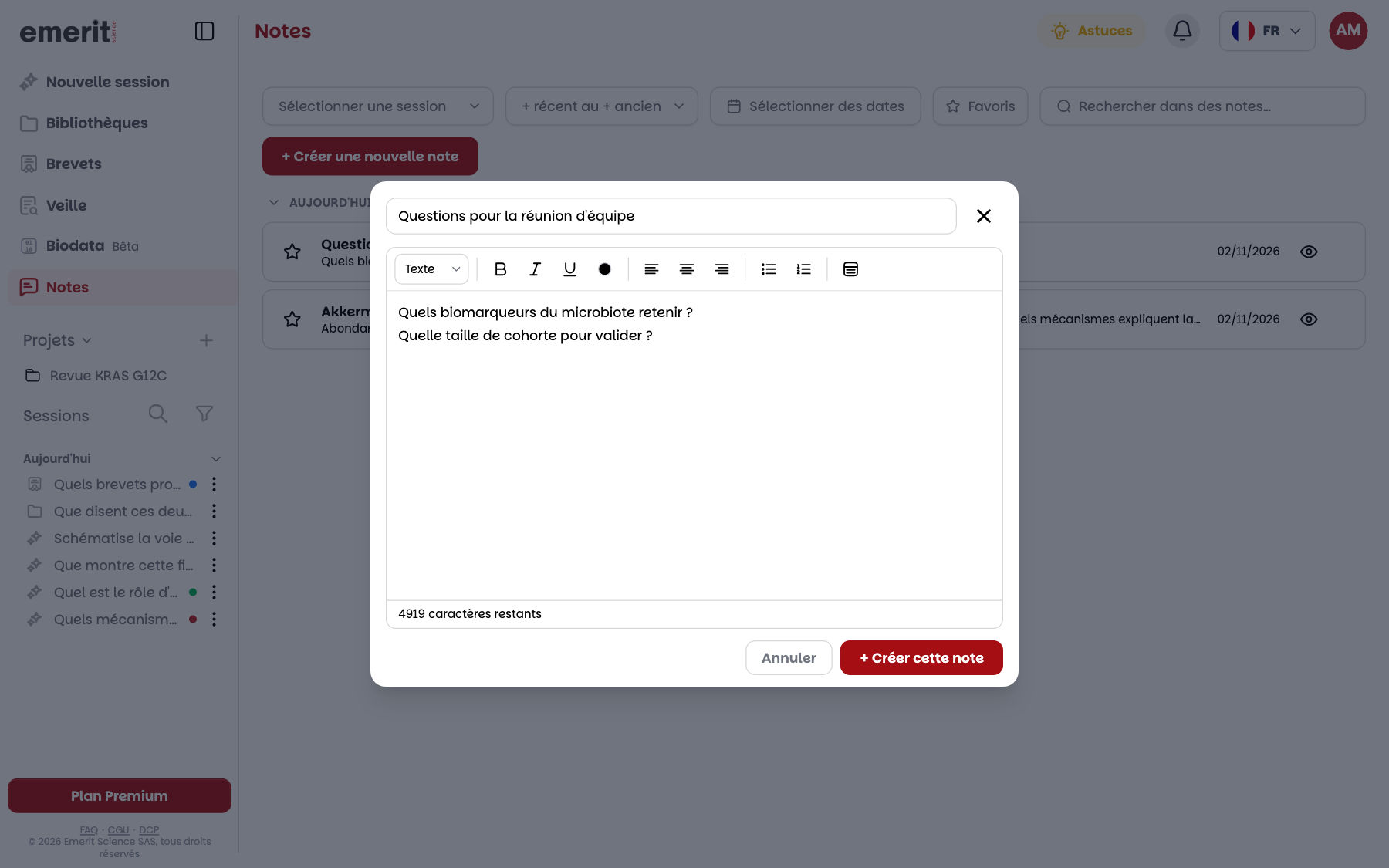
L'éditeur propose des titres, le gras, l'italique, le soulignement, la couleur du texte, l'alignement, les listes et les tableaux. Un compteur affiche les caractères restants.
Les annotations d'un PDF ne figurent pas ici : elles restent dans le lecteur, comme l'explique Lecture et annotation des PDF.
Regrouper une recherche dans un projet
Un projet regroupe les sessions d'un même sujet et garde sa propre mémoire.
- 1Cliquez sur le + à côté de « Projets » dans la barre latérale.
- 2Saisissez le « Nom du projet », choisissez une couleur et une icône, puis cliquez sur « Créer un projet ».
- 3Le projet apparaît dans la liste « Projets ». Cliquez sur son nom pour ouvrir sa page.
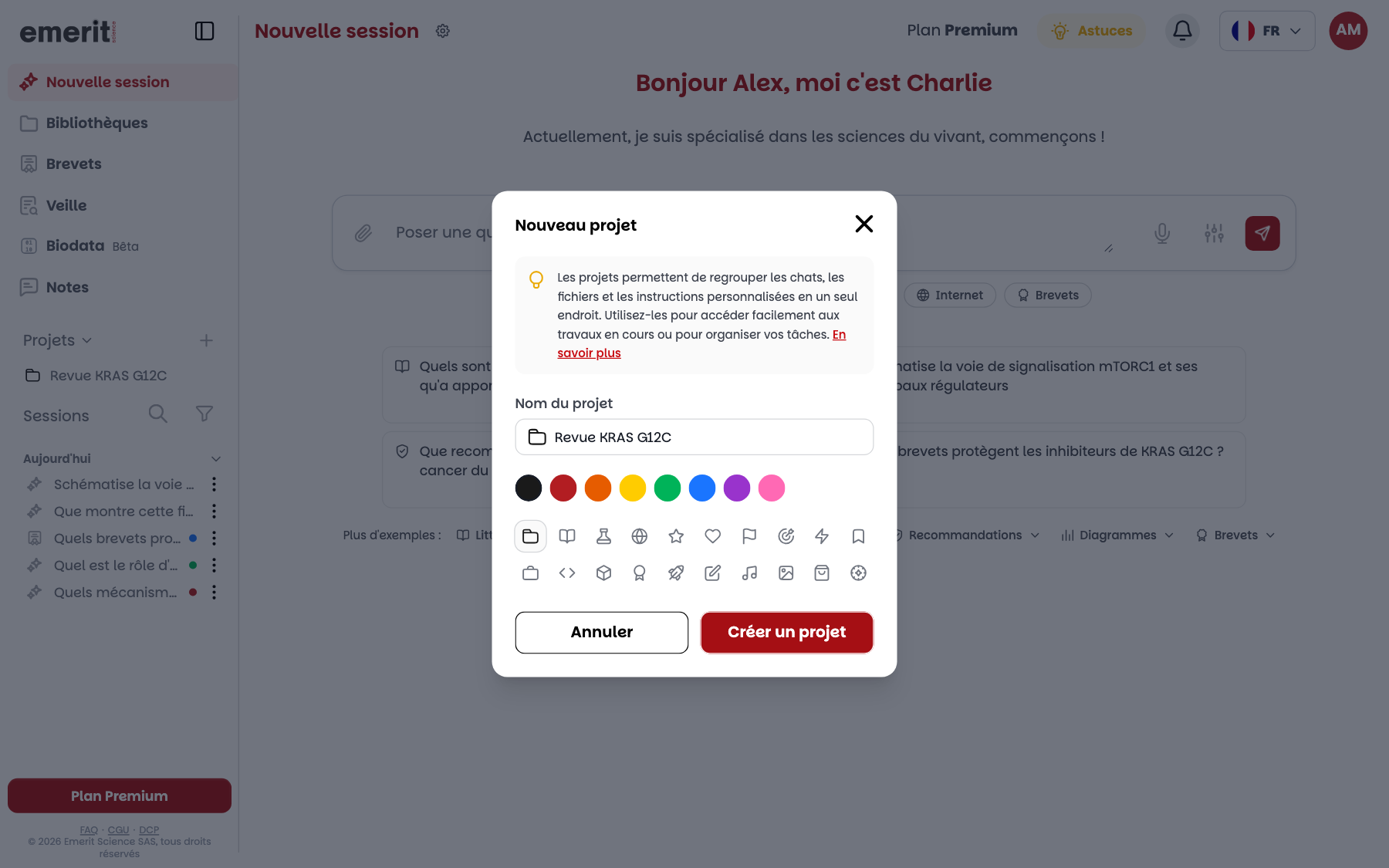
Une question posée depuis la page du projet crée une session de ce projet.
Un projet ne contient que des sessions. Vos bibliothèques, vos notes et vos veilles restent dans leurs pages : les cartes de la page du projet y mènent.
Déplacer une session
Dans le menu ⋮ de la session ou le menu « Actions », choisissez « Déplacer vers un projet », puis le projet. Vous pouvez aussi glisser la session sur un projet dans la barre latérale.
« Retirer du projet » sort la session du projet sans la supprimer.
Supprimer un projet supprime ses sessions
- « Supprimer », dans le menu ⋮ du projet, efface définitivement les sessions qu'il contient. Déplacez d'abord celles que vous voulez garder.
Ce que Charlie retient d'un projet
Au fil des sessions d'un projet, Charlie retient des faits tirés de vos messages et s'en sert dans les sessions suivantes de ce projet.
Ces faits viennent de ce que vous écrivez ou joignez, pas de ses réponses. Un message n'en produit pas forcément.
Pour fixer une préférence, écrivez-la dans votre question : « Dans ce projet, réponds toujours de façon concise et précise le niveau de preuve des études citées. »
Pour voir et corriger ces faits, ouvrez le menu ⋮ du projet dans la barre latérale, puis « Gérer la mémoire ». La fenêtre « Mémoire du projet » les classe en « Sujets d'intérêt », « Préférences », « Découvertes clés » et « Définitions ».
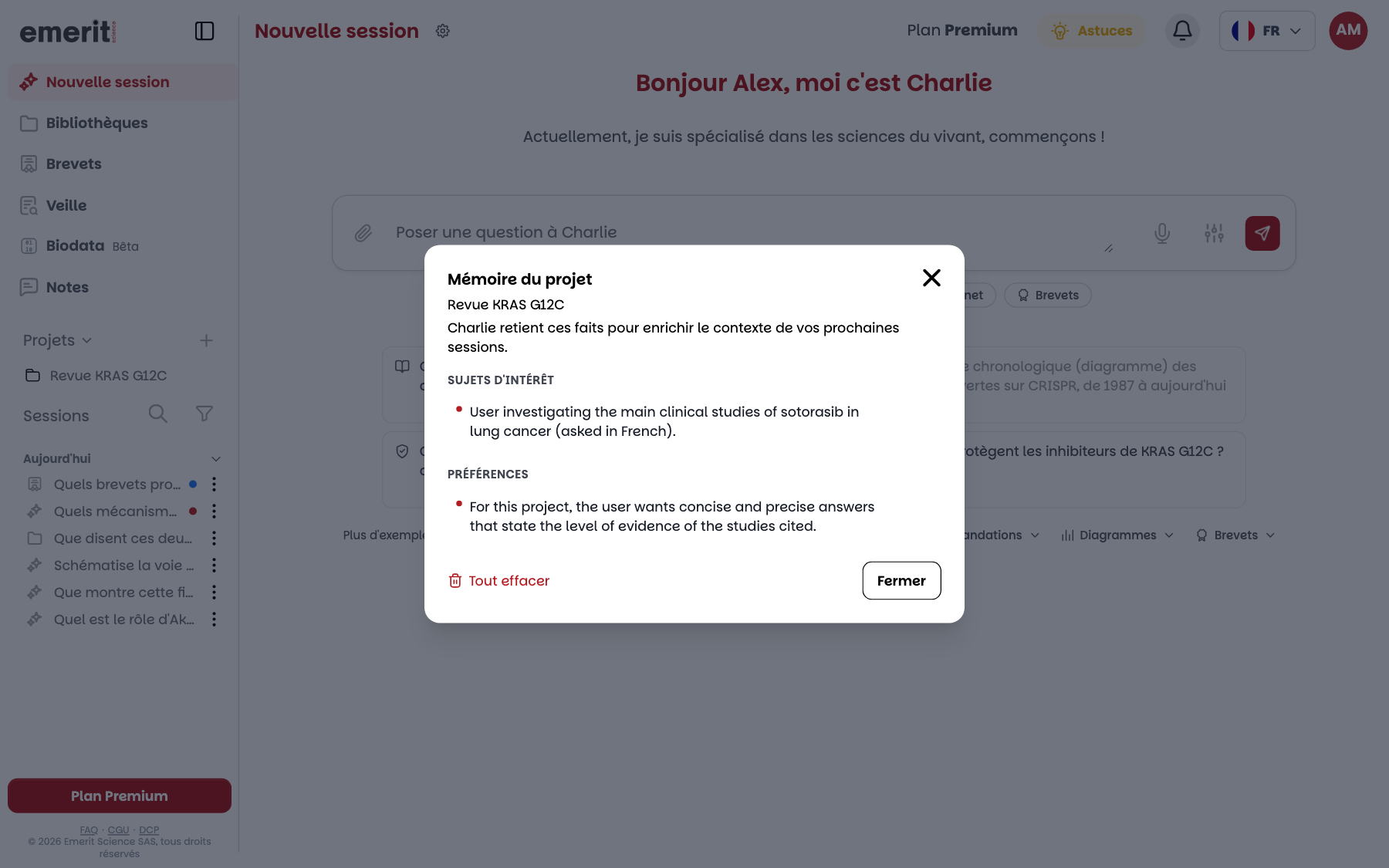
Au survol d'un fait, vous pouvez le modifier ou le supprimer. « Tout effacer » vide la mémoire du projet, sans retour possible.
Les faits sont rédigés par Charlie et peuvent être en anglais, comme sur cette capture.
La mémoire n'est pas lue dans une session où une bibliothèque est cochée : Charlie y raisonne sur vos documents.
La mémoire de votre profil
En dehors d'un projet, Charlie retient les mêmes types de faits dans la « Mémoire de Charlie », et s'en sert dans vos autres sessions.
Pour la consulter, ouvrez « Compte » depuis votre avatar, puis cliquez sur « Gérer la mémoire de Charlie ». Les faits y sont classés en « Sujets récurrents », « Préférences », « Découvertes suivies » et « Définitions », et se modifient comme ceux d'un projet.
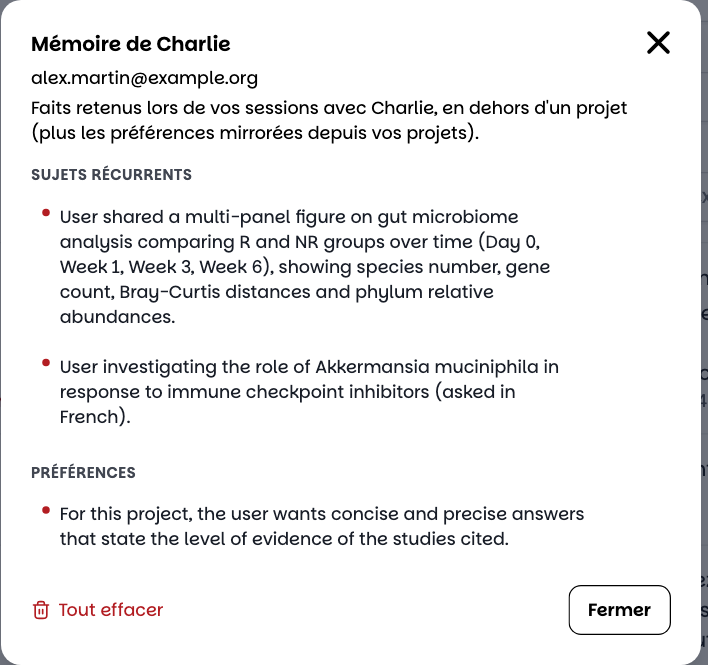
Les préférences exprimées dans un projet y sont aussi copiées : elles valent alors pour vos autres sessions. Si une préférence ne concerne qu'un projet, supprimez-la ici.
Dans une équipe, l'administrateur peut désactiver cette mémoire. Plus rien n'est alors mémorisé, et vos faits existants restent consultables et supprimables.
Exporter une session
Ouvrez le menu « Actions » de la session, ou son menu ⋮ dans la barre latérale, puis choisissez le format.
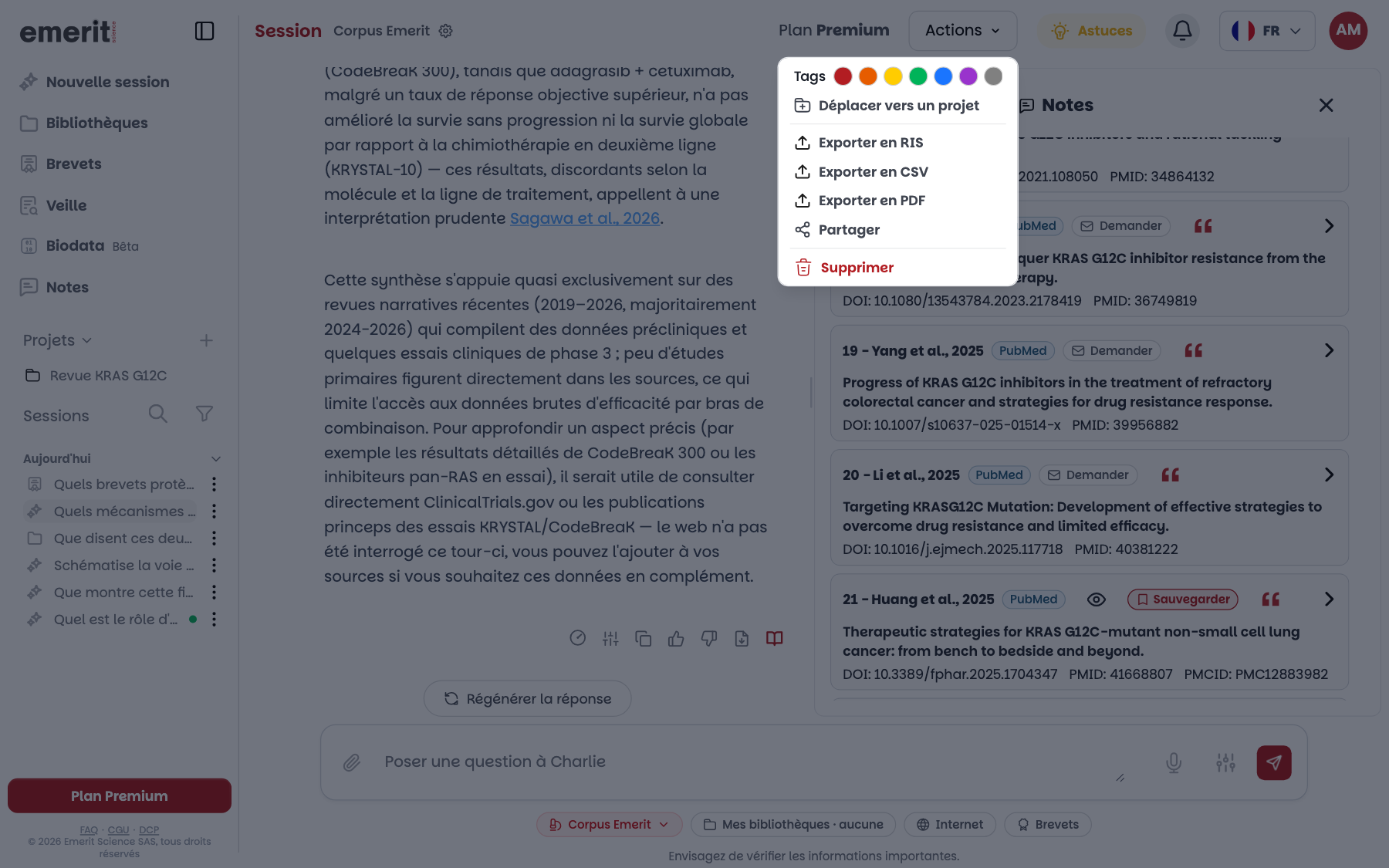
- « Exporter en RIS » télécharge les références de la session pour un gestionnaire de références.
- « Exporter en CSV » les télécharge dans un tableau : titre, auteurs, année, citations, résumé, type d'étude, revue, DOI et lien PubMed.
- « Exporter en PDF » produit un PDF de la session. Vous choisissez d'y joindre des « Citations formatées » (AMA, APA, MLA ou NLM), des « Abstracts » ou des « Sources non citées ».
Sous une réponse, l'icône d'export PDF n'exporte que cette réponse.
Les options dépendent de la session. Une session avec une bibliothèque propose seulement « Exporter en PDF ». Une session de brevets propose « Exporter en PDF » et « Partager ».
Dans une équipe, l'administrateur peut désactiver l'export PDF et le partage.
Partager une session
Cliquez sur « Partager » : Charlie crée un lien vers la session, à copier avec « Copier le lien » ou à envoyer par e-mail, LinkedIn ou Facebook.
Le destinataire doit se connecter à Charlie pour lire la session. « Continuer la conversation » en crée une copie dans son compte.
Avant de partager
- Vérifiez que la session ne contient rien de confidentiel. Pour poursuivre un travail confidentiel, ouvrez une autre session.
- Rouvrir la fenêtre « Partager la session » crée un nouveau lien : le précédent cesse de fonctionner.
- Supprimer la session rend le lien inutilisable.
Organisez votre prochaine recherche
Créez un projet, posez une première question, puis notez ce que vous voulez retenir.
Commencer Gratuitement