
Organisera ditt arbete
Känn igen dina sessioner på färg, skriv anteckningar, samla en sökning i ett projekt och exportera eller dela sedan det som ska lämna Charlie.

Emerit Science-laget
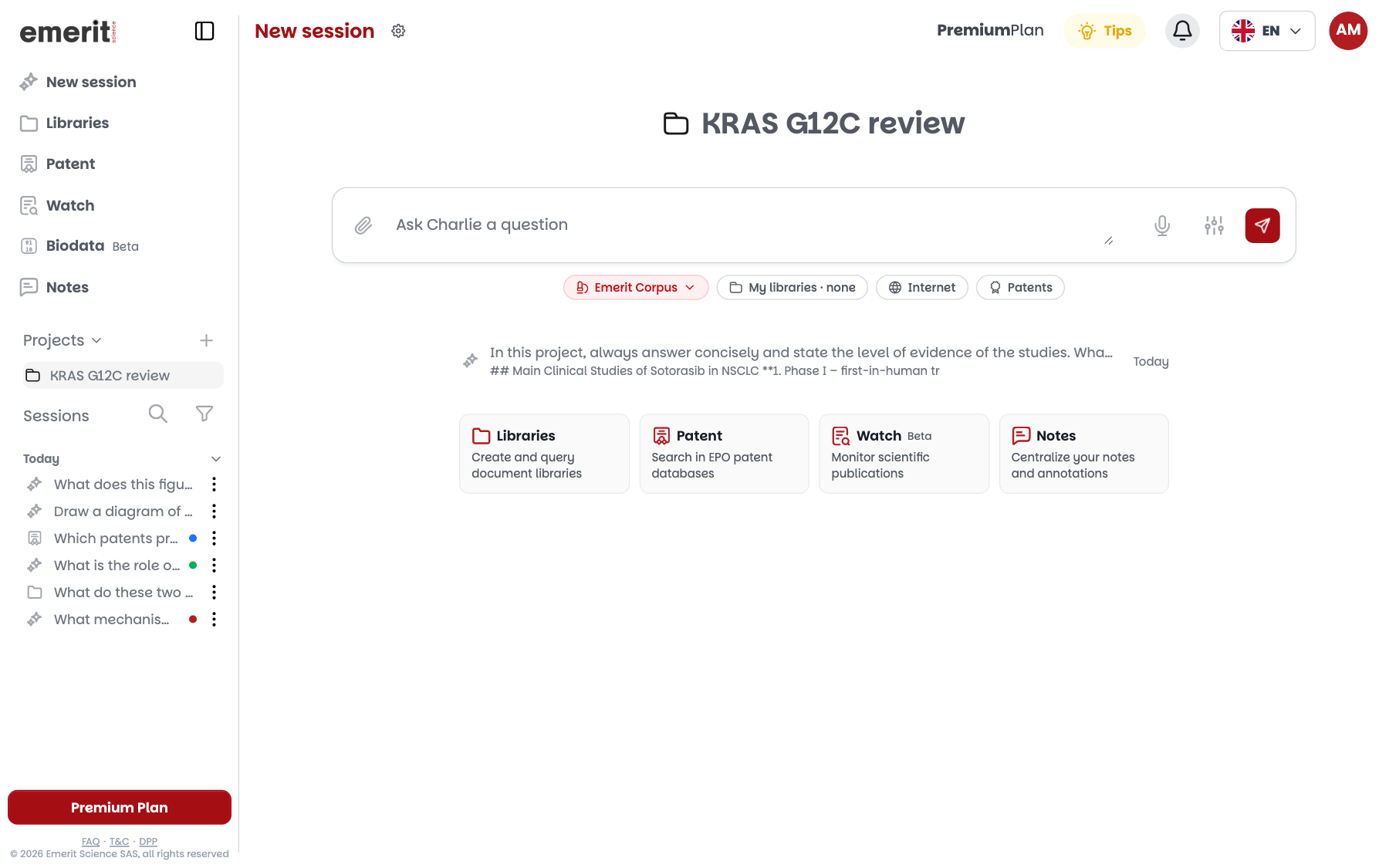
De här åtgärderna utgår från sidofältet eller från menyn ”Åtgärder” i en session.
Känna igen en session på dess färg
Sätt en färgetikett på en session för att känna igen den i listan.
- 1Öppna sessionens ⋮-meny i sidofältet, eller menyn ”Åtgärder” högst upp i sessionen.
- 2På raden ”Taggar” klickar du på en av de sju färgerna. En prick i den färgen visas bredvid titeln.
- 3Klicka på färgen igen för att ta bort den.
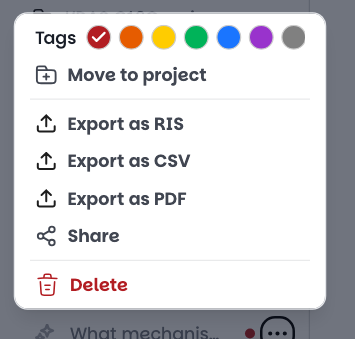
Färgernas betydelse bestämmer du själv: till exempel rött för det som återstår att kontrollera, grönt för det som är redo att citeras.
För att hitta en session använder du de två ikonerna bredvid ”Sessioner”. Förstoringsglaset söker bland dina sessioner. Tratten (”Filtrera efter tagg”) filtrerar på ”Färg” och på ”Sessionstyp”, till exempel Bibliotek eller Patent.
Skriva en anteckning i en session
Öppna panelen till höger, fliken ”Anteckningar”, och klicka sedan på ”+ Skapa en ny anteckning”.
Panelen öppnas när du klickar på ett citat, eller på bokikonen under ett svar.
Fältet ”Anteckningstitel” är obligatoriskt. Skriv anteckningen och klicka sedan på ”+ Skapa denna anteckning”.
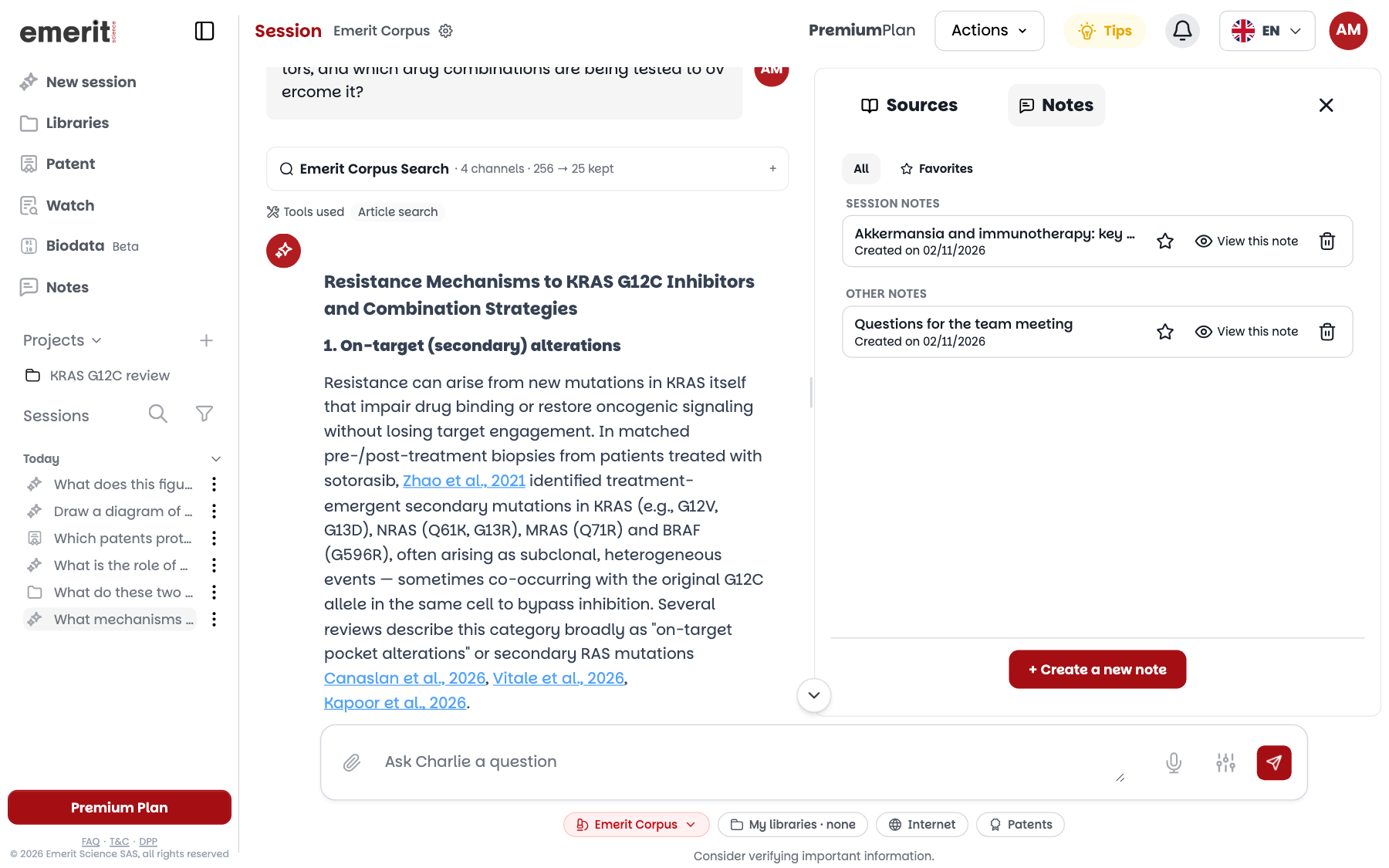
Anteckningen förblir knuten till sessionen och finns under ”Sessionsanteckningar”. Dina andra anteckningar finns under ”Andra anteckningar”: det är den enda grupp som syns på den här bilden, eftersom sessionen ännu inte har någon anteckning.
”Alla” och ”Favoriter” filtrerar listan. Stjärnan gör en anteckning till favorit, ”Visa denna anteckning” öppnar den och papperskorgen raderar den.
En anteckning skrivs för hand: för att spara ett utdrag ur ett svar kopierar du det och klistrar in det i anteckningen.
Samma panel finns i en bevakningsrapport, där anteckningen läggs under ”Rapportanteckningar”. Se Bevakning.
Hitta dina anteckningar på sidan Anteckningar
Sidan ”Anteckningar” i menyn samlar alla dina anteckningar, både från sessionerna och från bevakningsrapporterna.
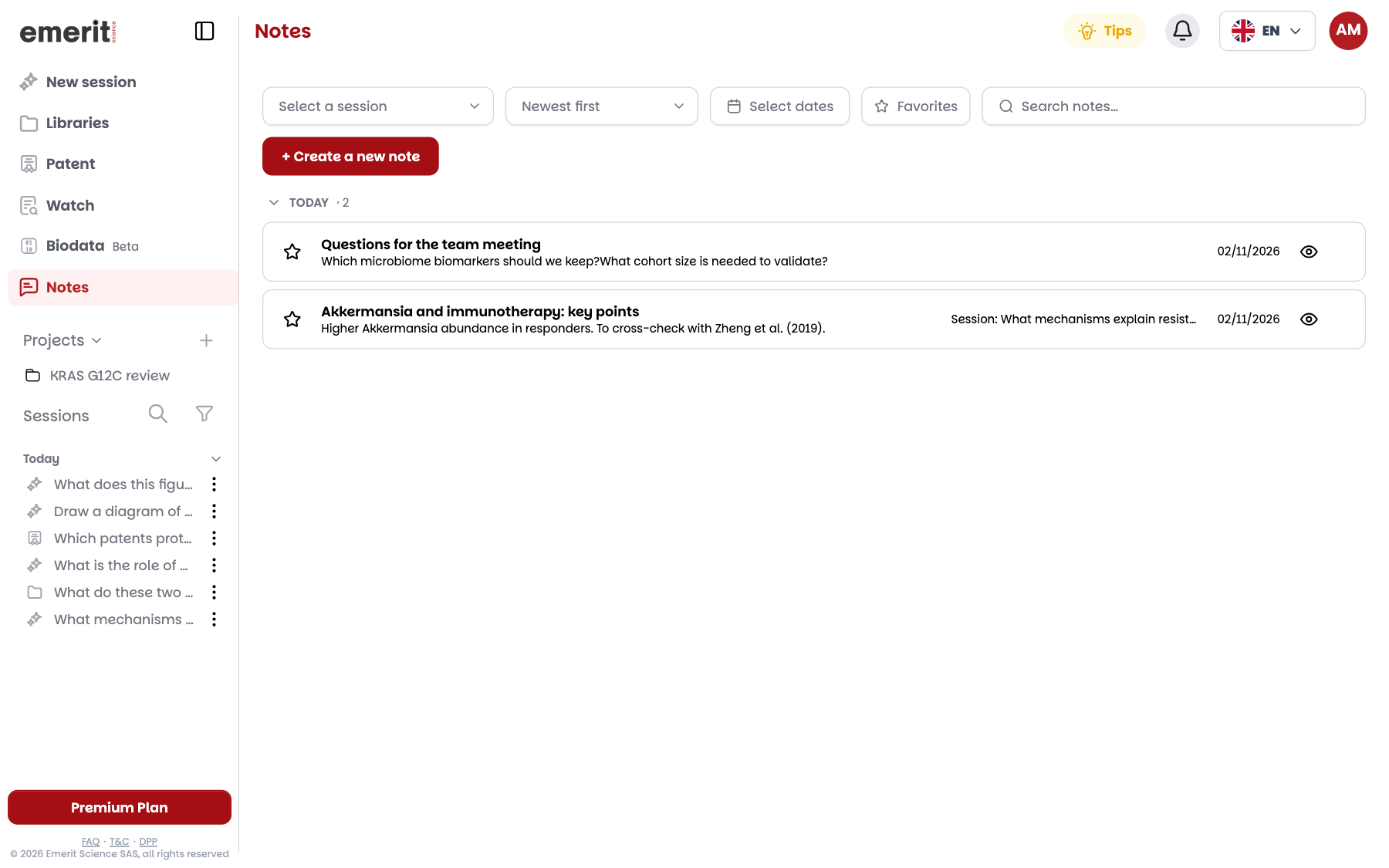
Anteckningarna är grupperade efter datum: ”Idag”, ”Igår”, ”Senaste 7 dagarna” och ”Äldre”, där den sista gruppen är hopfälld. Favoriterna hamnar överst, i sin egen grupp.
Högst upp på sidan filtrerar du efter session, datum eller favoriter, ändrar sorteringsordning och söker bland dina anteckningar.
Här skapar ”+ Skapa en ny anteckning” en anteckning utan session. Ögonikonen öppnar en anteckning igen: dina ändringar sparas när du klickar på ”Spara”.
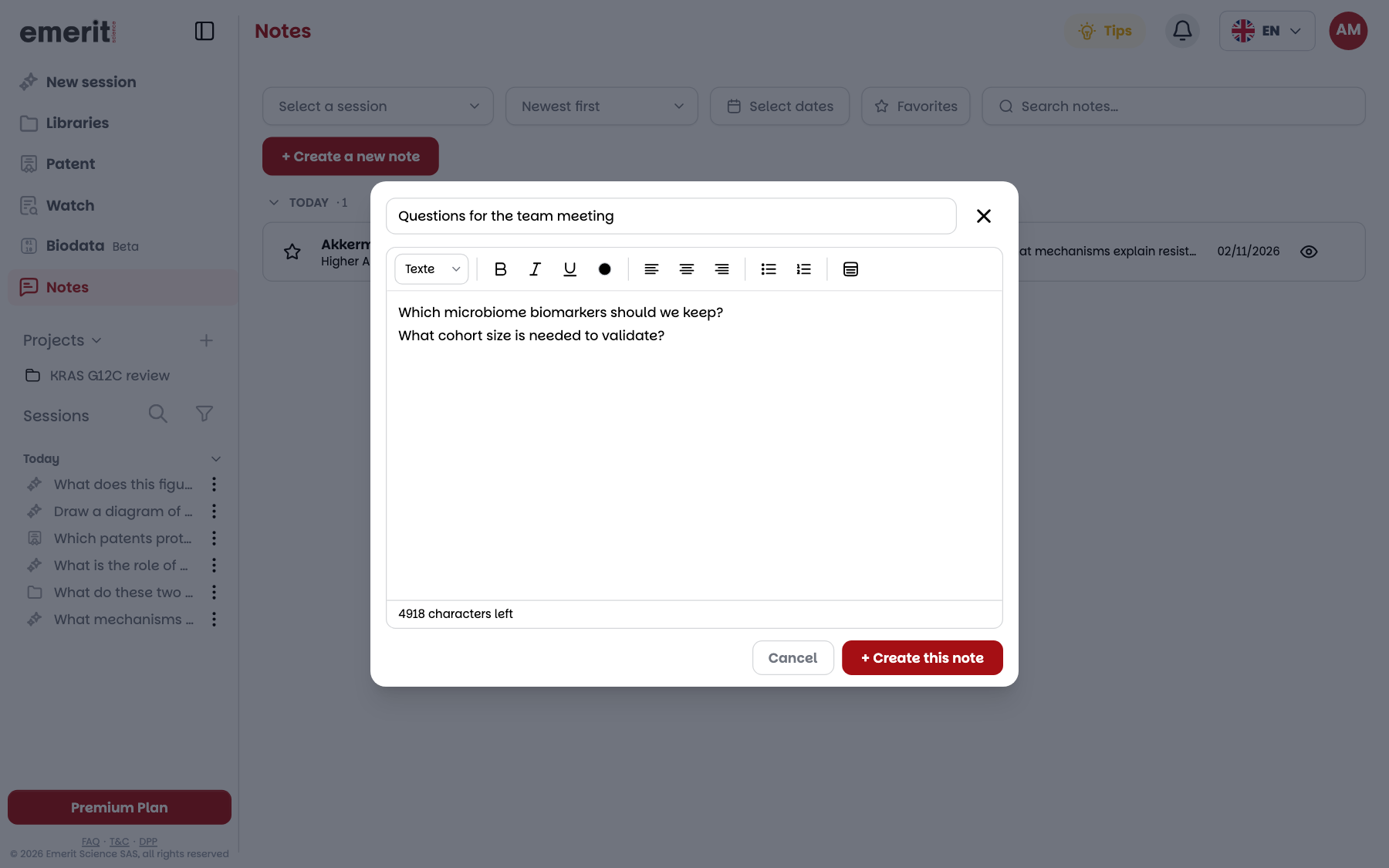
Redigeraren erbjuder rubriker, fetstil, kursiv, understrykning, textfärg, justering, listor och tabeller. En räknare visar kvarvarande tecken.
PDF-filernas anteckningar finns inte här: de stannar kvar i läsaren, som Läsning och anteckningar i PDF-filer förklarar.
Samla en sökning i ett projekt
Ett projekt samlar sessionerna kring samma ämne och har sitt eget minne.
- 1Klicka på + bredvid ”Projekt” i sidofältet.
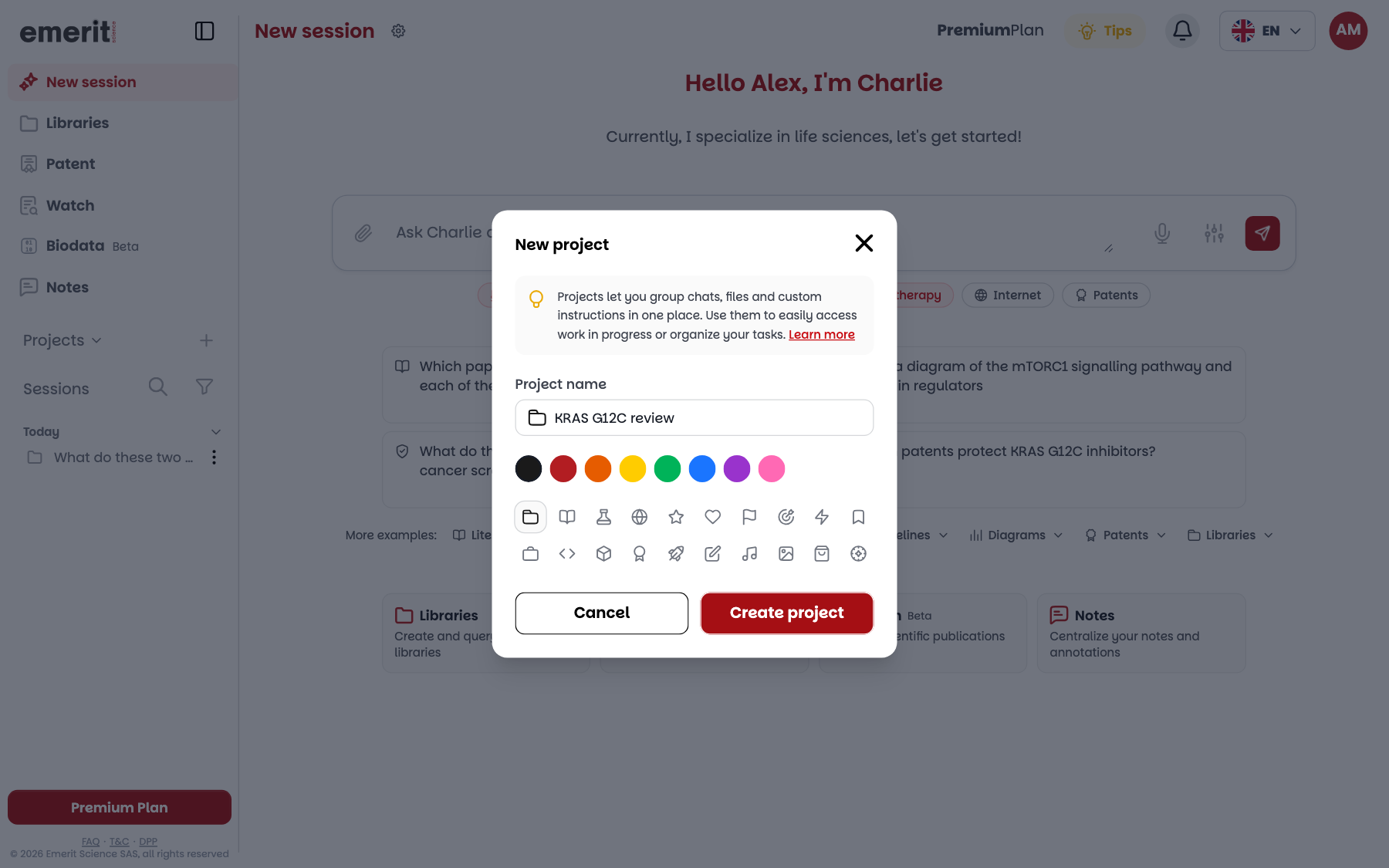
- 2Skriv ”Projektnamn”, välj en färg och en ikon och klicka sedan på ”Skapa projekt”.
- 3Projektet visas i listan ”Projekt”. Klicka på dess namn för att öppna dess sida.
En fråga som ställs från projektets sida skapar en session i det projektet.
Ett projekt innehåller bara sessioner. Dina bibliotek, dina anteckningar och dina bevakningar finns kvar på sina egna sidor: korten på projektets sida leder dit.
Flytta en session
I sessionens ⋮-meny eller i menyn ”Åtgärder” väljer du ”Flytta till projekt” och sedan projektet. Du kan också dra sessionen till ett projekt i sidofältet.
”Ta bort från projekt” tar ut sessionen ur projektet utan att radera den.
Att radera ett projekt raderar dess sessioner
- ”Radera”, i projektets ⋮-meny, raderar definitivt de sessioner som projektet innehåller. Flytta först dem du vill behålla.
Vad Charlie minns om ett projekt
Under ett projekts sessioner minns Charlie fakta hämtade från dina meddelanden och använder dem i projektets följande sessioner.
Dessa fakta kommer från det du skriver eller bifogar, inte från dess svar. Ett meddelande ger inte nödvändigtvis några.
För att fastställa en preferens skriver du den i din fråga: ”I det här projektet, svara alltid kortfattat och ange bevisnivån för de citerade studierna.”
För att se och rätta dessa fakta öppnar du projektets ⋮-meny i sidofältet och sedan ”Hantera minne”. Fönstret ”Projektminne” sorterar dem i ”Intresseområden”, ”Preferenser”, ”Viktiga resultat” och ”Definitioner”.
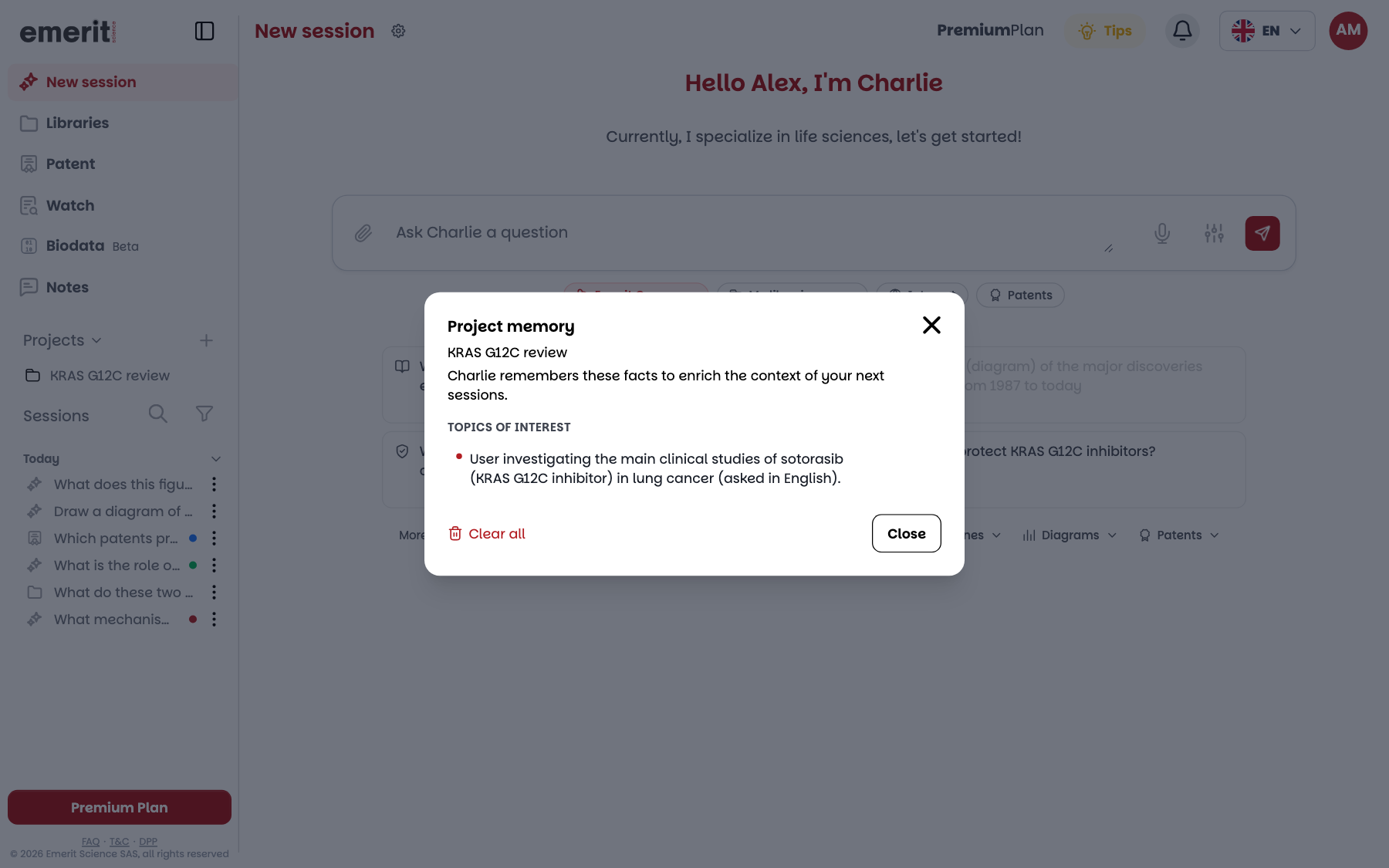
När du håller muspekaren över ett faktum kan du redigera eller ta bort det. ”Rensa allt” tömmer projektets minne, utan möjlighet att ångra.
Fakta skrivs av Charlie och kan vara på engelska, som på den här bilden.
Minnet läses inte i en session där ett bibliotek är markerat: Charlie resonerar då utifrån dina dokument.
Din profils minne
Utanför ett projekt minns Charlie samma typer av fakta i ”Charlies minne” och använder dem i dina andra sessioner.
För att se det öppnar du ”Konto” från din avatar och klickar sedan på ”Hantera Charlies minne”. Fakta sorteras där i ”Återkommande ämnen”, ”Preferenser”, ”Spårade upptäckter” och ”Definitioner”, och redigeras som i ett projekt.
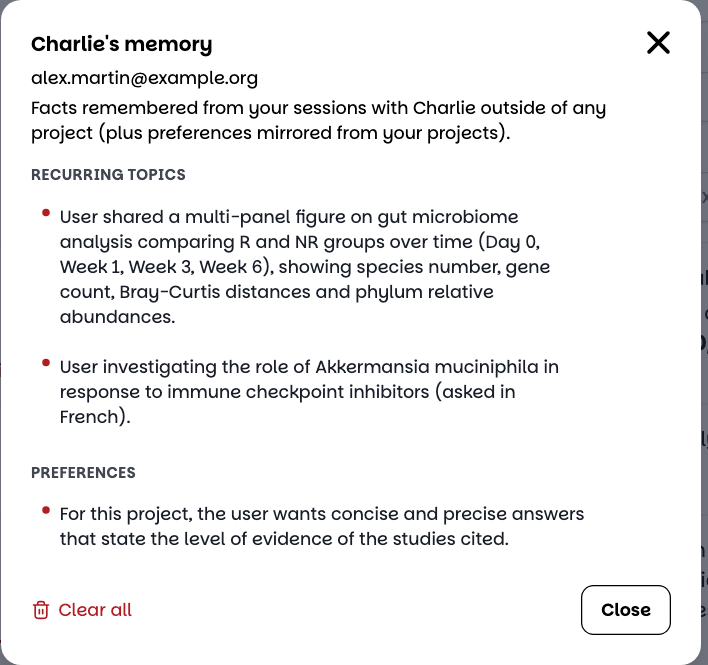
Preferenser som uttryckts i ett projekt kopieras också dit: de gäller då för dina andra sessioner. Om en preferens bara gäller ett projekt, ta bort den här.
I ett team kan administratören inaktivera detta minne. Ingenting memoreras då längre, och dina befintliga fakta kan fortfarande läsas och raderas.
Exportera en session
Öppna sessionens meny ”Åtgärder”, eller dess ⋮-meny i sidofältet, och välj sedan format.
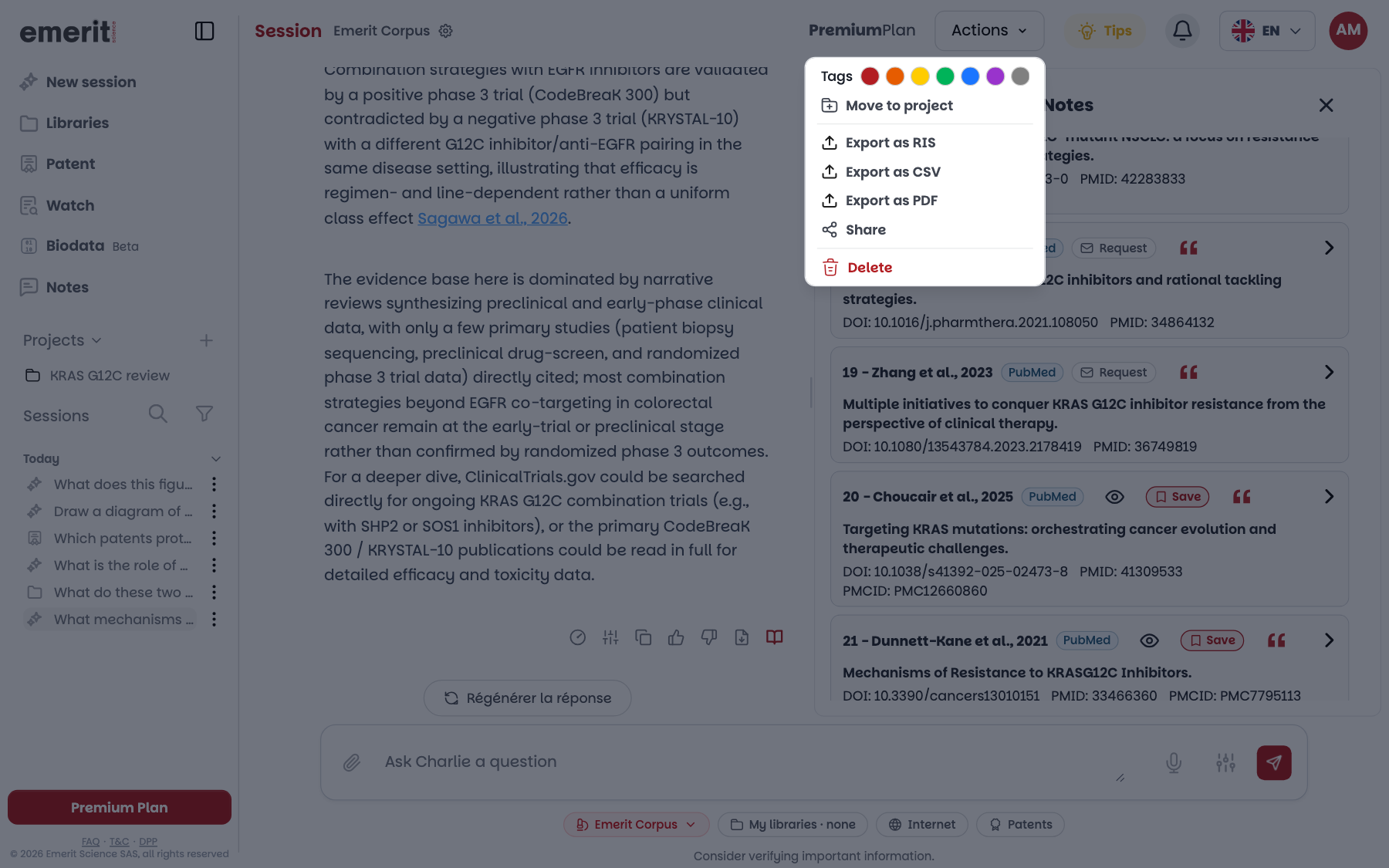
- ”Exportera som RIS” laddar ner sessionens referenser för ett referenshanteringsprogram.
- ”Exportera som CSV” laddar ner dem i en tabell: titel, författare, år, citat, sammanfattning, studietyp, tidskrift, DOI och PubMed-länk.
- ”Exportera som PDF” skapar en PDF av sessionen. Du väljer att bifoga ”Formaterade citeringar” (AMA, APA, MLA eller NLM), ”Sammanfattningar” eller ”Ociterade källor”.
Under ett svar exporterar PDF-exportikonen bara det svaret.
Alternativen beror på sessionen. En session med ett bibliotek erbjuder bara ”Exportera som PDF”. En patentsession erbjuder ”Exportera som PDF” och ”Dela”.
I ett team kan administratören inaktivera PDF-exporten och delningen.
Dela en session
Klicka på ”Dela”: Charlie skapar en länk till sessionen, som du kopierar med ”Kopiera länk” eller skickar via e-post, LinkedIn eller Facebook.
Mottagaren måste logga in på Charlie för att läsa sessionen. ”Fortsätt samtalet” skapar en kopia av den i mottagarens konto.
Innan du delar
- Kontrollera att sessionen inte innehåller något konfidentiellt. För att fortsätta ett konfidentiellt arbete, öppna en annan session.
- Att öppna fönstret ”Dela session” igen skapar en ny länk: den förra slutar fungera.
- Att radera sessionen gör länken oanvändbar.
Organisera din nästa sökning
Skapa ett projekt, ställ en första fråga och anteckna sedan det du vill minnas.
Kom igång gratis