
Die Arbeit organisieren
Erkennen Sie Ihre Sitzungen an der Farbe, machen Sie Notizen, bündeln Sie eine Recherche in einem Projekt und exportieren oder teilen Sie dann, was Charlie verlassen soll.

Team von Emerit Science
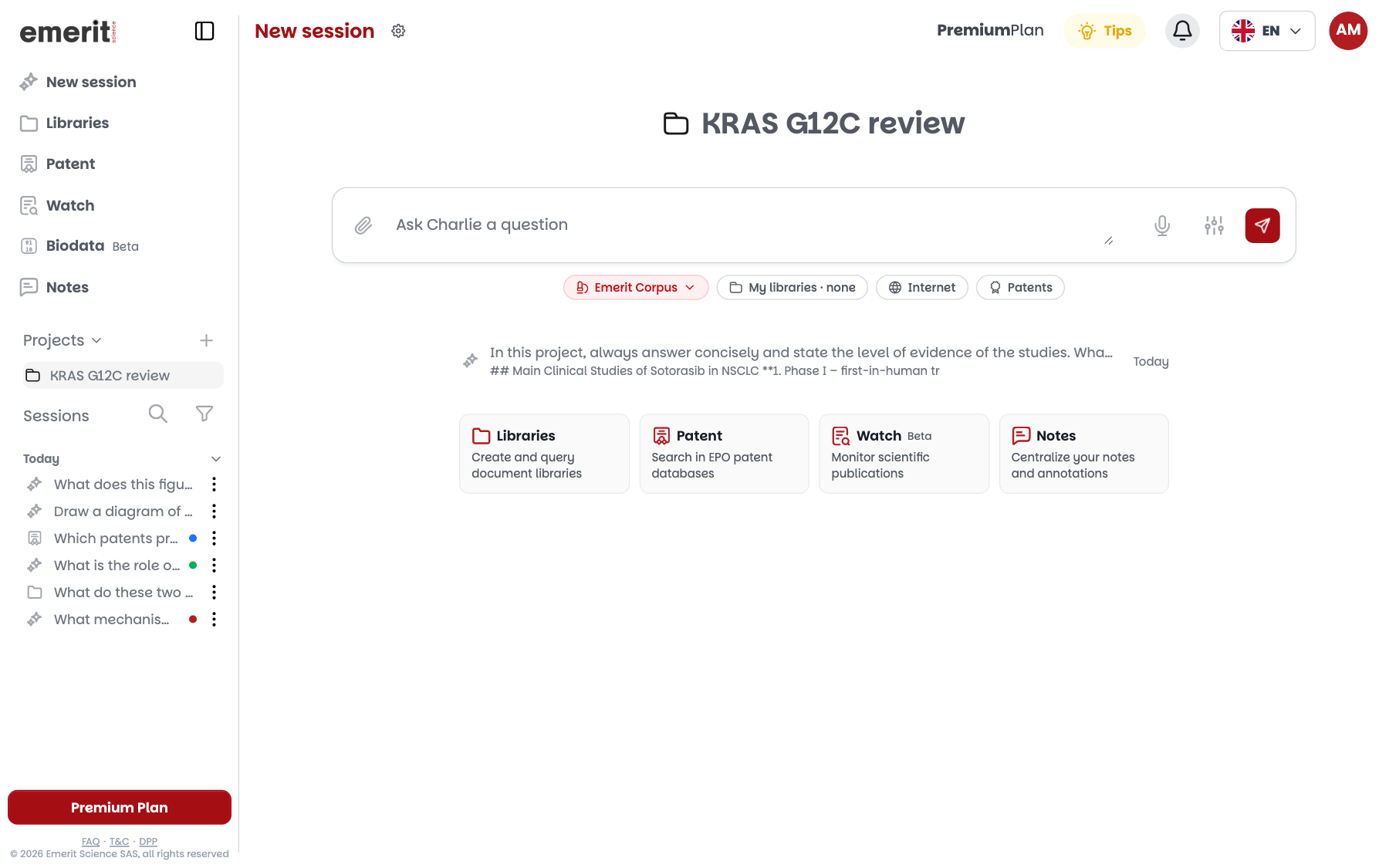
Diese Aktionen gehen von der Seitenleiste oder vom Menü „Aktionen“ einer Sitzung aus.
Eine Sitzung an ihrer Farbe erkennen
Versehen Sie eine Sitzung mit einem Farbetikett, um sie in der Liste wiederzufinden.
- 1Öffnen Sie das Menü ⋮ der Sitzung in der Seitenleiste oder das Menü „Aktionen“ oben in der Sitzung.
- 2Klicken Sie in der Zeile „Tags“ auf eine der sieben Farben. Ein Punkt in dieser Farbe erscheint neben dem Titel.
- 3Klicken Sie erneut auf die Farbe, um sie zu entfernen.
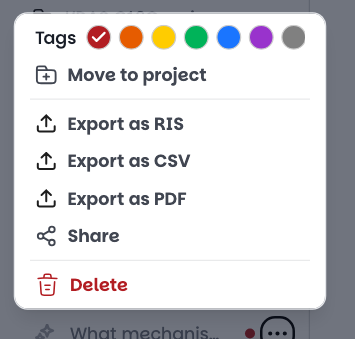
Die Bedeutung der Farben bestimmen Sie selbst: zum Beispiel Rot für das, was noch zu prüfen ist, Grün für das, was zitierbereit ist.
Um eine Sitzung wiederzufinden, nutzen Sie die beiden Symbole neben „Sitzungen“. Die Lupe durchsucht Ihre Sitzungen. Der Trichter („Nach Tag filtern“) filtert nach „Farbe“ und nach „Sitzungstyp“, zum Beispiel Bibliothek oder Patent.
In einer Sitzung eine Notiz machen
Öffnen Sie den rechten Bereich, Reiter „Notizen“, und klicken Sie dann auf „+ Neue Notiz erstellen“.
Der Bereich öffnet sich, wenn Sie auf ein Zitat klicken oder auf das Buchsymbol unter einer Antwort.
Das Feld „Notiztitel“ ist obligatorisch. Verfassen Sie die Notiz und klicken Sie dann auf „+ Diese Notiz erstellen“.
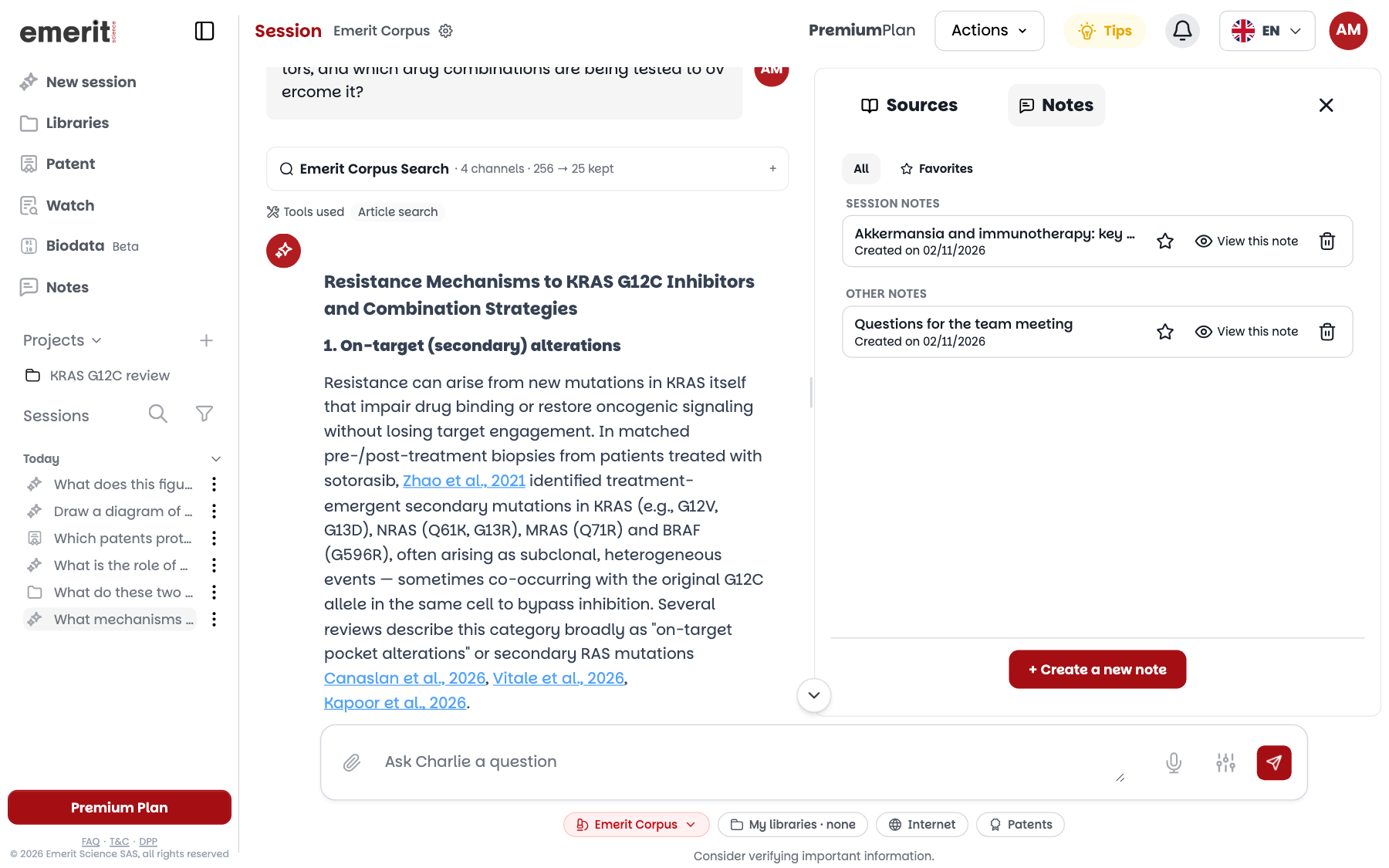
Die Notiz bleibt der Sitzung zugeordnet und steht unter „Sitzungsnotizen“. Ihre anderen Notizen stehen unter „Andere Notizen“: Das ist die einzige Gruppe, die auf dieser Aufnahme sichtbar ist, da die Sitzung noch keine Notiz hat.
„Alle“ und „Favoriten“ filtern die Liste. Der Stern setzt eine Notiz als Favorit, „Diese Notiz ansehen“ öffnet sie und der Papierkorb löscht sie.
Eine Notiz wird von Hand verfasst: Um einen Ausschnitt der Antwort aufzubewahren, kopieren Sie ihn und fügen Sie ihn in die Notiz ein.
Derselbe Bereich existiert in einem Monitoring-Bericht, in dem die Notiz unter „Berichtsnotizen“ abgelegt wird. Siehe Monitoring.
Ihre Notizen auf der Seite Notizen wiederfinden
Die Seite „Notizen“ im Menü bündelt alle Ihre Notizen, die aus Sitzungen ebenso wie die aus Monitoring-Berichten.
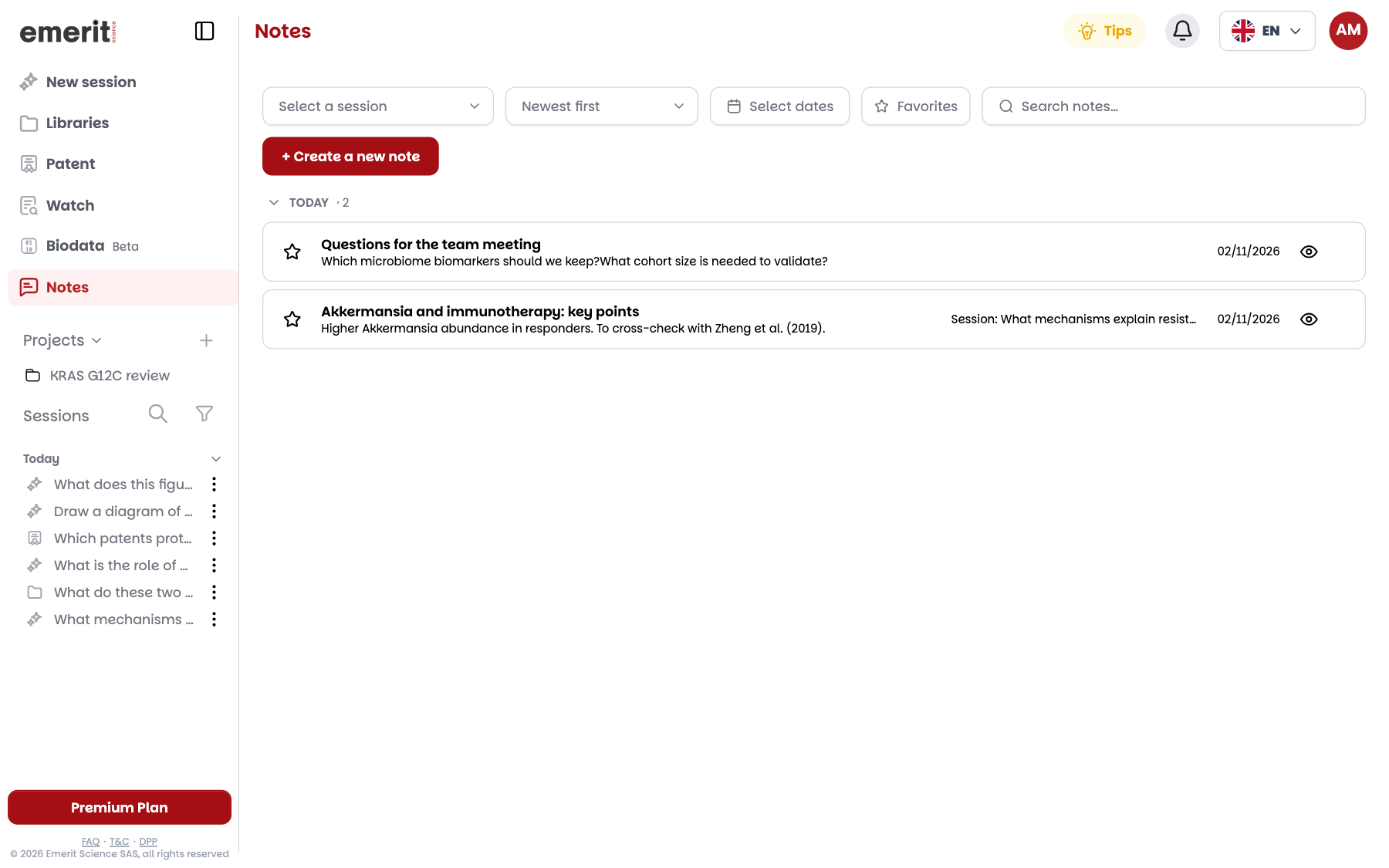
Die Notizen sind nach Datum gruppiert: „Heute“, „Gestern“, „Letzte 7 Tage“ und „Ältere“, wobei die letzte Gruppe eingeklappt ist. Favoriten stehen in einer eigenen Gruppe an erster Stelle.
Oben auf der Seite filtern Sie nach Sitzung, nach Daten oder nach Favoriten, ändern die Sortierreihenfolge und durchsuchen Ihre Notizen.
Hier erstellt „+ Neue Notiz erstellen“ eine Notiz ohne Sitzung. Das augenförmige Symbol öffnet eine Notiz erneut: Ihre Änderungen werden mit einem Klick auf „Speichern“ übernommen.
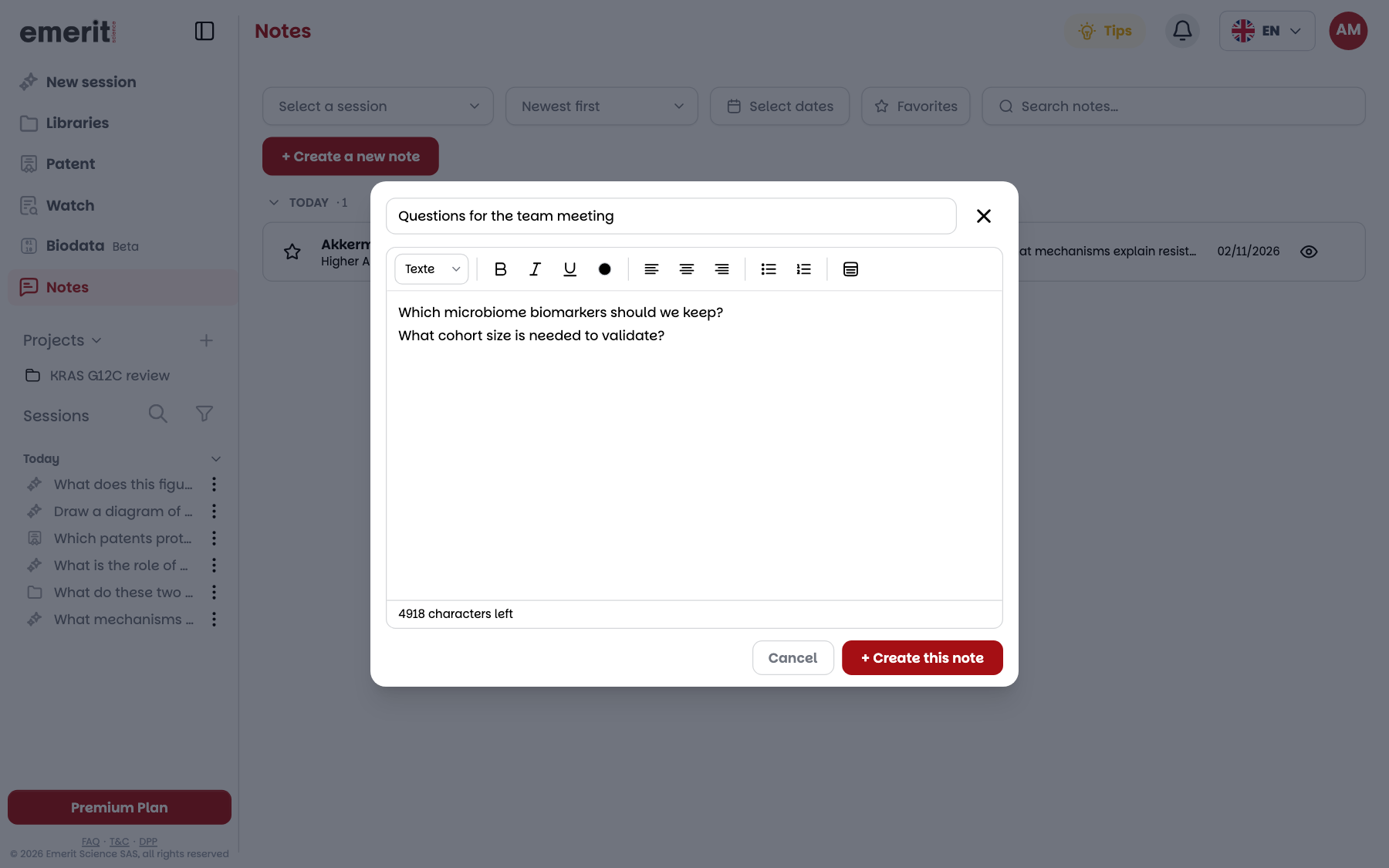
Der Editor bietet Überschriften, Fettdruck, Kursivschrift, Unterstreichung, Textfarbe, Ausrichtung, Listen und Tabellen. Ein Zähler zeigt die verbleibenden Zeichen an.
Die Annotationen eines PDFs erscheinen hier nicht: Sie bleiben im Reader, wie PDFs lesen und annotieren erklärt.
Eine Recherche in einem Projekt bündeln
Ein Projekt bündelt die Sitzungen zu einem Thema und hat sein eigenes Gedächtnis.
- 1Klicken Sie in der Seitenleiste auf das + neben „Projekte“.
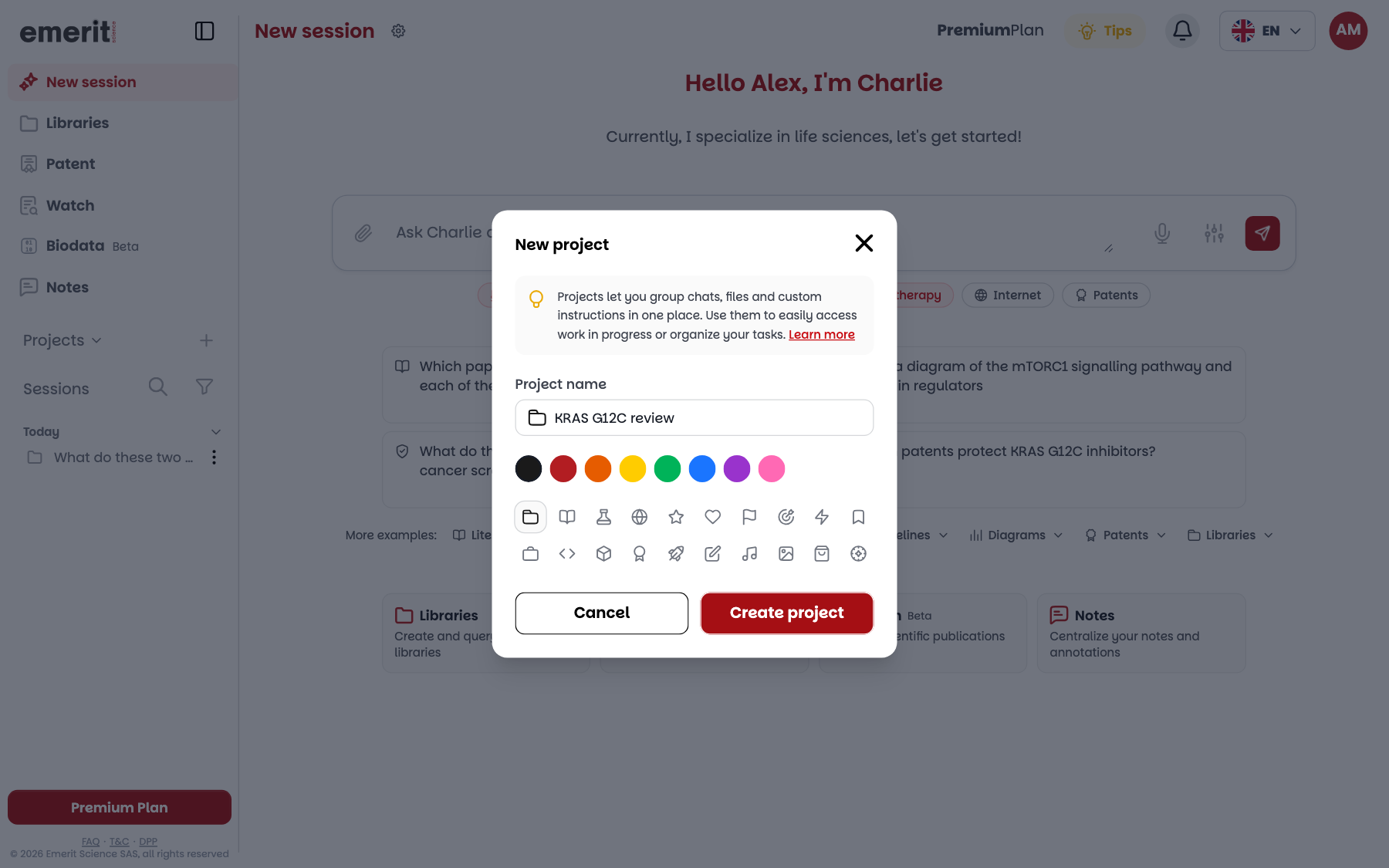
- 2Geben Sie den „Projektname“ ein, wählen Sie eine Farbe und ein Symbol und klicken Sie dann auf „Projekt erstellen“.
- 3Das Projekt erscheint in der Liste „Projekte“. Klicken Sie auf seinen Namen, um seine Seite zu öffnen.
Eine Frage, die Sie von der Projektseite aus stellen, erstellt eine Sitzung dieses Projekts.
Ein Projekt enthält nur Sitzungen. Ihre Bibliotheken, Ihre Notizen und Ihre Monitorings bleiben auf ihren Seiten: Die Karten auf der Projektseite führen dorthin.
Eine Sitzung verschieben
Wählen Sie im Menü ⋮ der Sitzung oder im Menü „Aktionen“ „In Projekt verschieben“ und dann das Projekt. Sie können die Sitzung auch in der Seitenleiste auf ein Projekt ziehen.
„Aus Projekt entfernen“ nimmt die Sitzung aus dem Projekt, ohne sie zu löschen.
Ein Projekt zu löschen löscht seine Sitzungen
- „Löschen“ im Menü ⋮ des Projekts entfernt die enthaltenen Sitzungen endgültig. Verschieben Sie zuerst diejenigen, die Sie behalten möchten.
Was Charlie sich von einem Projekt merkt
Im Lauf der Sitzungen eines Projekts merkt sich Charlie Fakten aus Ihren Nachrichten und nutzt sie in den folgenden Sitzungen dieses Projekts.
Diese Fakten stammen aus dem, was Sie schreiben oder anhängen, nicht aus seinen Antworten. Eine Nachricht liefert nicht zwangsläufig welche.
Um eine Präferenz festzuhalten, schreiben Sie sie in Ihre Frage: „Antworte in diesem Projekt immer knapp und gib das Evidenzniveau der zitierten Studien genau an.“
Um diese Fakten einzusehen und zu korrigieren, öffnen Sie das Menü ⋮ des Projekts in der Seitenleiste und dann „Gedächtnis verwalten“. Das Fenster „Projekt-Gedächtnis“ ordnet sie in „Interessenthemen“, „Präferenzen“, „Wichtige Erkenntnisse“ und „Definitionen“ ein.
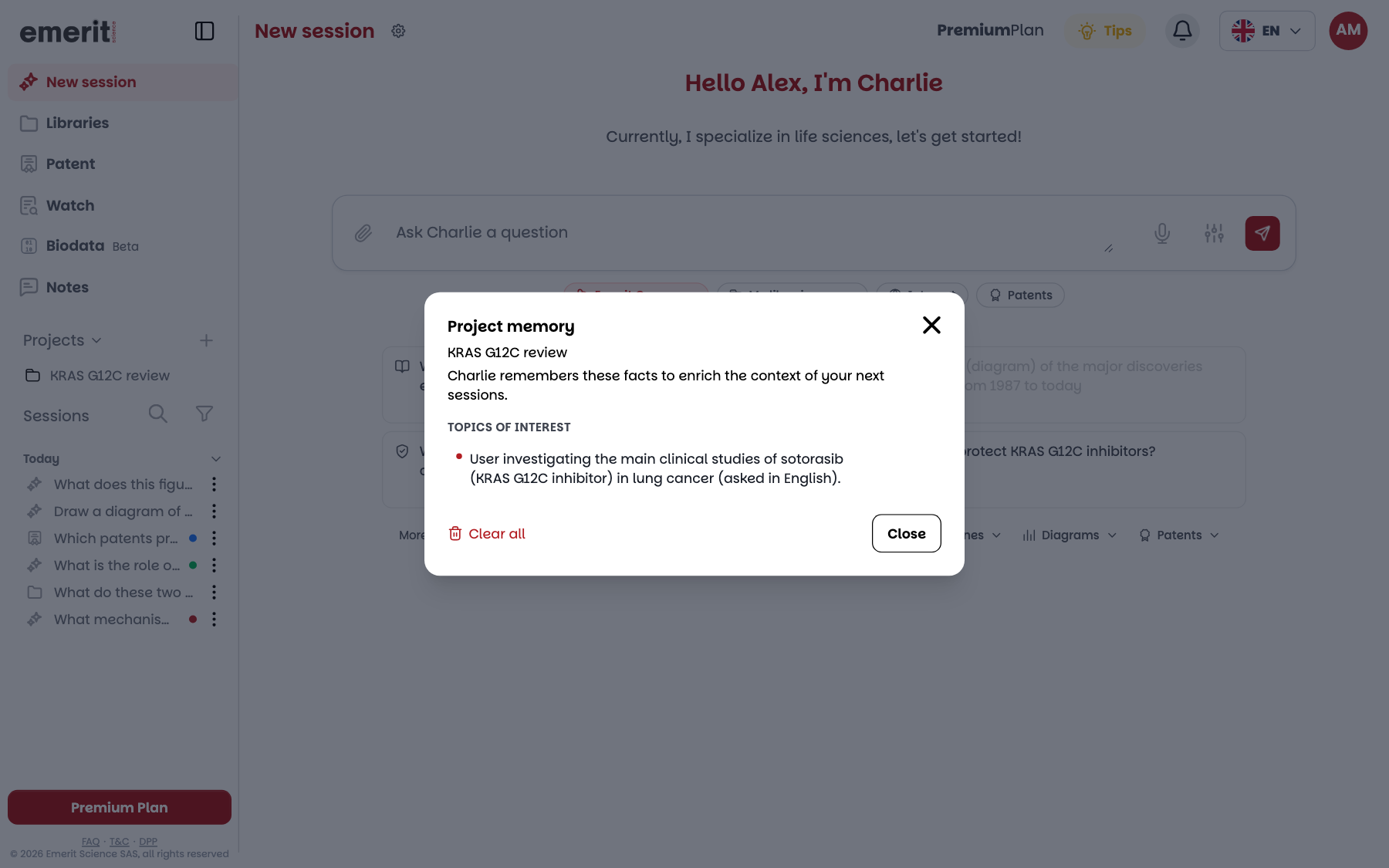
Beim Überfahren eines Fakts können Sie ihn ändern oder löschen. „Alle löschen“ leert das Gedächtnis des Projekts, ohne Möglichkeit zur Wiederherstellung.
Die Fakten werden von Charlie verfasst und können auf Englisch sein, wie auf dieser Aufnahme.
Das Gedächtnis wird in einer Sitzung nicht gelesen, in der eine Bibliothek angekreuzt ist: Charlie arbeitet dort mit Ihren Dokumenten.
Das Gedächtnis Ihres Profils
Außerhalb eines Projekts merkt sich Charlie dieselben Arten von Fakten in „Charlies Gedächtnis“ und nutzt sie in Ihren anderen Sitzungen.
Um es einzusehen, öffnen Sie über Ihren Avatar „Konto“ und klicken Sie dann auf „Charlies Gedächtnis verwalten“. Die Fakten sind dort in „Wiederkehrende Themen“, „Präferenzen“, „Verfolgte Erkenntnisse“ und „Definitionen“ eingeordnet und lassen sich wie die eines Projekts ändern.
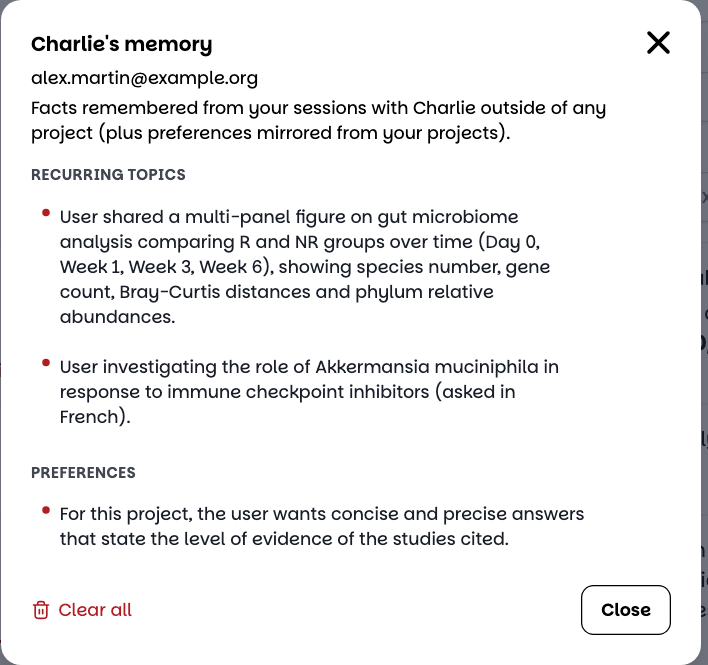
Die in einem Projekt geäußerten Präferenzen werden auch dorthin kopiert: Sie gelten dann für Ihre anderen Sitzungen. Betrifft eine Präferenz nur ein Projekt, löschen Sie sie hier.
In einem Team kann die Administration dieses Gedächtnis deaktivieren. Dann wird nichts mehr gespeichert, und Ihre vorhandenen Fakten bleiben einsehbar und löschbar.
Eine Sitzung exportieren
Öffnen Sie das Menü „Aktionen“ der Sitzung oder ihr Menü ⋮ in der Seitenleiste und wählen Sie dann das Format.
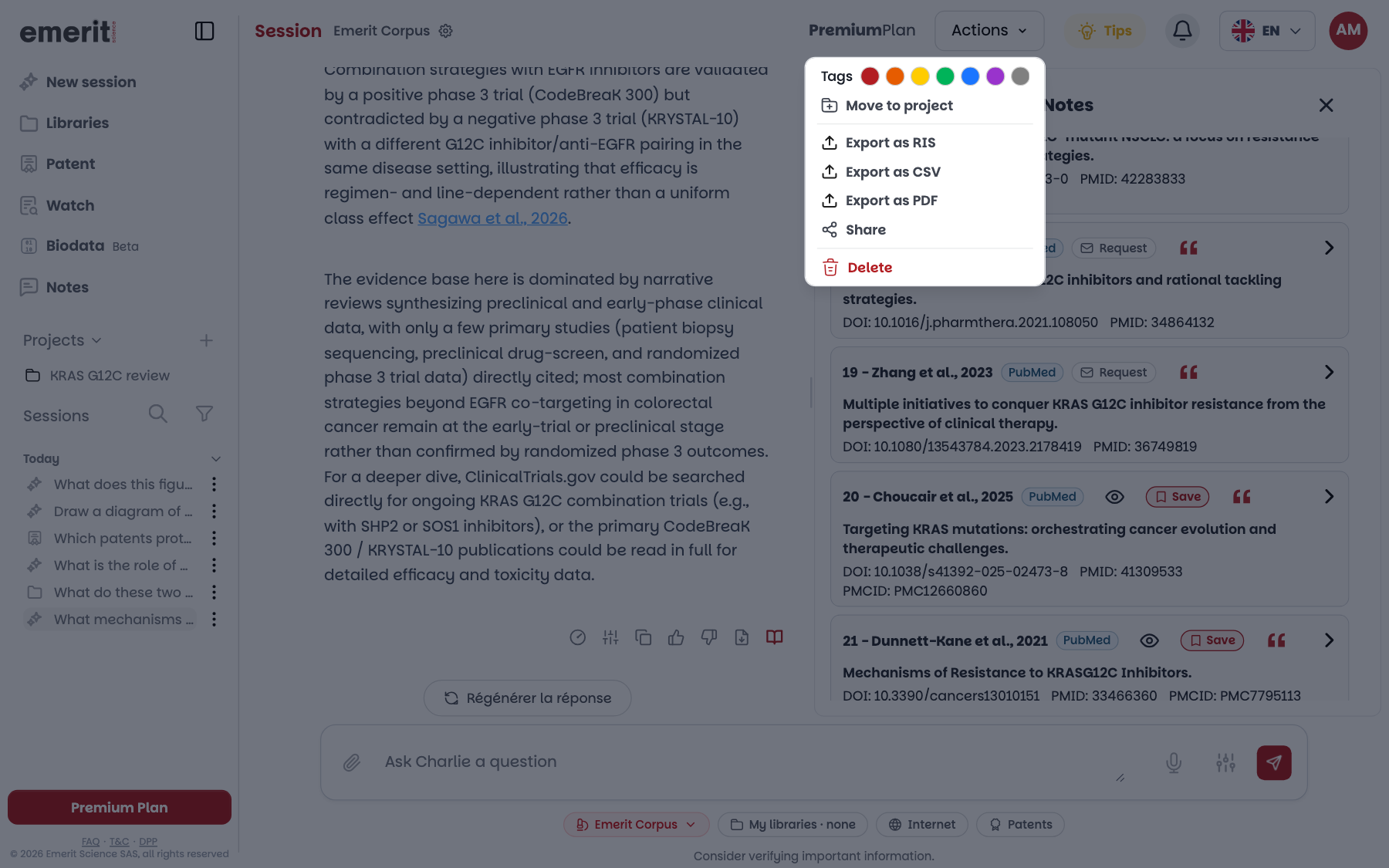
- „Als RIS exportieren“ lädt die Referenzen der Sitzung für eine Literaturverwaltung herunter.
- „Als CSV exportieren“ lädt sie als Tabelle herunter: Titel, Autoren, Jahr, Zitate, Zusammenfassung, Studientyp, Zeitschrift, DOI und PubMed-Link.
- „Als PDF exportieren“ erzeugt ein PDF der Sitzung. Sie wählen, ob „Formatierte Zitate“ (AMA, APA, MLA oder NLM), „Abstracts“ oder „Nicht zitierte Quellen“ beigefügt werden.
Unter einer Antwort exportiert das PDF-Export-Symbol nur diese Antwort.
Die Optionen hängen von der Sitzung ab. Eine Sitzung mit einer Bibliothek bietet nur „Als PDF exportieren“. Eine Patent-Sitzung bietet „Als PDF exportieren“ und „Teilen“.
In einem Team kann die Administration den PDF-Export und das Teilen deaktivieren.
Eine Sitzung teilen
Klicken Sie auf „Teilen“: Charlie erstellt einen Link zur Sitzung, den Sie mit „Link kopieren“ kopieren oder per E-Mail, LinkedIn oder Facebook senden können.
Die empfangende Person muss sich bei Charlie anmelden, um die Sitzung zu lesen. „Gespräch fortsetzen“ erstellt eine Kopie in ihrem Konto.
Vor dem Teilen
- Prüfen Sie, dass die Sitzung nichts Vertrauliches enthält. Um vertrauliche Arbeit fortzusetzen, öffnen Sie eine andere Sitzung.
- Das erneute Öffnen des Fensters „Sitzung teilen“ erstellt einen neuen Link: Der vorherige funktioniert nicht mehr.
- Das Löschen der Sitzung macht den Link unbrauchbar.
Organisieren Sie Ihre nächste Recherche
Erstellen Sie ein Projekt, stellen Sie eine erste Frage und notieren Sie dann, was Sie festhalten möchten.
Kostenlos starten