
Organizacja pracy
Rozpoznawaj sesje po kolorze, rób notatki, grupuj badania w projekcie, a następnie eksportuj lub udostępniaj to, co ma wyjść poza Charlie.

Zespół Emerit Science
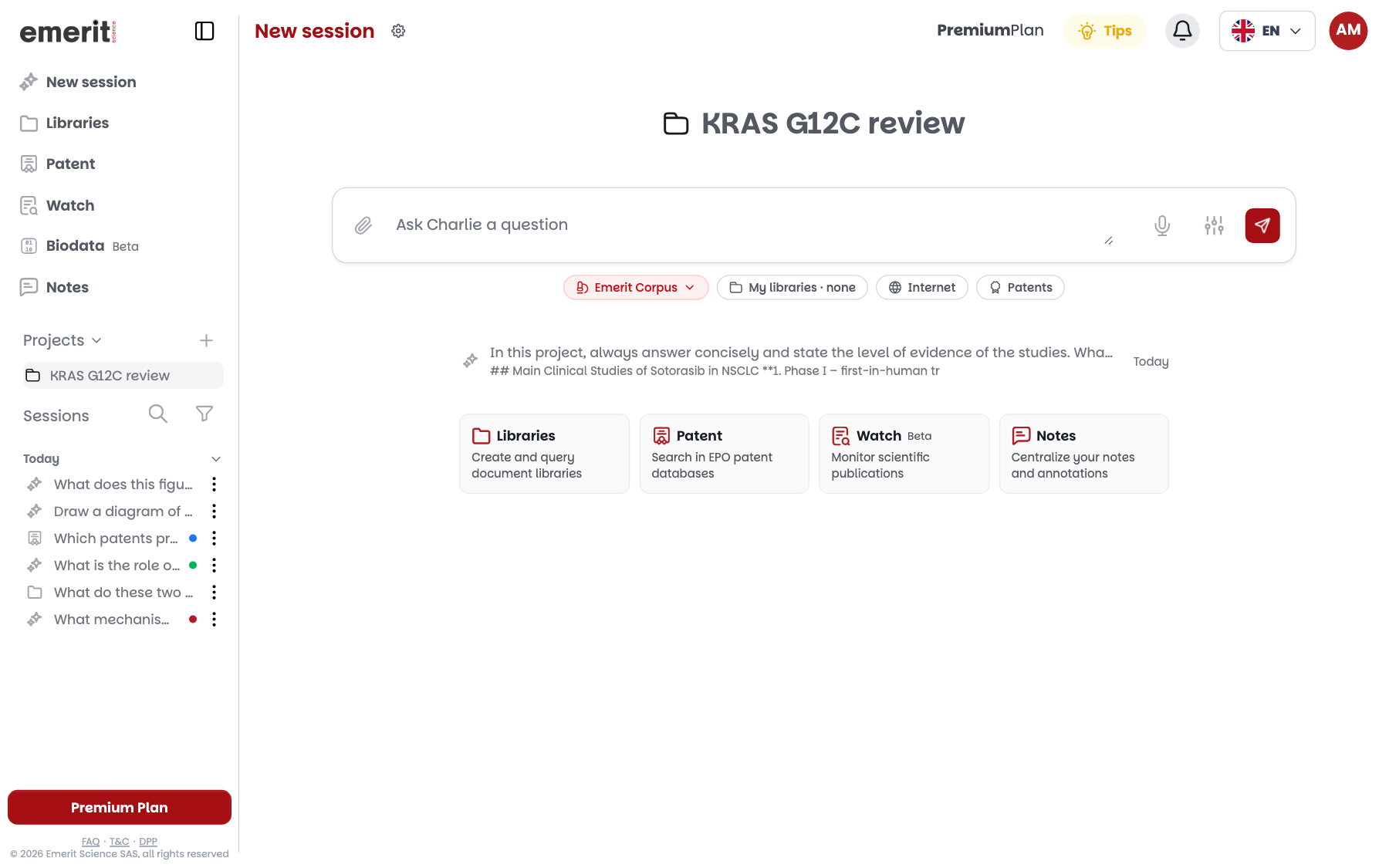
Te działania zaczynają się na pasku bocznym lub w menu „Akcje” sesji.
Rozpoznać sesję po kolorze
Przypisz sesji kolorową etykietę, aby ją rozpoznać na liście.
- 1Otwórz menu ⋮ sesji na pasku bocznym albo menu „Akcje” u góry sesji.
- 2W wierszu „Tagi” kliknij jeden z siedmiu kolorów. Obok tytułu pojawi się kropka w tym kolorze.
- 3Kliknij kolor ponownie, aby go usunąć.
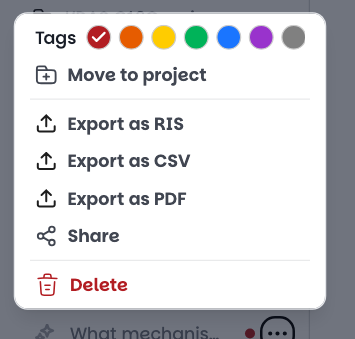
Znaczenie kolorów należy do Ciebie: na przykład czerwony dla tego, co zostało do sprawdzenia, zielony dla tego, co jest gotowe do zacytowania.
Aby odnaleźć sesję, użyj dwóch ikon obok „Sesje”. Lupa przeszukuje Twoje sesje. Lejek („Filtruj według tagu”) filtruje według „Kolor” i „Typ sesji”, na przykład Biblioteka lub Patent.
Zrobić notatkę w sesji
Otwórz prawy panel, zakładkę „Notatki”, a następnie kliknij „+ Utwórz nową notatkę”.
Panel otwiera się po kliknięciu cytowania lub ikony książki pod odpowiedzią.
Pole „Tytuł notatki” jest obowiązkowe. Napisz notatkę, a następnie kliknij „+ Utwórz tę notatkę”.
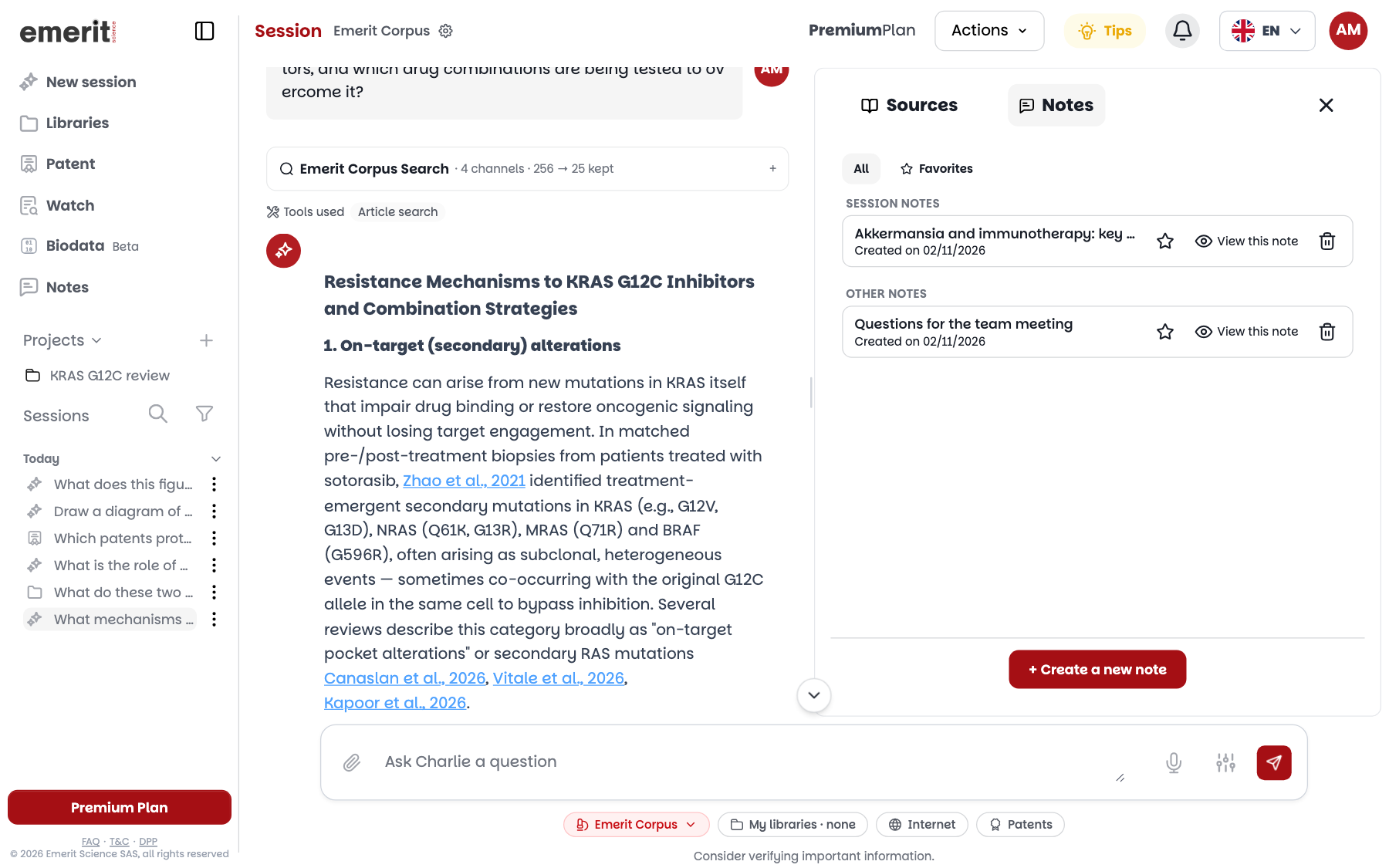
Notatka pozostaje powiązana z sesją i znajduje się w „Notatki sesji”. Pozostałe notatki znajdują się w „Inne notatki”: to jedyna grupa widoczna na tym zrzucie, bo sesja nie ma jeszcze notatki.
„Wszystkie” i „Ulubione” filtrują listę. Gwiazdka dodaje notatkę do ulubionych, „Zobacz tę notatkę” ją otwiera, a kosz ją usuwa.
Notatkę pisze się ręcznie: aby zachować fragment odpowiedzi, skopiuj go i wklej do notatki.
Ten sam panel istnieje w raporcie monitoringu, gdzie notatka trafia do „Notatki raportu”. Zobacz Monitoring.
Odnaleźć notatki na stronie Notatki
Strona „Notatki” w menu gromadzi wszystkie Twoje notatki, zarówno z sesji, jak i z raportów monitoringu.
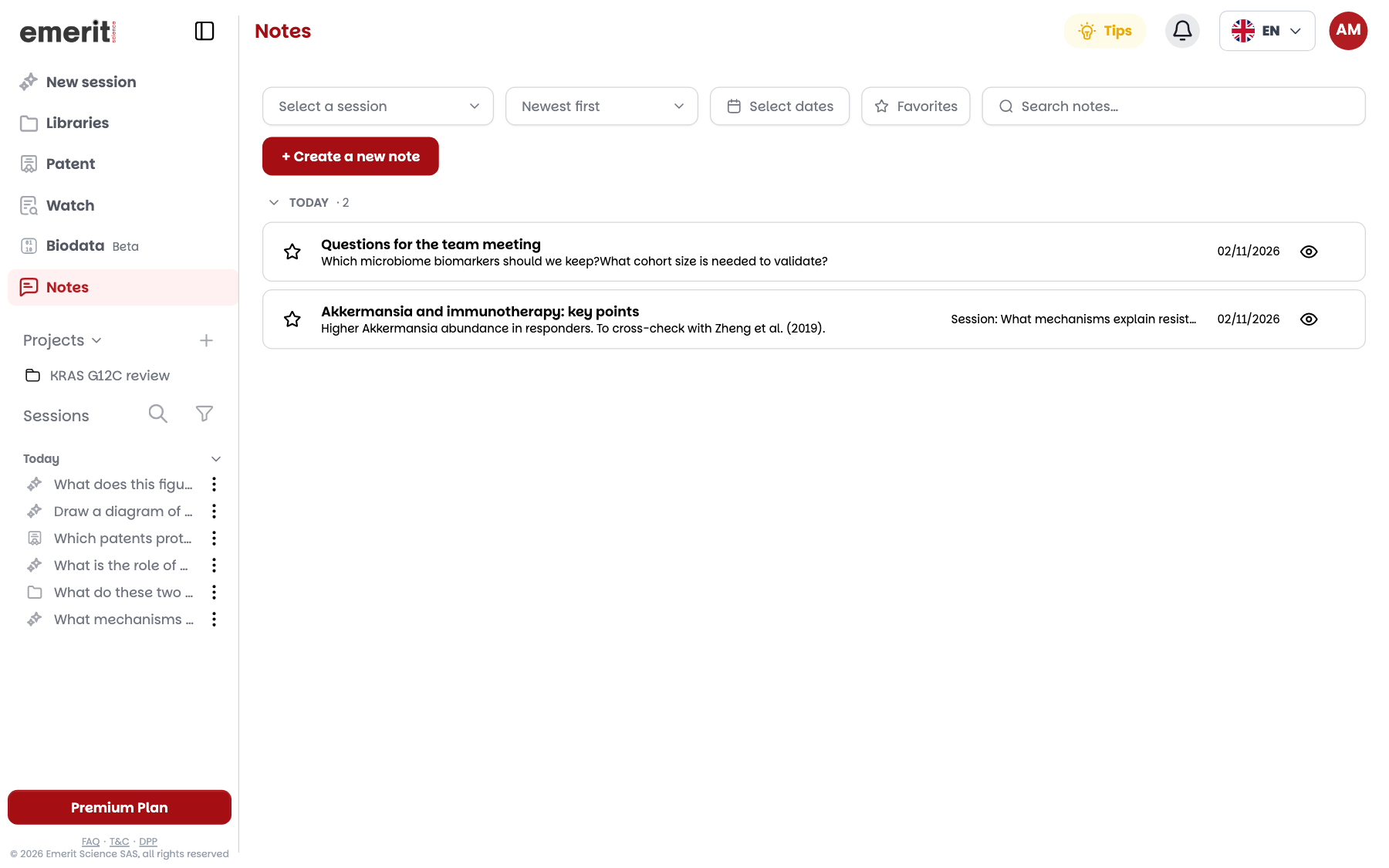
Notatki są pogrupowane według daty: „Dzisiaj”, „Wczoraj”, „Ostatnie 7 dni” i „Starsze”, przy czym ostatnia grupa jest zwinięta. Ulubione trafiają na początek, w osobnej grupie.
U góry strony filtruj według sesji, dat lub ulubionych, zmieniaj kolejność sortowania i przeszukuj swoje notatki.
Tutaj „+ Utwórz nową notatkę” tworzy notatkę bez sesji. Ikona oka ponownie otwiera notatkę: Twoje zmiany są uwzględniane po kliknięciu „Zapisz”.
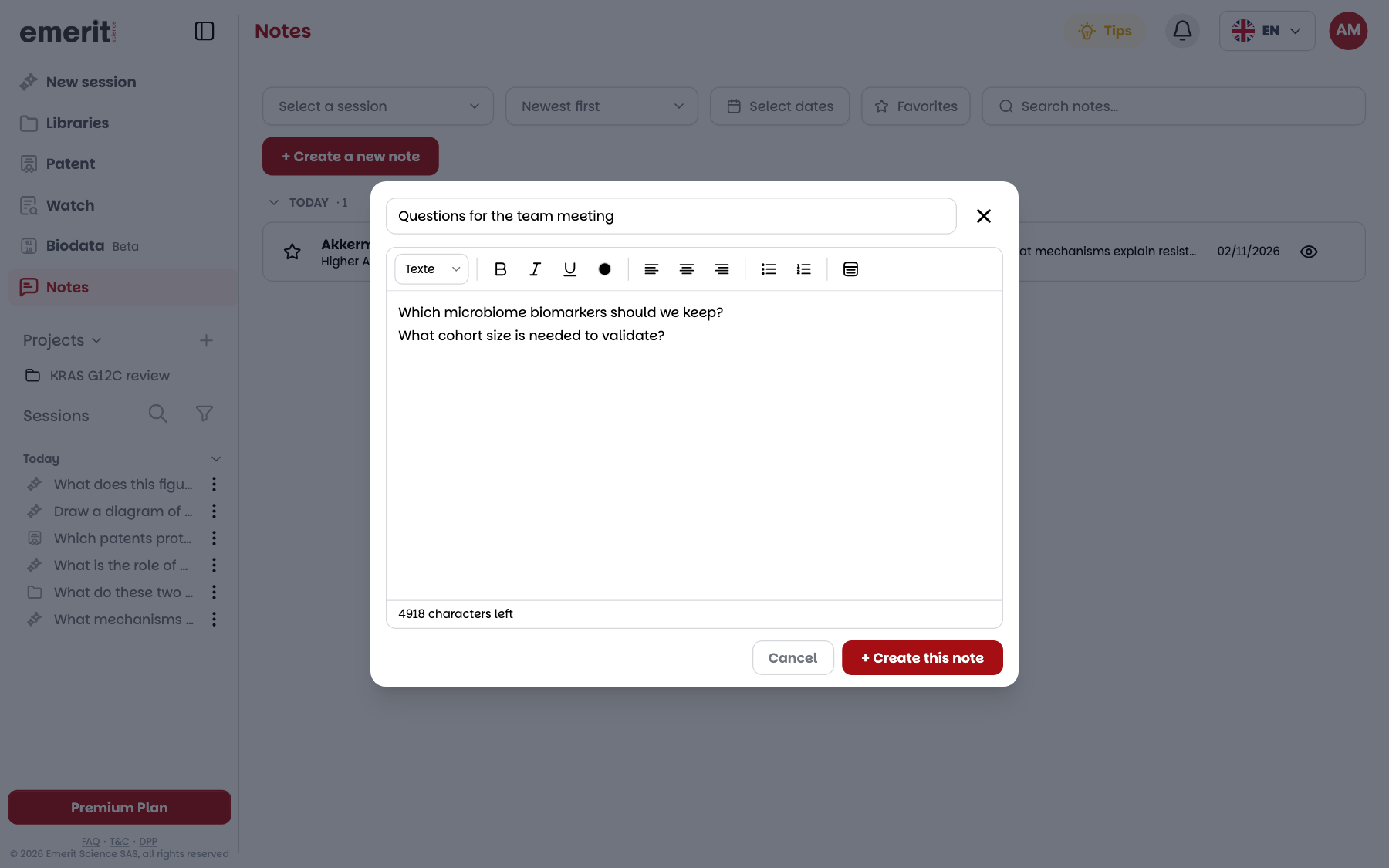
Edytor oferuje nagłówki, pogrubienie, kursywę, podkreślenie, kolor tekstu, wyrównanie, listy i tabele. Licznik pokazuje pozostałe znaki.
Adnotacji z PDF tu nie ma: pozostają w czytniku, jak wyjaśnia Czytanie i adnotacje w PDF.
Zgrupować badanie w projekcie
Projekt grupuje sesje na ten sam temat i ma własną pamięć.
- 1Kliknij + obok „Projekty” na pasku bocznym.
- 2Wpisz „Nazwa projektu”, wybierz kolor i ikonę, a następnie kliknij „Utwórz projekt”.
- 3Projekt pojawia się na liście „Projekty”. Kliknij jego nazwę, aby otworzyć jego stronę.
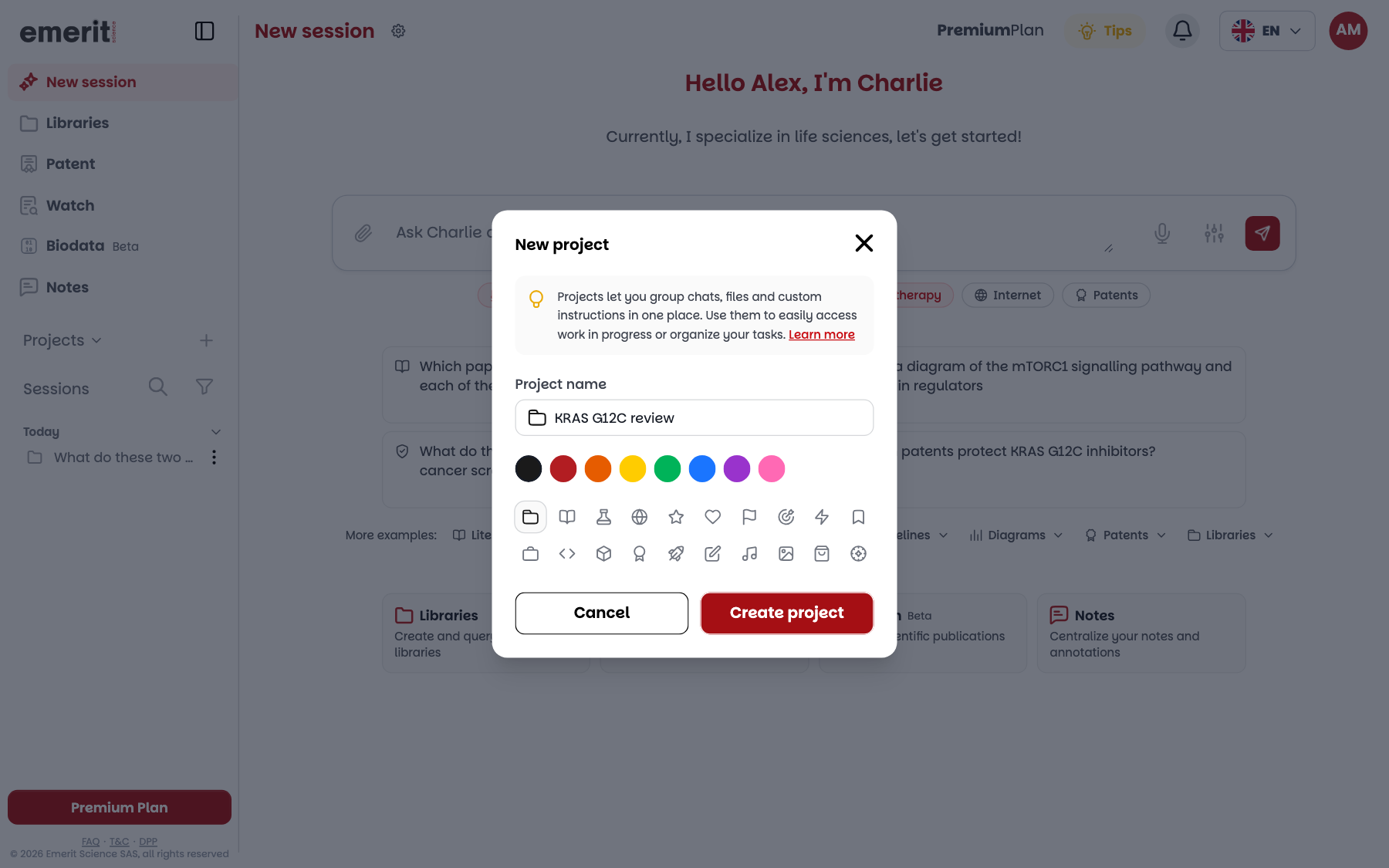
Pytanie zadane ze strony projektu tworzy sesję tego projektu.
Projekt zawiera tylko sesje. Twoje biblioteki, notatki i monitoringi pozostają na swoich stronach: karty na stronie projektu do nich prowadzą.
Przenieść sesję
W menu ⋮ sesji lub w menu „Akcje” wybierz „Przenieś do projektu”, a potem projekt. Możesz też przeciągnąć sesję na projekt na pasku bocznym.
„Usuń z projektu” wyprowadza sesję z projektu bez jej usuwania.
Usunięcie projektu usuwa jego sesje
- „Usuń”, w menu ⋮ projektu, trwale kasuje zawarte w nim sesje. Najpierw przenieś te, które chcesz zachować.
Co Charlie zapamiętuje z projektu
W trakcie sesji projektu Charlie zapamiętuje fakty wyciągnięte z Twoich wiadomości i wykorzystuje je w kolejnych sesjach tego projektu.
Te fakty pochodzą z tego, co piszesz lub załączasz, a nie z jego odpowiedzi. Wiadomość niekoniecznie jakiś wytwarza.
Aby utrwalić preferencję, napisz ją w pytaniu: „W tym projekcie odpowiadaj zawsze zwięźle i podawaj poziom dowodów cytowanych badań.”
Aby zobaczyć i poprawić te fakty, otwórz menu ⋮ projektu na pasku bocznym, a potem „Zarządzaj pamięcią”. Okno „Pamięć projektu” klasyfikuje je jako „Tematy zainteresowania”, „Preferencje”, „Kluczowe odkrycia” i „Definicje”.
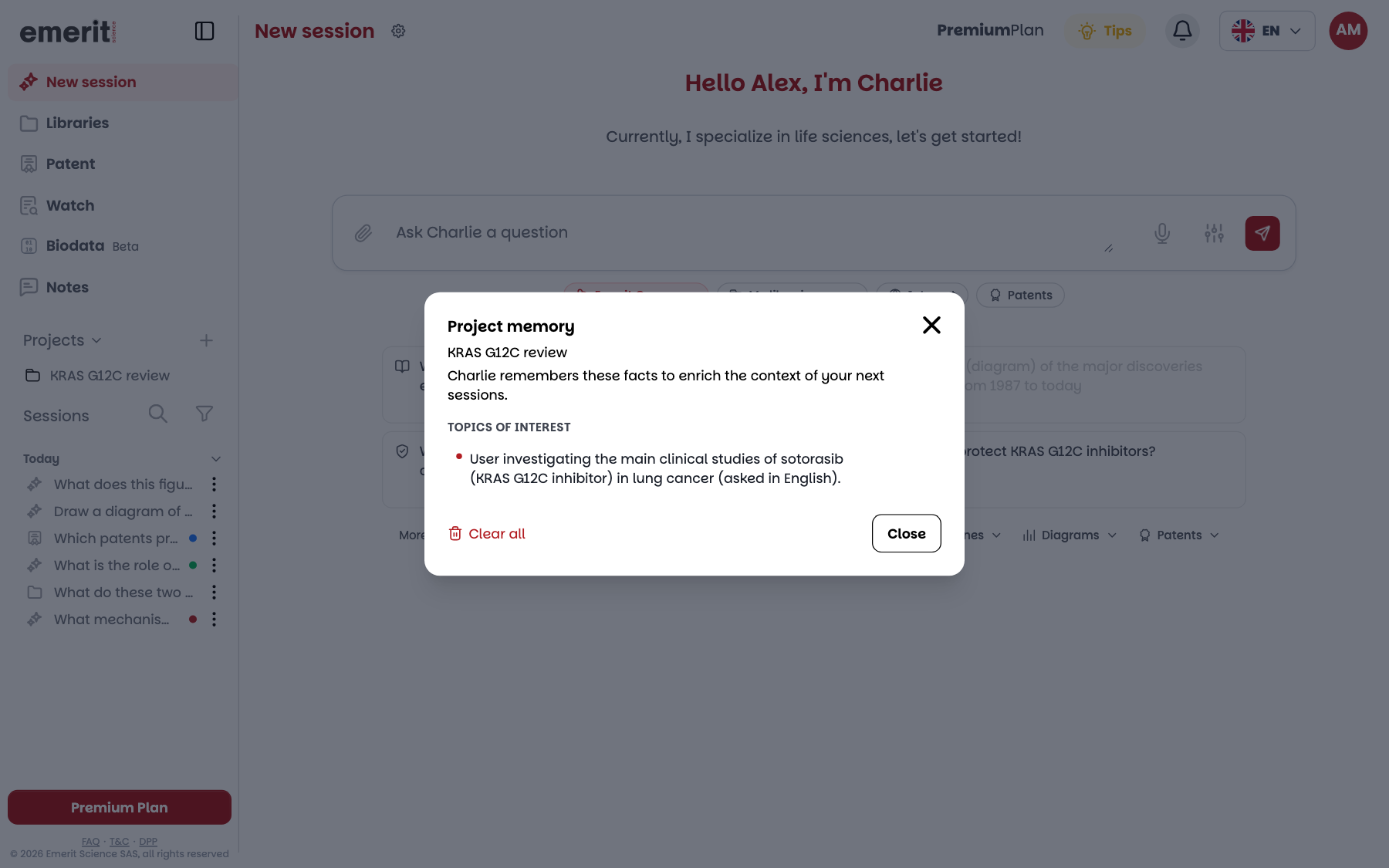
Po najechaniu na fakt możesz go edytować lub usunąć. „Wyczyść wszystko” opróżnia pamięć projektu, bez możliwości cofnięcia.
Fakty są redagowane przez Charlie i mogą być po angielsku, jak na tym zrzucie.
Pamięć nie jest odczytywana w sesji, w której zaznaczono bibliotekę: Charlie rozumuje tam na Twoich dokumentach.
Pamięć Twojego profilu
Poza projektem Charlie zapamiętuje te same rodzaje faktów w „Pamięć Charlie” i wykorzystuje je w Twoich innych sesjach.
Aby ją zobaczyć, otwórz „Konto” ze swojego awatara, a następnie kliknij „Zarządzaj pamięcią Charlie”. Fakty są tam sklasyfikowane jako „Powtarzające się tematy”, „Preferencje”, „Śledzone odkrycia” i „Definicje” i edytuje się je tak samo jak te w projekcie.
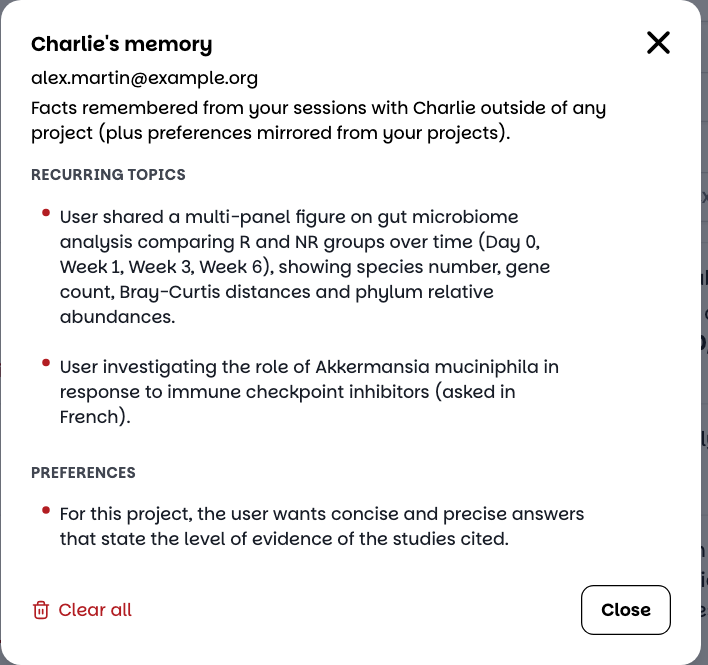
Preferencje wyrażone w projekcie są tu również kopiowane: obowiązują wtedy w Twoich innych sesjach. Jeśli preferencja dotyczy tylko jednego projektu, usuń ją tutaj.
W zespole administrator może wyłączyć tę pamięć. Nic nie jest wtedy zapamiętywane, a Twoje istniejące fakty nadal można przeglądać i usuwać.
Wyeksportować sesję
Otwórz menu „Akcje” sesji lub jej menu ⋮ na pasku bocznym, a następnie wybierz format.
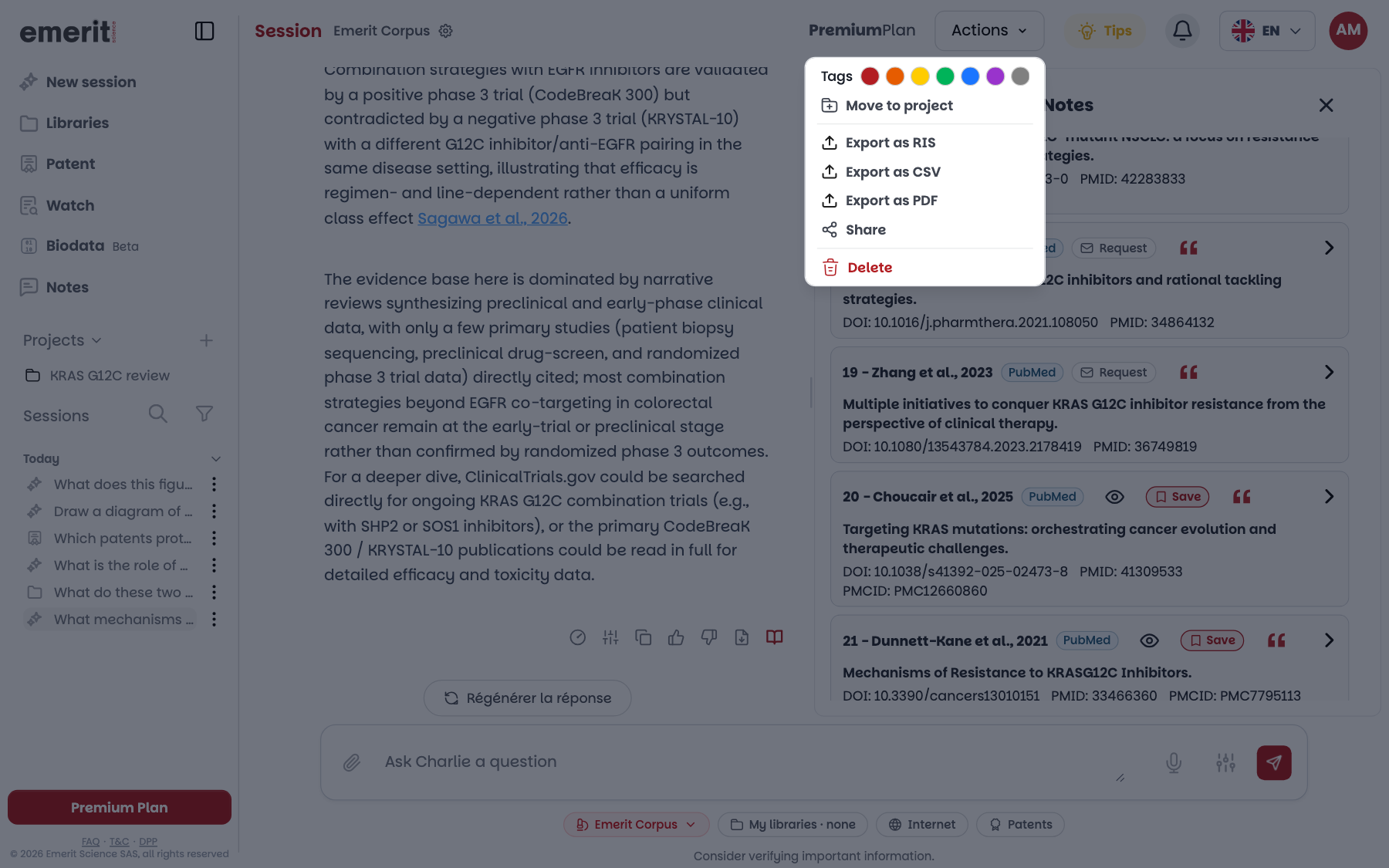
- „Eksportuj jako RIS” pobiera referencje sesji do menedżera referencji.
- „Eksportuj jako CSV” pobiera je w tabeli: tytuł, autorzy, rok, cytowania, streszczenie, typ badania, czasopismo, DOI i link do PubMed.
- „Eksportuj do PDF” tworzy PDF sesji. Możesz dołączyć do niego „Sformatowane cytowania” (AMA, APA, MLA lub NLM), „Streszczenia” lub „Źródła niecytowane”.
Pod odpowiedzią ikona eksportu do PDF eksportuje tylko tę odpowiedź.
Opcje zależą od sesji. Sesja z biblioteką oferuje tylko „Eksportuj do PDF”. Sesja patentowa oferuje „Eksportuj do PDF” i „Udostępnij”.
W zespole administrator może wyłączyć eksport do PDF i udostępnianie.
Udostępnić sesję
Kliknij „Udostępnij”: Charlie tworzy link do sesji, który kopiujesz przez „Kopiuj link” lub wysyłasz e-mailem, przez LinkedIn lub Facebook.
Odbiorca musi zalogować się do Charlie, aby przeczytać sesję. „Kontynuuj rozmowę” tworzy jej kopię na jego koncie.
Zanim udostępnisz
- Sprawdź, czy sesja nie zawiera niczego poufnego. Aby kontynuować pracę poufną, otwórz inną sesję.
- Ponowne otwarcie okna „Udostępnij sesję” tworzy nowy link: poprzedni przestaje działać.
- Usunięcie sesji sprawia, że link staje się bezużyteczny.
Zorganizuj swoje następne badanie
Utwórz projekt, zadaj pierwsze pytanie, a potem zanotuj to, co chcesz zachować.
Zacznij za darmo