
Organisér dit arbejde
Genkend dine sessioner på farve, tag noter, saml en søgning i et projekt, og eksportér eller del derefter det, der skal ud af Charlie.

Emerit Science-holdet
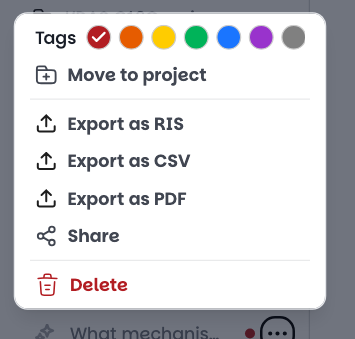
Disse handlinger startes fra sidepanelet eller fra menuen »Handlinger« i en session.
Genkend en session på dens farve
Sæt et farvemærke på en session for at genkende den på listen.
- 1Åbn sessionens ⋮-menu i sidepanelet, eller menuen »Handlinger« øverst i sessionen.
- 2På linjen »Tags« klik på en af de syv farver. En prik i denne farve vises ved siden af titlen.
- 3Klik på farven igen for at fjerne den.
Farvernes betydning er din egen: for eksempel rød for det, der stadig skal kontrolleres, grøn for det, der er klar til at blive citeret.
For at finde en session igen, brug de to ikoner ved siden af »Sessioner«. Forstørrelsesglasset søger blandt dine sessioner. Tragten (»Filtrer efter tag«) filtrerer efter »Farve« og »Sessionstype«, for eksempel Bibliotek eller Patent.
Tag en note i en session
Åbn panelet til højre, fanen »Noter«, og klik derefter på »+ Opret en ny note«.
Panelet åbnes, når du klikker på en citation eller på bogikonet under et svar.
Feltet »Notetitel« er obligatorisk. Skriv noten, og klik derefter på »+ Opret denne note«.
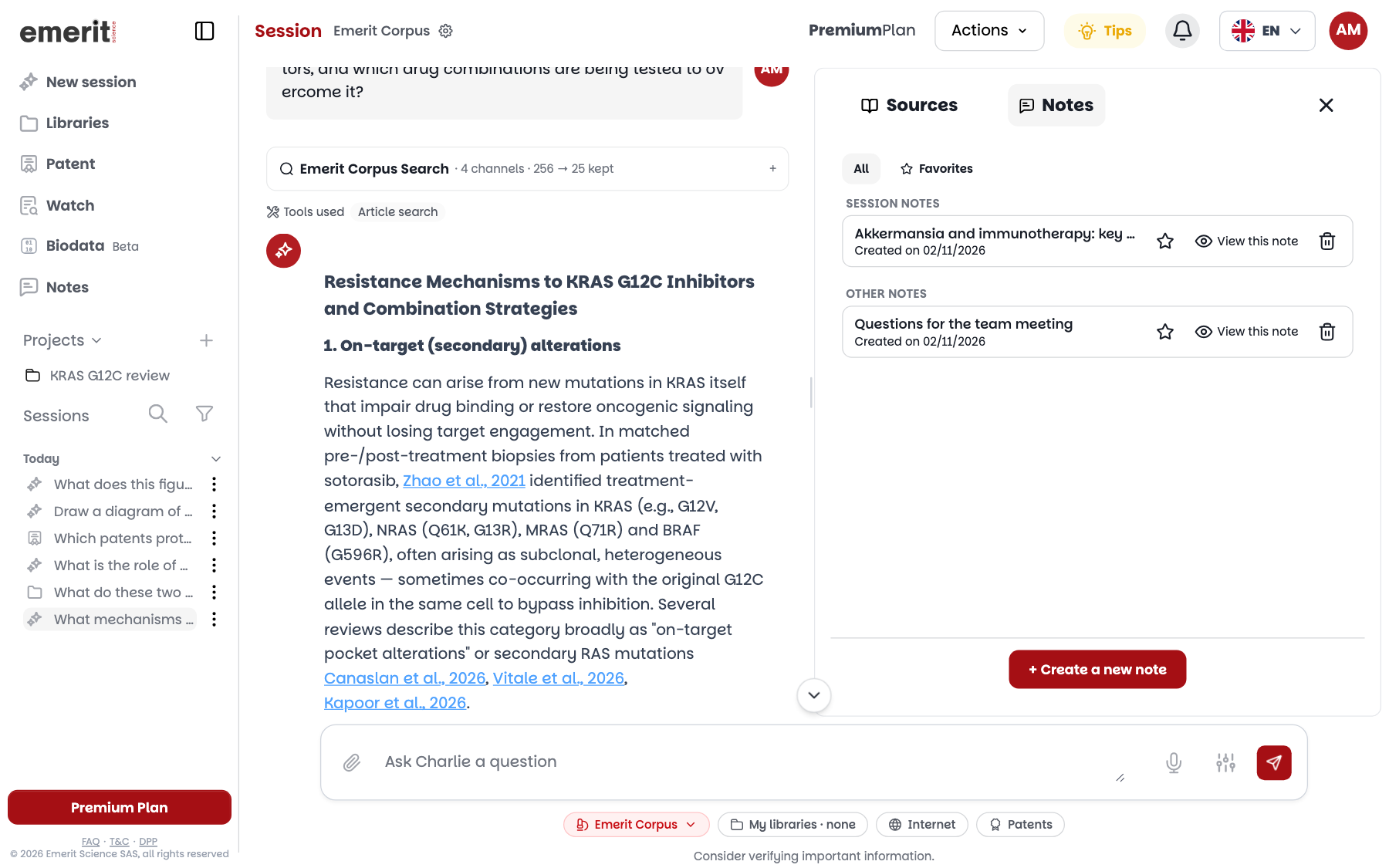
Noten forbliver knyttet til sessionen og står under »Sessionsnoter«. Dine øvrige noter står under »Andre noter«: det er den eneste gruppe, der er synlig på dette skærmbillede, fordi sessionen endnu ikke har nogen note.
»Alle« og »Favoritter« filtrerer listen. Stjernen gør en note til favorit, »Vis denne note« åbner den, og papirkurven sletter den.
En note skrives i hånden: for at gemme et uddrag af et svar skal du kopiere det og derefter sætte det ind i noten.
Det samme panel findes i en overvågningsrapport, hvor noten placeres under »Rapportnoter«. Se Overvågning.
Find dine noter på siden Noter
Siden »Noter« i menuen samler alle dine noter, både sessionernes og overvågningsrapporternes.
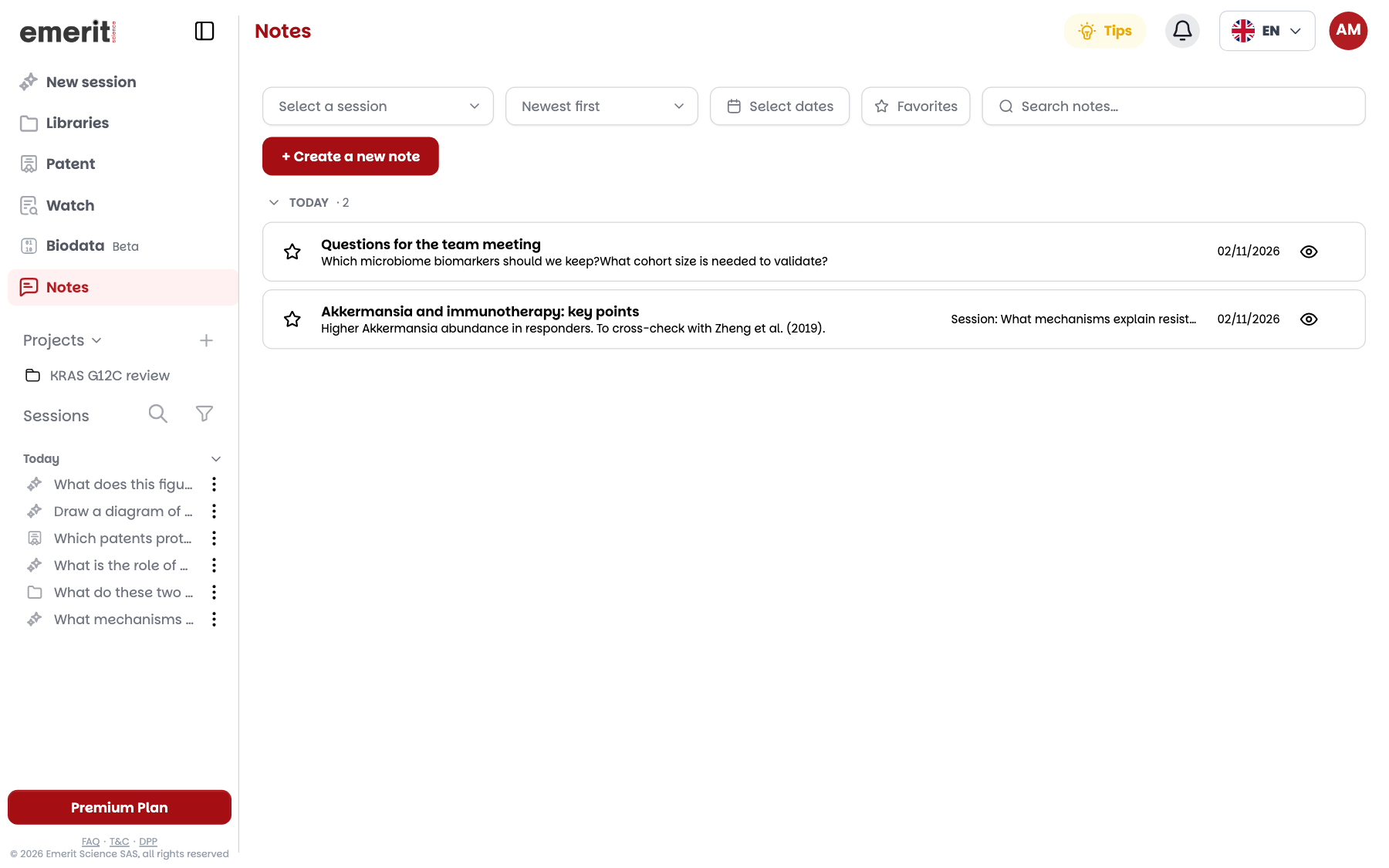
Noterne er grupperet efter dato: »I dag«, »I går«, »Sidste 7 dage« og »Ældre«, hvor den sidste gruppe er foldet sammen. Favoritterne kommer øverst, i deres egen gruppe.
Øverst på siden kan du filtrere efter session, efter datoer eller efter favoritter, ændre sorteringsrækkefølgen og søge i dine noter.
Her opretter »+ Opret en ny note« en note uden session. Øjenikonet genåbner en note: dine ændringer tages i betragtning, når du klikker på »Gem«.
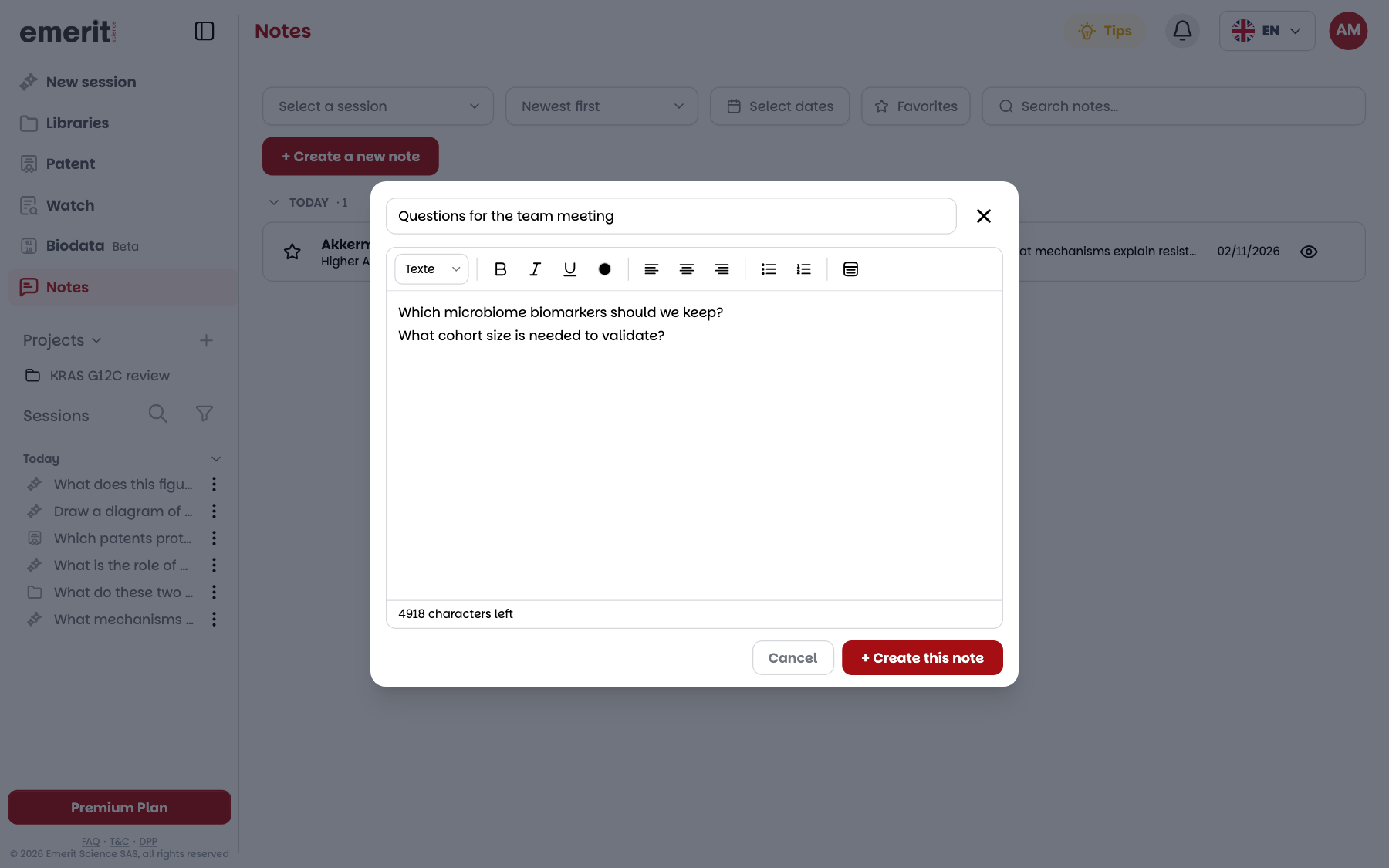
Editoren tilbyder overskrifter, fed, kursiv, understregning, tekstfarve, justering, lister og tabeller. En tæller viser de resterende tegn.
En PDF's annoteringer står ikke her: de forbliver i læseren, som forklaret i Læsning og annotering af PDF-filer.
Saml en søgning i et projekt
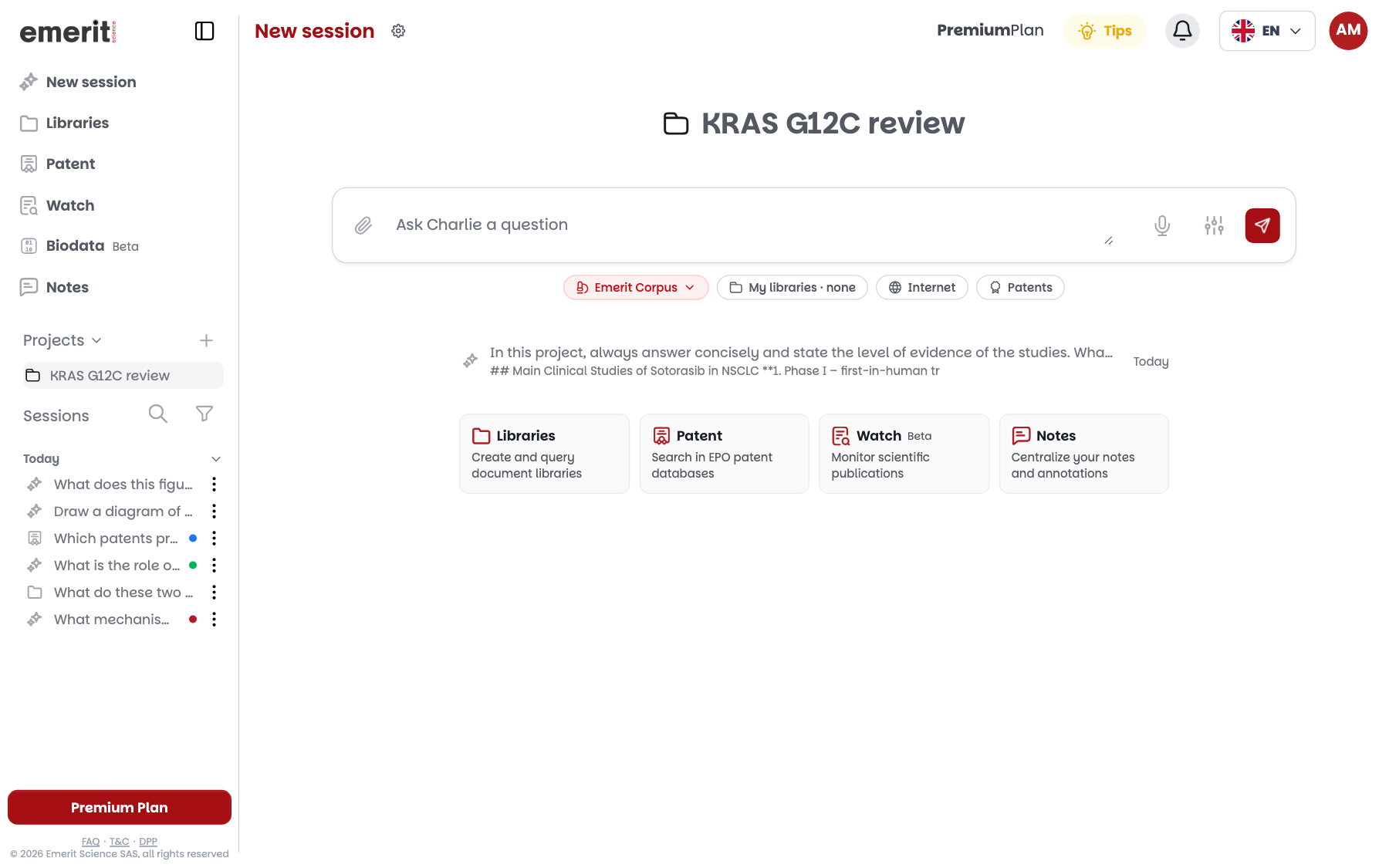
Et projekt samler sessionerne om samme emne og har sin egen hukommelse.
- 1Klik på + ved siden af »Projekter« i sidepanelet.
- 2Skriv »Projektnavn«, vælg en farve og et ikon, og klik derefter på »Opret projekt«.
- 3Projektet vises på listen »Projekter«. Klik på dets navn for at åbne dets side.
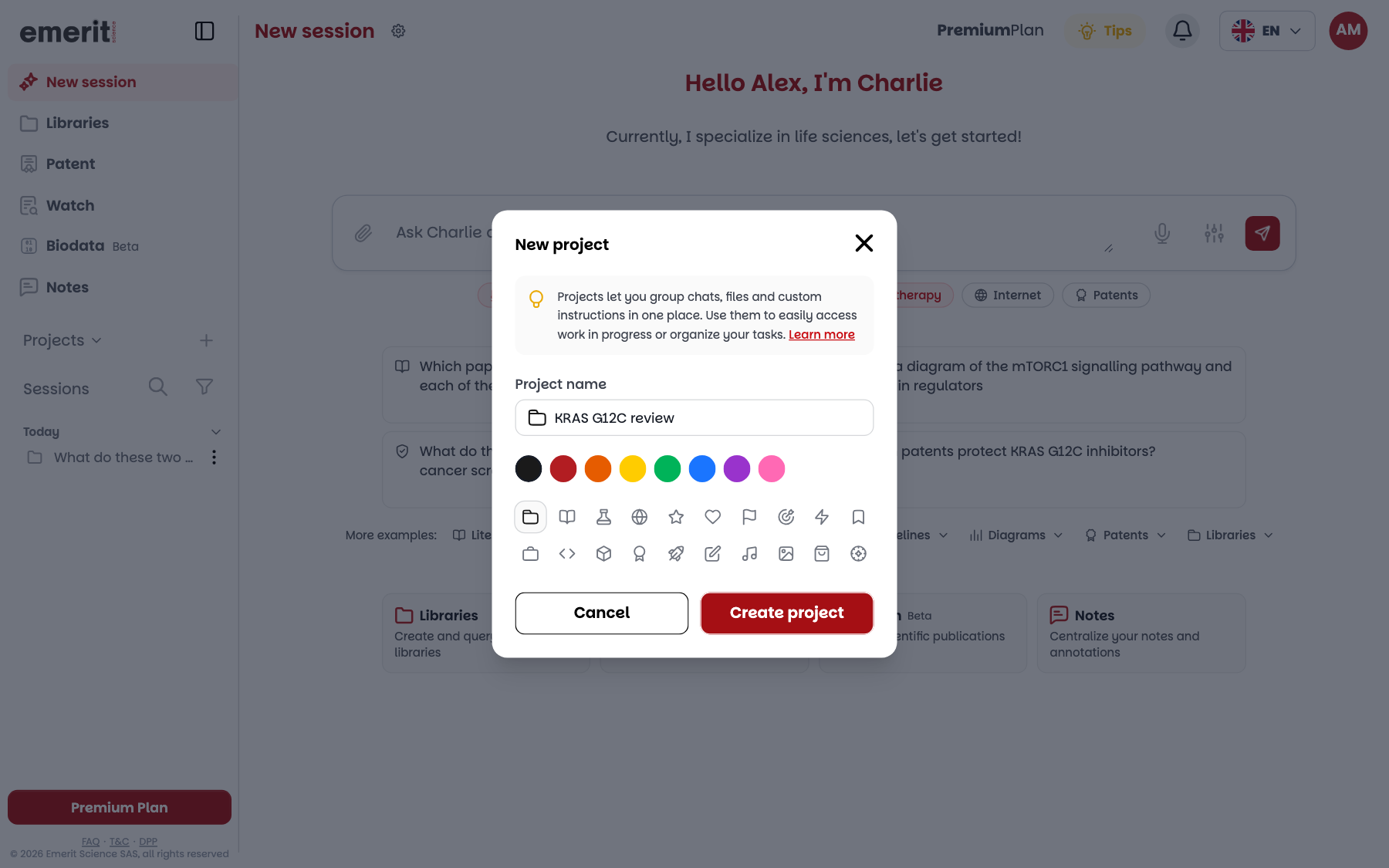
Et spørgsmål, der stilles fra projektets side, opretter en session i dette projekt.
Et projekt indeholder kun sessioner. Dine biblioteker, dine noter og dine overvågninger forbliver på deres egne sider: projektsidens kort fører dertil.
Flyt en session
I sessionens ⋮-menu eller i menuen »Handlinger« vælg »Flyt til projekt« og derefter projektet. Du kan også trække sessionen over på et projekt i sidepanelet.
»Fjern fra projekt« tager sessionen ud af projektet uden at slette den.
Sletning af et projekt sletter dets sessioner
- »Slet« i projektets ⋮-menu sletter definitivt de sessioner, det indeholder. Flyt først dem, du vil beholde.
Hvad Charlie husker om et projekt
Henover et projekts sessioner husker Charlie fakta fra dine beskeder og bruger dem i projektets efterfølgende sessioner.
Disse fakta stammer fra det, du skriver eller vedhæfter, ikke fra hans svar. En besked giver ikke nødvendigvis nogen.
For at fastlægge en præference, skriv den i dit spørgsmål: »I dette projekt skal du altid svare kortfattet og angive evidensniveauet for de citerede undersøgelser.«
For at se og rette disse fakta, åbn projektets ⋮-menu i sidepanelet og derefter »Administrer hukommelse«. Vinduet »Projekthukommelse« inddeler dem i »Interesseemner«, »Præferencer«, »Nøgleresultater« og »Definitioner«.
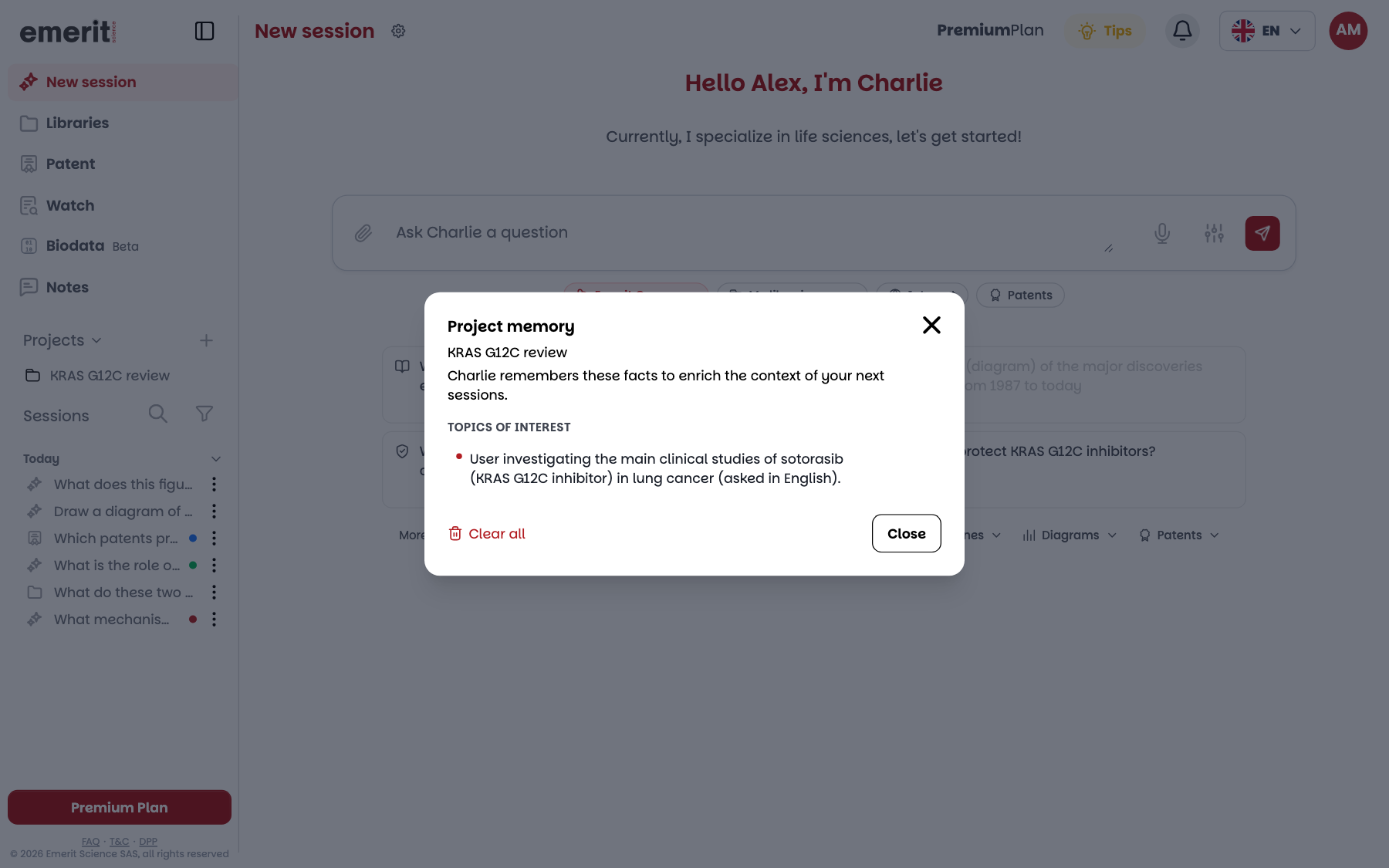
Ved hover over et faktum kan du redigere eller slette det. »Ryd alt« tømmer projektets hukommelse uden mulighed for at fortryde.
Fakta skrives af Charlie og kan være på engelsk, som på dette skærmbillede.
Hukommelsen læses ikke i en session, hvor et bibliotek er valgt: Charlie ræsonnerer dér ud fra dine dokumenter.
Din profils hukommelse
Uden for et projekt husker Charlie de samme typer fakta i »Charlies hukommelse« og bruger dem i dine andre sessioner.
For at se den, åbn »Konto« fra din avatar, og klik derefter på »Administrer Charlies hukommelse«. Fakta er dér inddelt i »Tilbagevendende emner«, »Præferencer«, »Fulgte fund« og »Definitioner« og redigeres som et projekts.
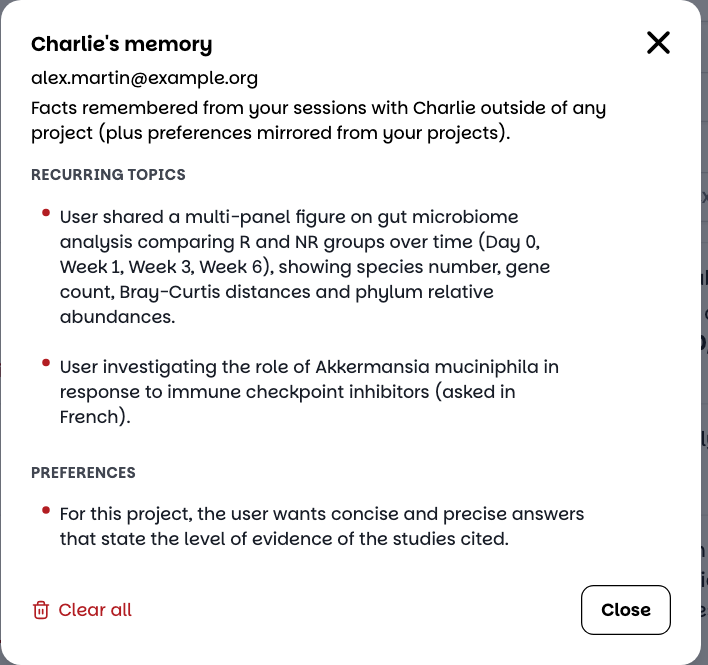
De præferencer, der er udtrykt i et projekt, kopieres også hertil: de gælder så for dine andre sessioner. Hvis en præference kun vedrører ét projekt, så slet den her.
I et team kan administratoren deaktivere denne hukommelse. Der huskes så ikke mere, og dine eksisterende fakta kan stadig ses og slettes.
Eksportér en session
Åbn sessionens menu »Handlinger«, eller dens ⋮-menu i sidepanelet, og vælg derefter formatet.
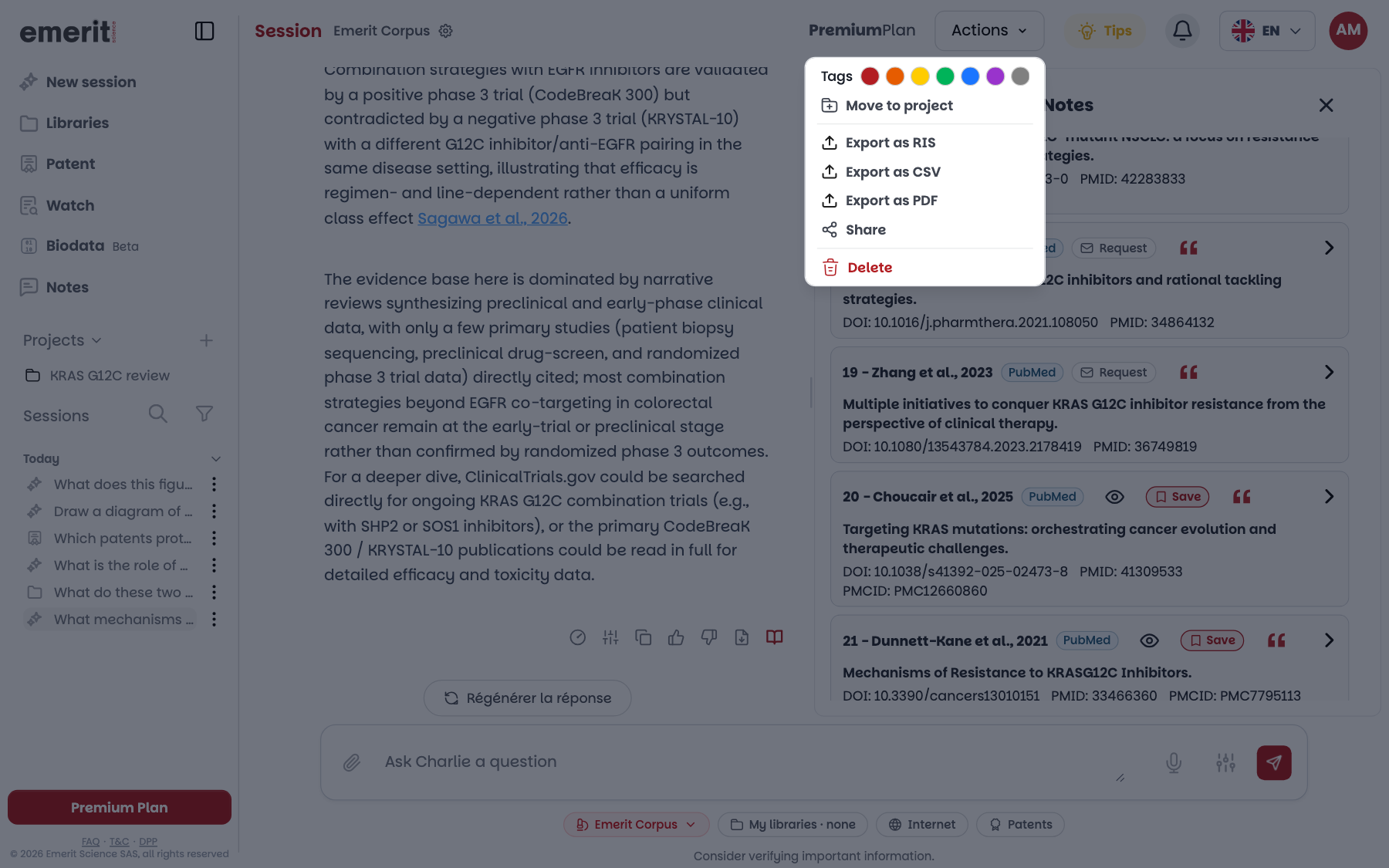
- »Eksporter som RIS« downloader sessionens referencer til et referencehåndteringsprogram.
- »Eksporter som CSV« downloader dem i en tabel: titel, forfattere, år, citater, sammendrag, undersøgelsestype, tidsskrift, DOI og PubMed-link.
- »Eksportér som PDF« producerer en PDF af sessionen. Du vælger at vedlægge »Formaterede citater« (AMA, APA, MLA eller NLM), »Sammendrag« eller »Ikke-citerede kilder«.
Under et svar eksporterer PDF-eksportikonet kun dette svar.
Mulighederne afhænger af sessionen. En session med et bibliotek tilbyder kun »Eksportér som PDF«. En patentsession tilbyder »Eksportér som PDF« og »Del«.
I et team kan administratoren deaktivere PDF-eksport og deling.
Del en session
Klik på »Del«: Charlie opretter et link til sessionen, som kan kopieres med »Kopier link« eller sendes pr. e-mail, LinkedIn eller Facebook.
Modtageren skal logge ind på Charlie for at læse sessionen. »Fortsæt samtalen« opretter en kopi af den på modtagerens konto.
Før du deler
- Kontrollér, at sessionen ikke indeholder noget fortroligt. For at fortsætte et fortroligt arbejde, åbn en anden session.
- Hvis du genåbner vinduet »Del session«, oprettes et nyt link: det forrige holder op med at virke.
- Sletning af sessionen gør linket ubrugeligt.
Organisér din næste søgning
Opret et projekt, stil et første spørgsmål, og noter derefter det, du vil huske.
Kom i gang gratis