
Організація роботи
Позначайте сесії кольором, робіть нотатки, об’єднуйте дослідження в проєкт, а потім експортуйте або діліться тим, що має вийти за межі Charlie.

Команда Emerit Science
Ці дії починаються з бічної панелі або з меню «Дії» сесії.
Позначити сесію кольором
Додайте до сесії кольорову мітку, щоб відрізняти її в списку.
- 1Відкрийте меню ⋮ сесії на бічній панелі або меню «Дії» у верхній частині сесії.
- 2У рядку «Теги» натисніть один із семи кольорів. Поруч із назвою з’явиться крапка цього кольору.
- 3Натисніть на колір ще раз, щоб прибрати його.
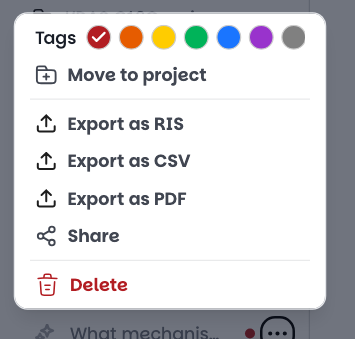
Значення кольорів визначаєте ви самі: наприклад, червоний для того, що ще треба перевірити, зелений для того, що готове до цитування.
Щоб знайти сесію, скористайтеся двома значками поруч із «Сесії». Лупа шукає серед ваших сесій. Лійка («Фільтрувати за тегом») фільтрує за «Колір» і «Тип сесії», наприклад Бібліотека або Патент.
Зробити нотатку в сесії
Відкрийте праву панель, вкладку «Нотатки», потім натисніть «+ Створити нову нотатку».
Панель відкривається, коли ви натискаєте на цитування або на значок книги під відповіддю.
Поле «Назва нотатки» обов’язкове. Напишіть нотатку, потім натисніть «+ Створити цю нотатку».
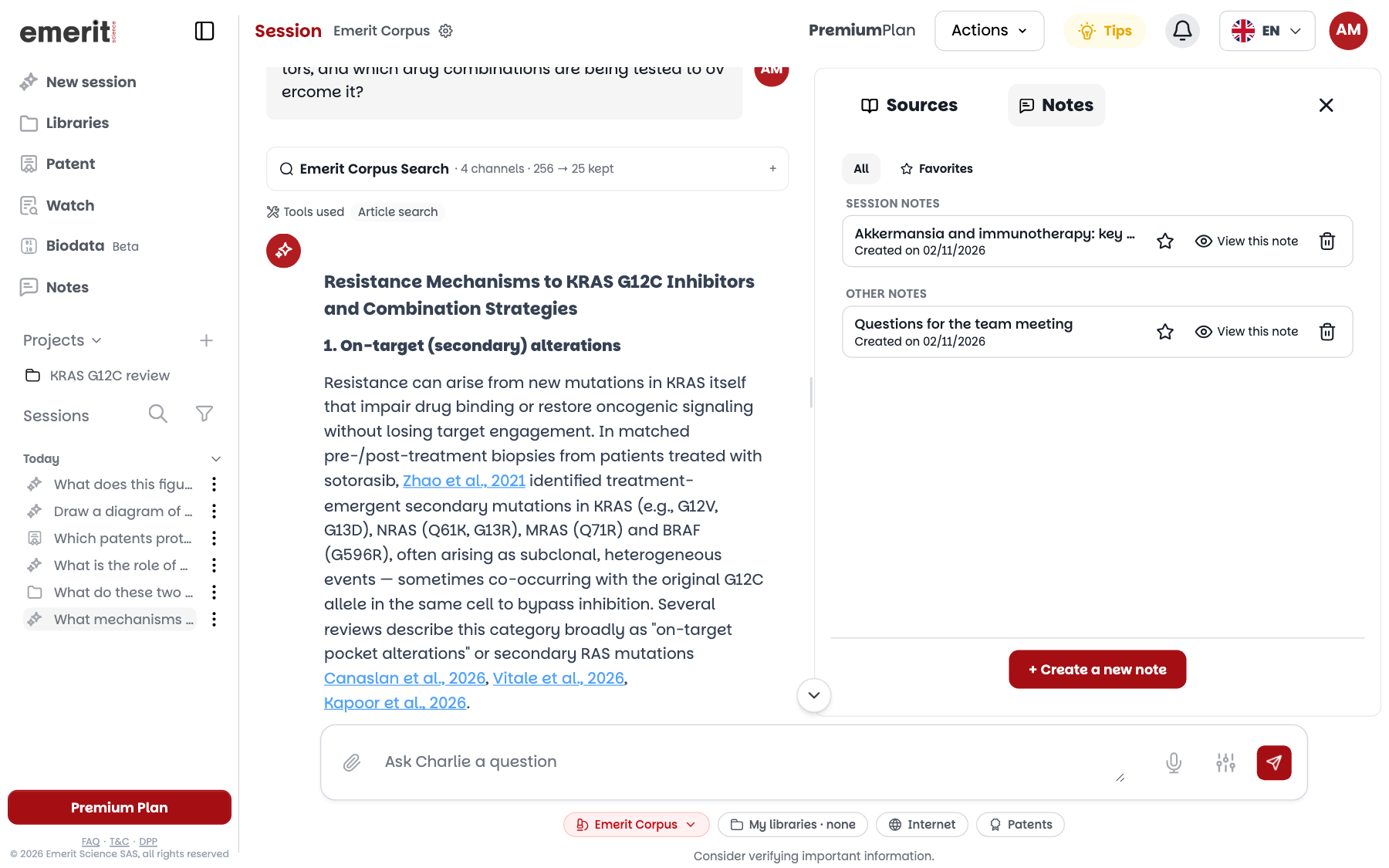
Нотатка залишається прив’язаною до сесії та відображається в розділі «Нотатки сесії». Ваші інші нотатки відображаються в розділі «Інші нотатки»: це єдина група, видима на цьому знімку, бо в сесії ще немає нотатки.
«Усі» та «Улюблені» фільтрують список. Зірочка додає нотатку до улюблених, «Переглянути цю нотатку» відкриває її, а кошик видаляє.
Нотатка пишеться вручну: щоб зберегти фрагмент відповіді, скопіюйте його й вставте в нотатку.
Така сама панель є у звіті моніторингу, де нотатка розміщується в розділі «Нотатки звіту». Див. Моніторинг.
Знайти свої нотатки на сторінці «Нотатки»
Сторінка «Нотатки» в меню збирає всі ваші нотатки, як із сесій, так і зі звітів моніторингу.
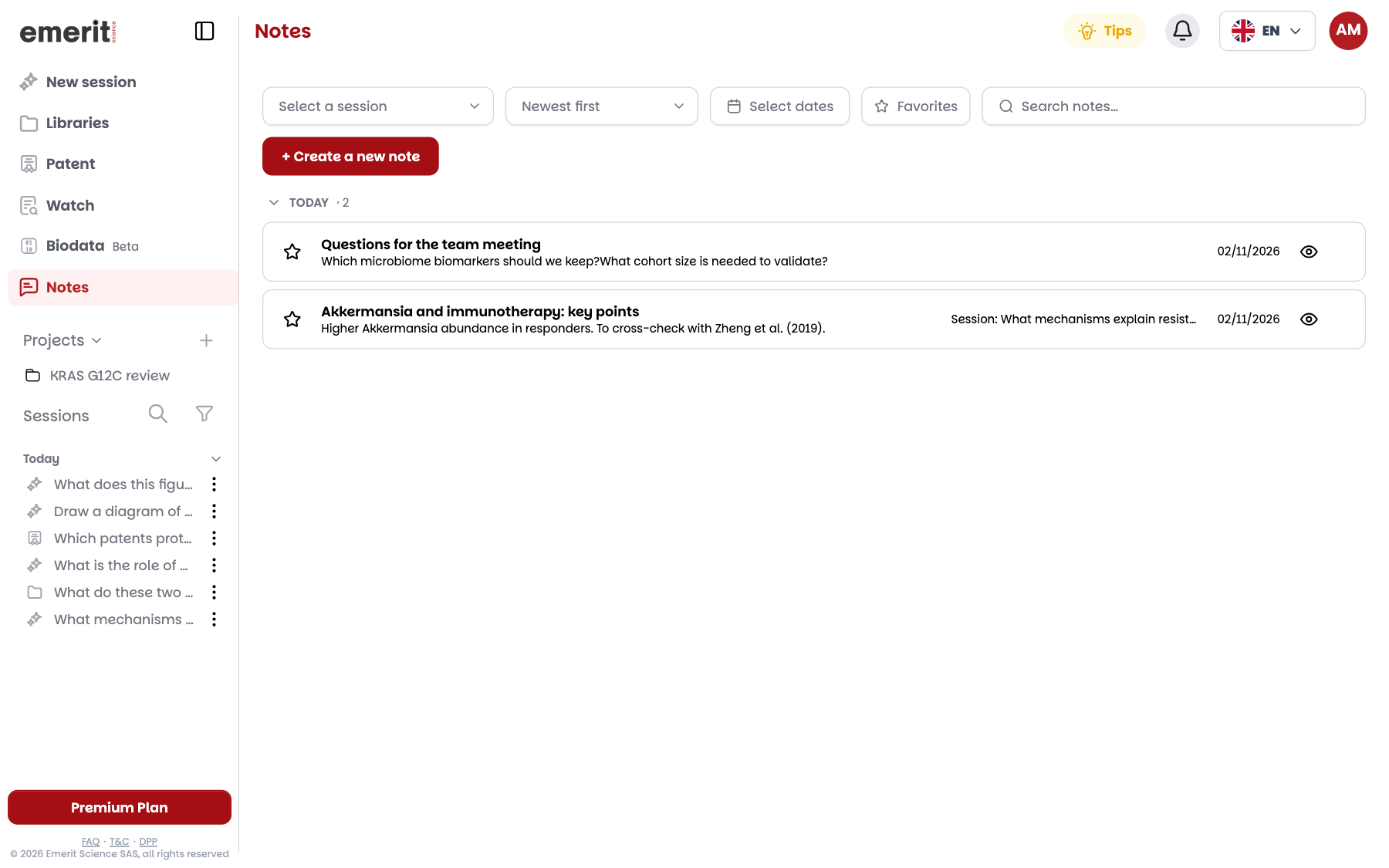
Нотатки згруповано за датою: «Сьогодні», «Вчора», «Останні 7 днів» і «Старіші», причому остання група згорнута. Улюблені йдуть першими у власній групі.
Угорі сторінки фільтруйте за сесією, датами чи улюбленими, змінюйте порядок сортування та шукайте у своїх нотатках.
Тут «+ Створити нову нотатку» створює нотатку без сесії. Значок у вигляді ока знову відкриває нотатку: ваші зміни враховуються після натискання «Зберегти».
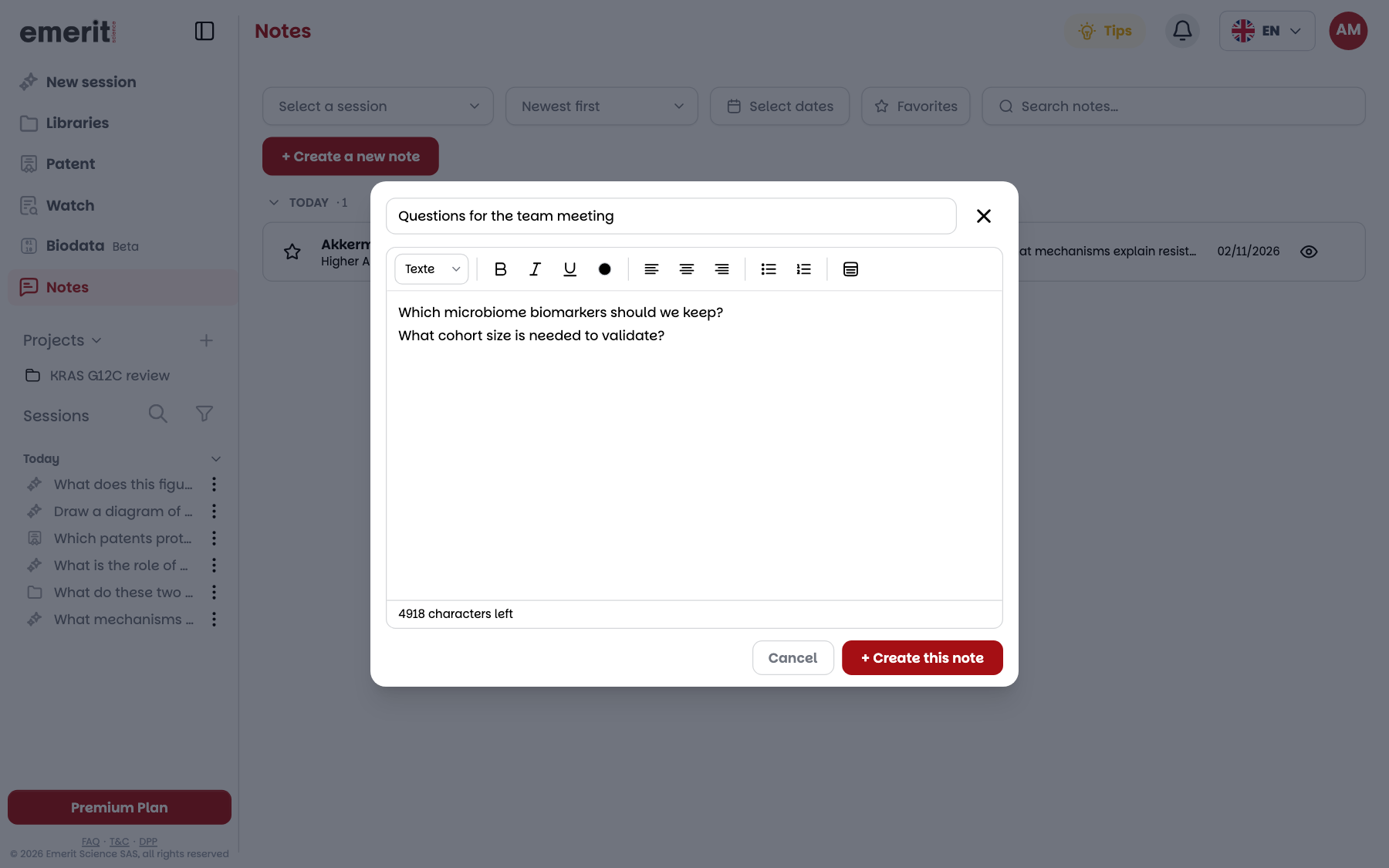
Редактор пропонує заголовки, напівжирний, курсив, підкреслення, колір тексту, вирівнювання, списки та таблиці. Лічильник показує символи, що залишилися.
Анотацій PDF тут немає: вони залишаються в переглядачі, як пояснює Читання й анотування PDF.
Об’єднати дослідження в проєкт
Проєкт об’єднує сесії на одну тему та має власну пам’ять.
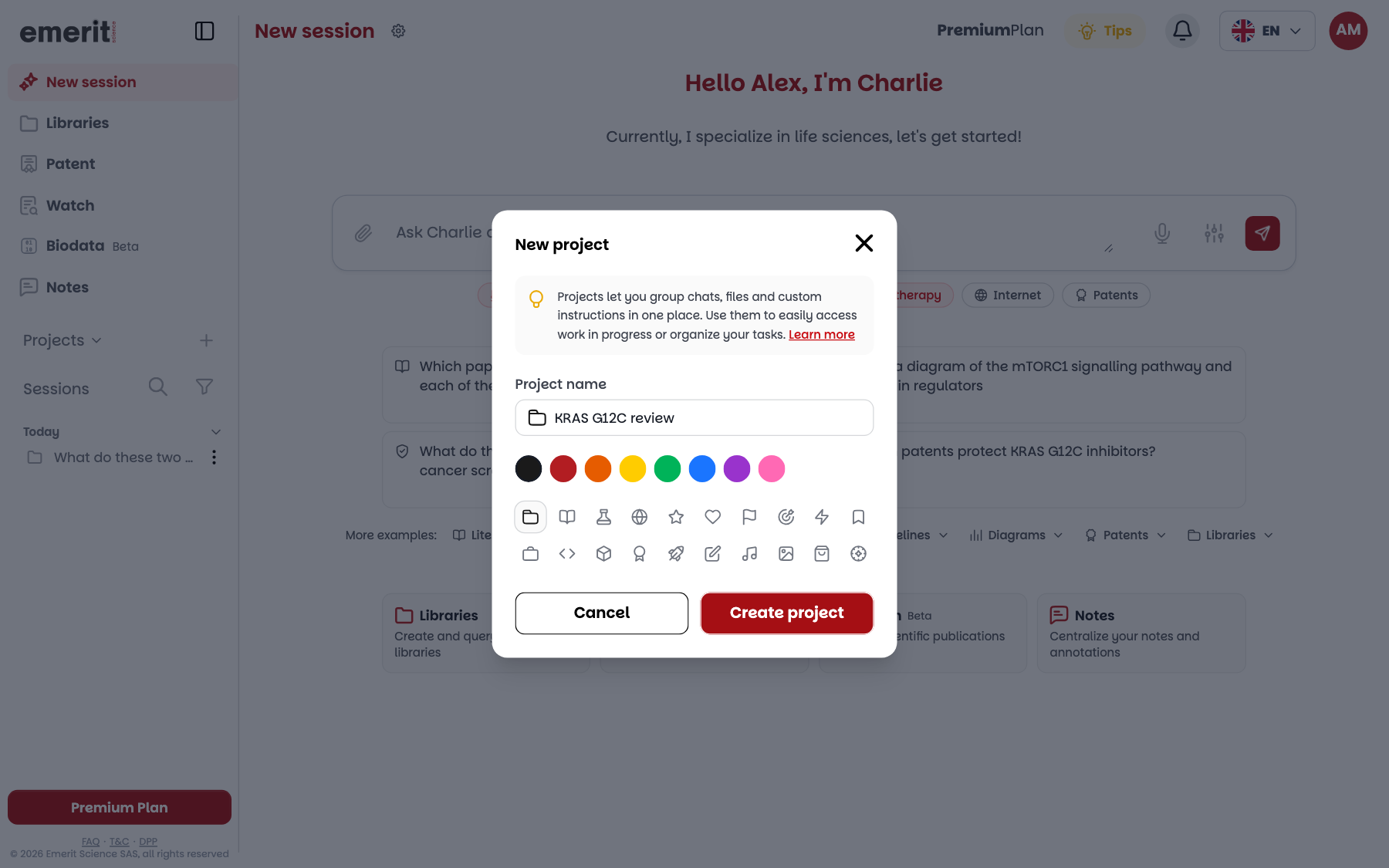
- 1Натисніть + поруч із «Проєкти» на бічній панелі.
- 2Введіть «Назва проєкту», оберіть колір і значок, потім натисніть «Створити проєкт».
- 3Проєкт з’явиться в списку «Проєкти». Натисніть на його назву, щоб відкрити його сторінку.
Запитання, поставлене зі сторінки проєкту, створює сесію цього проєкту.
Проєкт містить лише сесії. Ваші бібліотеки, нотатки та моніторинг залишаються на своїх сторінках: картки на сторінці проєкту ведуть до них.
Перемістити сесію
У меню ⋮ сесії або в меню «Дії» оберіть «Перемістити до проєкту», потім проєкт. Ви також можете перетягнути сесію на проєкт на бічній панелі.
«Видалити з проєкту» виводить сесію з проєкту, не видаляючи її.
Видалення проєкту видаляє його сесії
- «Видалити» в меню ⋮ проєкту остаточно стирає сесії, які в ньому містяться. Спочатку перемістіть ті, які хочете зберегти.
Що Charlie запам’ятовує про проєкт
Протягом сесій проєкту Charlie запам’ятовує факти з ваших повідомлень і використовує їх у наступних сесіях цього проєкту.
Ці факти беруться з того, що ви пишете або прикріплюєте, а не з його відповідей. Повідомлення не обов’язково їх породжує.
Щоб зафіксувати вподобання, напишіть його у своєму запитанні: «У цьому проєкті відповідай завжди стисло й уточнюй рівень доказів цитованих досліджень.»
Щоб побачити та виправити ці факти, відкрийте меню ⋮ проєкту на бічній панелі, потім «Керувати пам'яттю». Вікно «Пам'ять проєкту» розподіляє їх на «Теми інтересу», «Вподобання», «Ключові знахідки» та «Визначення».
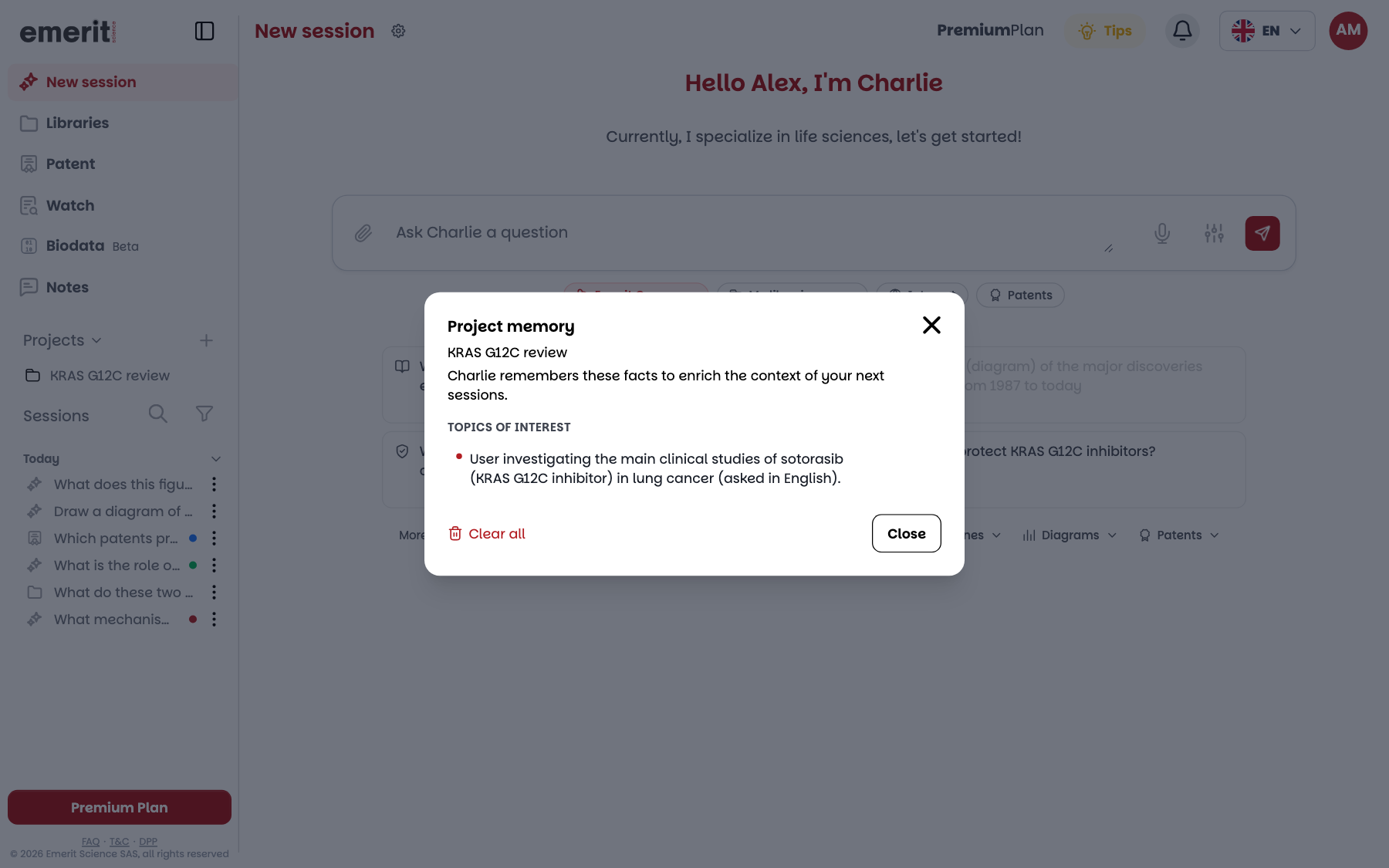
При наведенні на факт його можна змінити або видалити. «Очистити все» очищає пам’ять проєкту без можливості повернення.
Факти формулює Charlie, і вони можуть бути англійською, як на цьому знімку.
Пам’ять не зчитується в сесії, де позначено бібліотеку: Charlie там міркує за вашими документами.
Пам’ять вашого профілю
Поза проєктом Charlie запам’ятовує ті самі типи фактів у «Пам'ять Charlie» і використовує їх у ваших інших сесіях.
Щоб переглянути її, відкрийте «Обліковий запис» зі свого аватара, потім натисніть «Керувати пам'яттю Charlie». Факти там розподілено на «Повторювані теми», «Вподобання», «Відстежувані знахідки» та «Визначення», і їх можна змінювати так само, як факти проєкту.
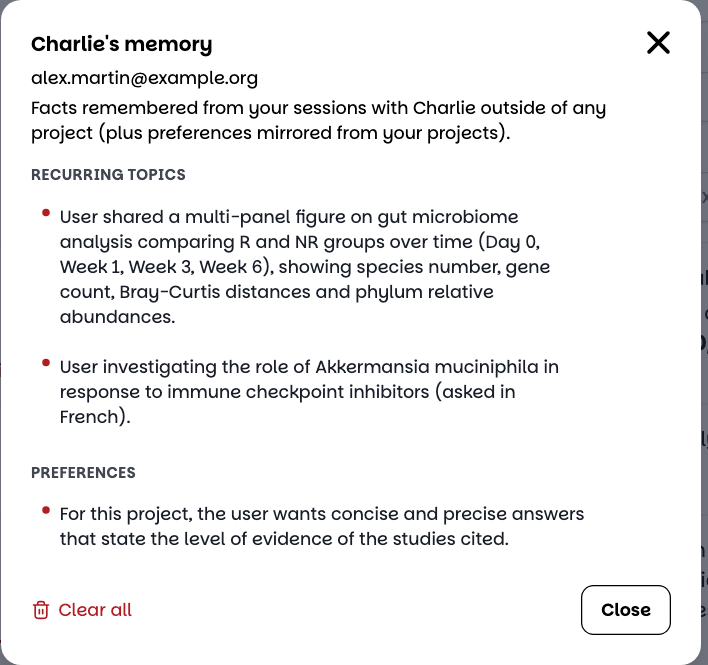
Вподобання, висловлені в проєкті, також копіюються туди: тоді вони діють для ваших інших сесій. Якщо вподобання стосується лише одного проєкту, видаліть його тут.
У команді адміністратор може вимкнути цю пам’ять. Тоді нічого більше не запам’ятовується, а ваші наявні факти залишаються доступними для перегляду та видалення.
Експортувати сесію
Відкрийте меню «Дії» сесії або її меню ⋮ на бічній панелі, потім оберіть формат.
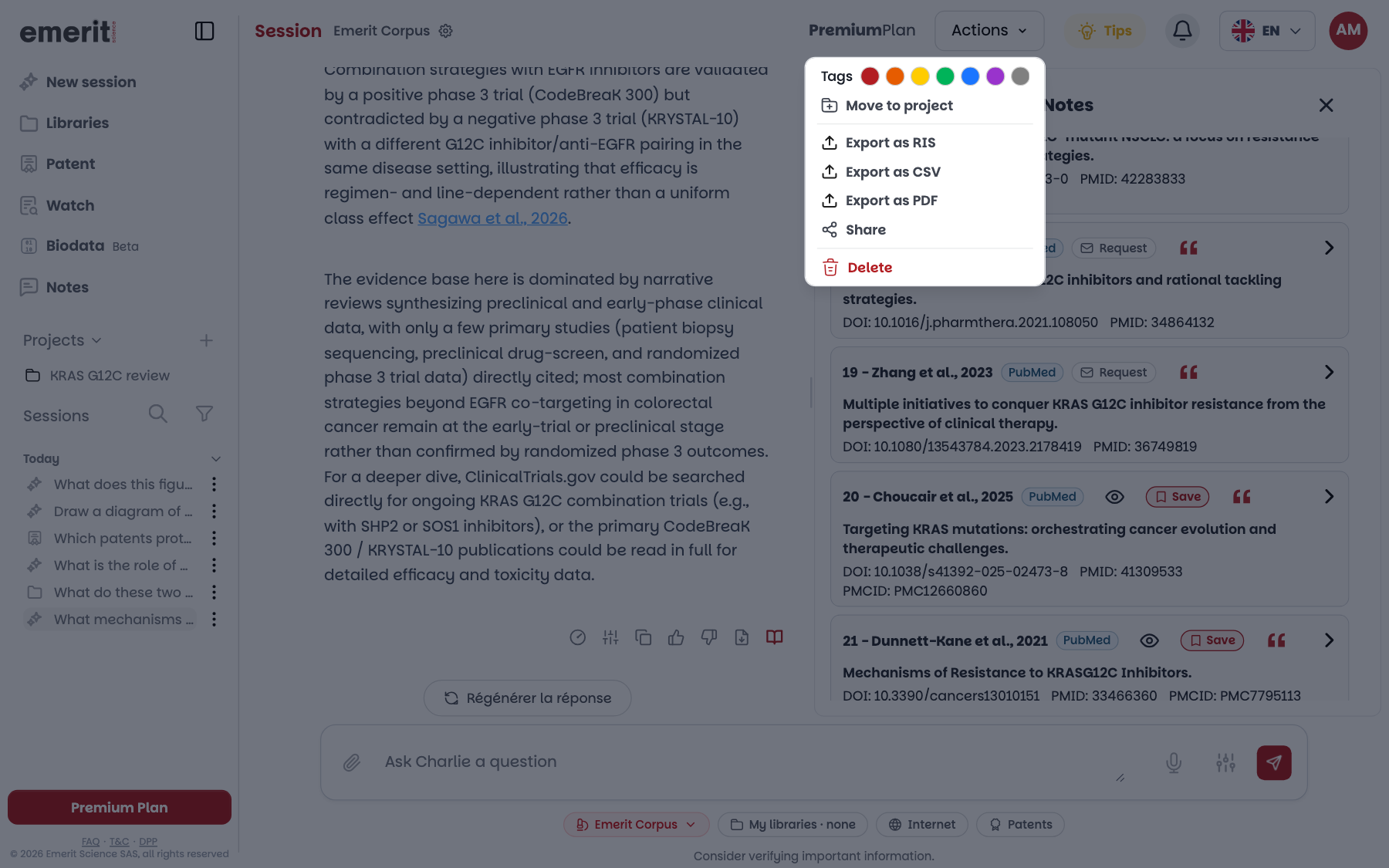
- «Експортувати як RIS» завантажує посилання сесії для менеджера посилань.
- «Експортувати як CSV» завантажує їх у таблиці: назва, автори, рік, цитування, резюме, тип дослідження, журнал, DOI і посилання на PubMed.
- «Експортувати у PDF» створює PDF сесії. Ви обираєте, чи додавати «Форматовані цитування» (AMA, APA, MLA або NLM), «Анотації» або «Нецитовані джерела».
Під відповіддю значок експорту в PDF експортує лише цю відповідь.
Параметри залежать від сесії. Сесія з бібліотекою пропонує лише «Експортувати у PDF». Сесія з патентами пропонує «Експортувати у PDF» і «Поділитися».
У команді адміністратор може вимкнути експорт у PDF і спільний доступ.
Поділитися сесією
Натисніть «Поділитися»: Charlie створює посилання на сесію, яке можна скопіювати через «Копіювати посилання» або надіслати електронною поштою, через LinkedIn чи Facebook.
Одержувач має увійти до Charlie, щоб прочитати сесію. «Продовжити розмову» створює її копію в його обліковому записі.
Перед тим як поділитися
- Переконайтеся, що сесія не містить нічого конфіденційного. Щоб продовжити конфіденційну роботу, відкрийте іншу сесію.
- Повторне відкриття вікна «Поділитися сесією» створює нове посилання: попереднє перестає працювати.
- Видалення сесії робить посилання непридатним.
Організуйте своє наступне дослідження
Створіть проєкт, поставте перше запитання, потім занотуйте те, що хочете запам’ятати.
Почати безкоштовно