
Бібліотеки
Бібліотека збирає ваші документи, щоб Charlie відповідав на їх основі та цитував кожен фрагмент.

Команда Emerit Science
Створіть бібліотеку, додайте до неї свої документи, а потім позначте її під полем запитання. Тоді Charlie шукає в цих документах і цитує свої джерела.
Бібліотека потрібна, зокрема, для того, чого немає в Корпусі Emerit: статей, до яких ви маєте доступ, дисертацій, звітів, протоколів.
Створити бібліотеку
Відкрийте сторінку «Бібліотеки», потім натисніть «Створити бібліотеку».
- 1Введіть «Назва бібліотеки».
- 2Додайте принаймні один документ: перетягніть файли на вкладку «Імпортуйте свої документи» або імпортуйте список DOI на вкладці «Charlie знаходить ваші документи».
- 3Натисніть «Затвердити». Потім Charlie аналізує кожен документ.
- 4Дочекайтеся статусу «Готова до використання». Обробка може тривати кілька хвилин.
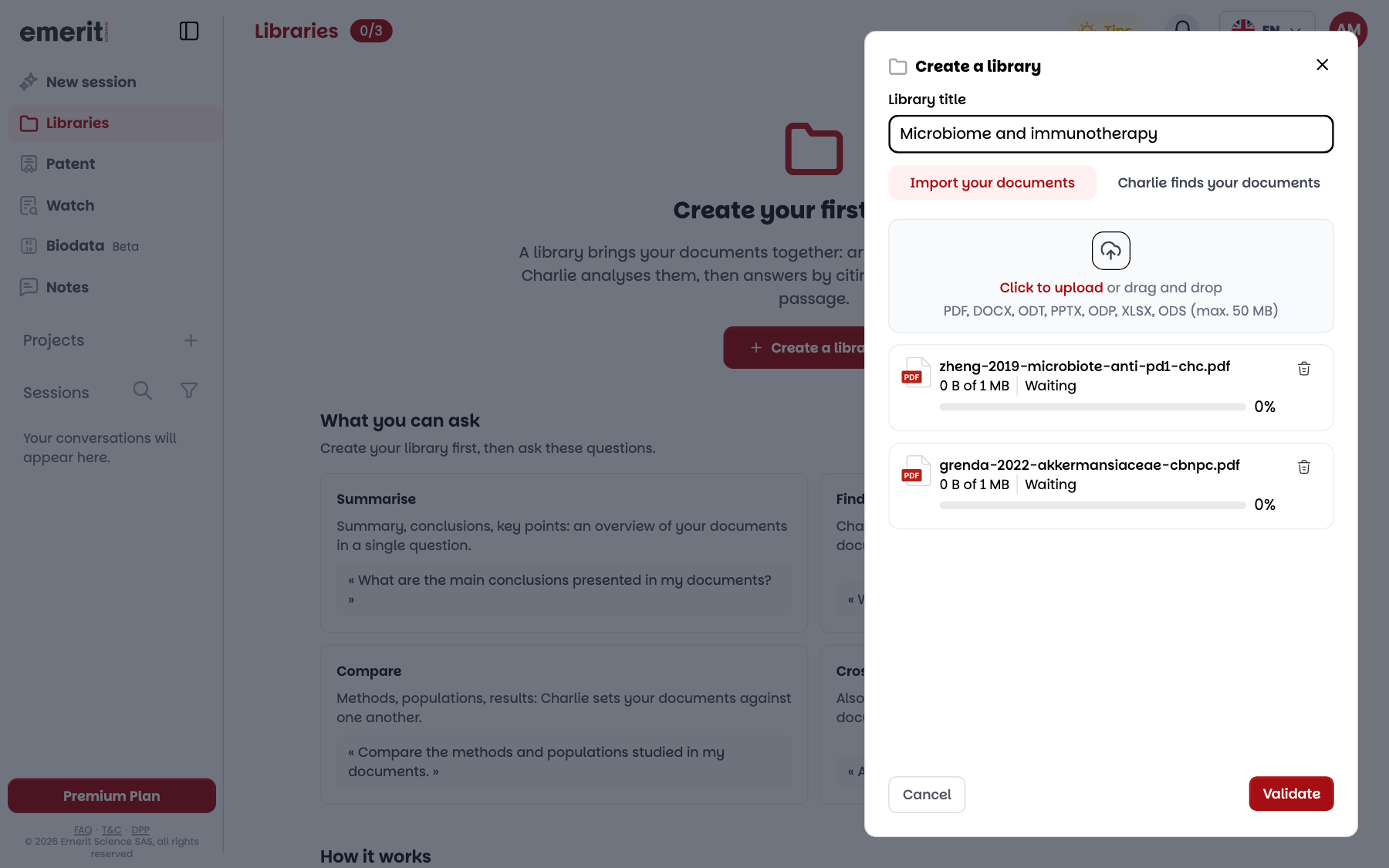
Бібліотеку, що ще обробляється, поки не можна позначити як джерело.
Додати документи
Додавайте документи зі свого комп'ютера, зі списку DOI, із менеджера посилань або з відповіді Charlie.
З вашого комп'ютера
На сторінці бібліотеки натисніть кнопку + («Додати документ»), потім перетягніть свої файли.
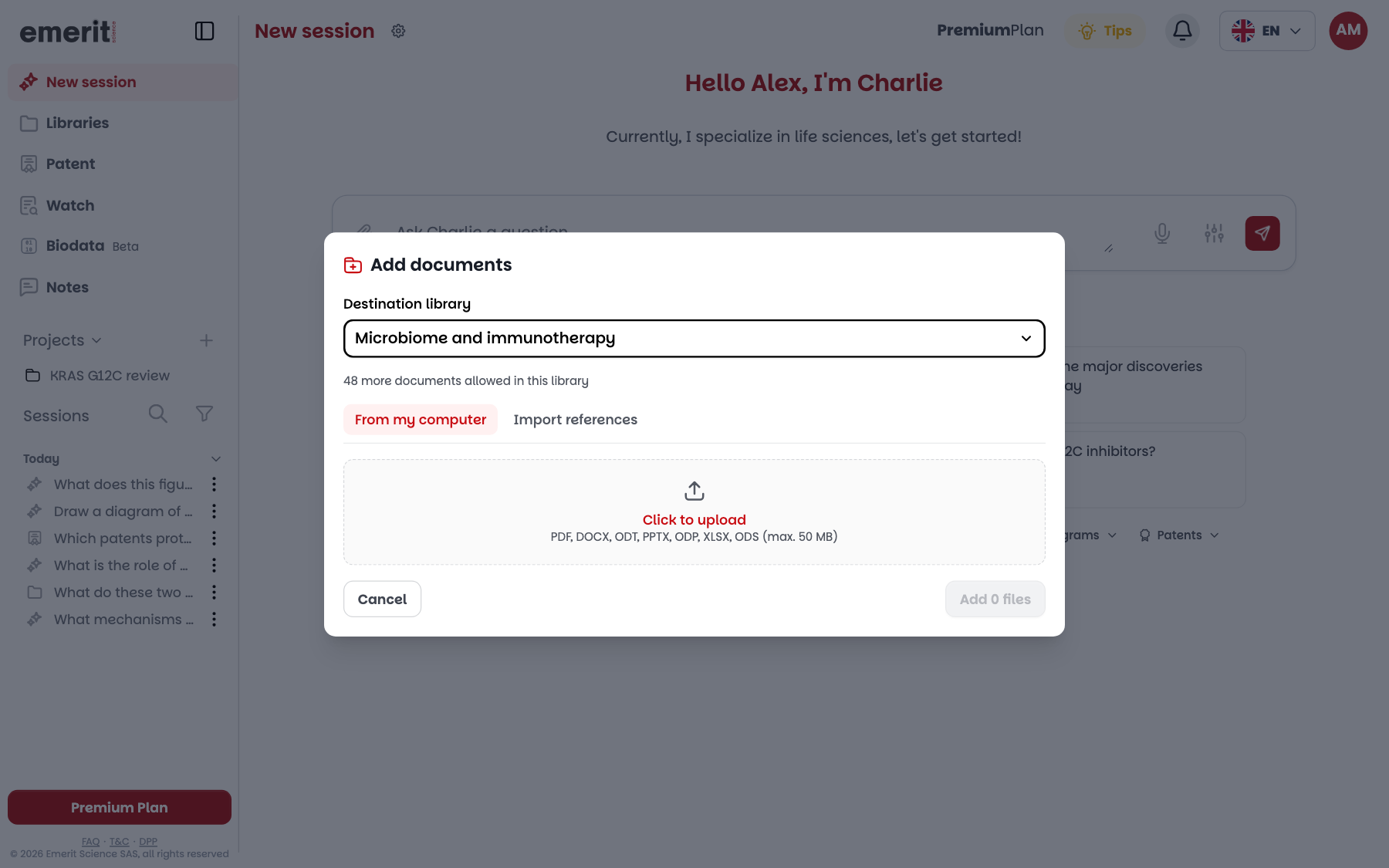
У сесії натисніть скріпку, потім «Додати документи». Оберіть «Бібліотека призначення» або «Нова бібліотека…», щоб створити її, і залишайтеся на вкладці «З мого комп'ютера».
Бібліотека, що отримує ці документи, позначається для ваших наступних запитань, щойно буде готова.
Зі списку DOI
На вкладці «Charlie знаходить ваші документи» імпортуйте файл CSV або RIS, що містить DOI. Charlie отримує статті, доступні у відкритому доступі.
Посилання «Завантажити шаблон CSV» показує очікуваний формат. DOI без доступного PDF буде позначено: тоді завантажте файл самостійно, якщо ви маєте до нього доступ.
З Zotero, Mendeley або EndNote
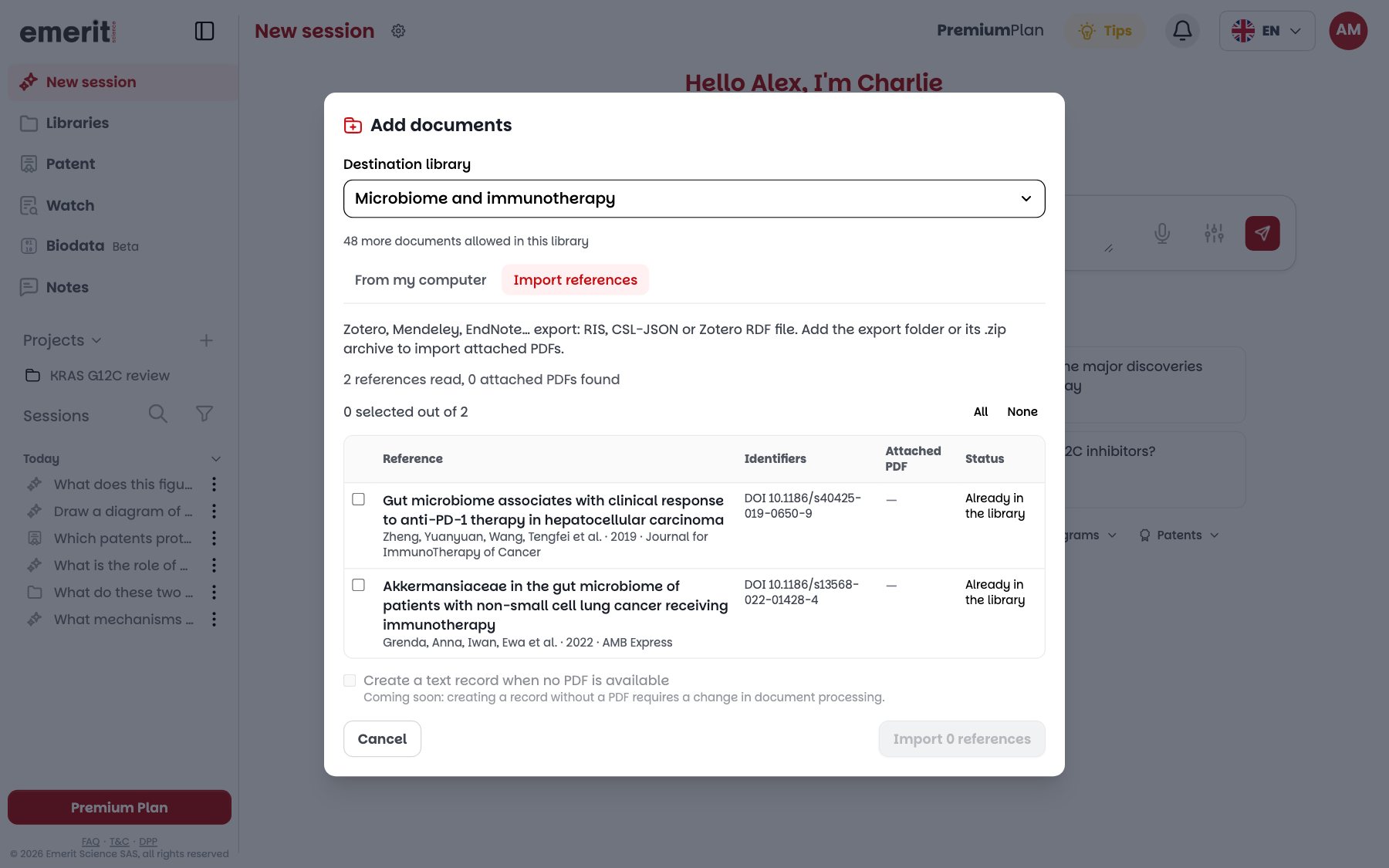
У сесії натисніть скріпку, потім «Додати документи» та вкладку «Імпортувати посилання».
Завантажте експорт у форматі RIS, CSL-JSON або Zotero RDF. Щоб імпортувати також вкладені PDF, додайте папку експорту або її архів .zip.
Charlie показує кожне посилання з його ідентифікаторами, вкладеним PDF і статусом. Усі вони позначені, крім тих, що вже є. Зніміть позначку з тих, які вам не потрібні, потім запустіть імпорт. Після цього кожне посилання отримує статус:
- «Вкладений PDF імпортовано»: PDF з вашого експорту додано.
- «PDF отримано через Emerit»: PDF походить із Корпусу Emerit.
- «Уже в бібліотеці»: посилання не імпортується повторно.
- «Не імпортовано: немає PDF»: PDF не знайдено.
Опція «Створювати текстову картку, коли PDF недоступний» поки не активна. Тому посилання без PDF не потрапляє до бібліотеки.
Наприкінці імпорту «Завантажити звіт (CSV)» зберігає слід кожного посилання.
З відповіді Charlie
На картці джерела «Зберегти» додає статтю до обраної вами бібліотеки. Кнопка з'являється лише тоді, коли доступний PDF. Посібник Читати та перевіряти відповідь описує ці картки.
Підтримувані формати
Бібліотека приймає PDF і сучасні офісні формати.
| Тип | Розширення | Відкриття в Charlie |
|---|---|---|
| Вбудований переглядач, виділений фрагмент | ||
| Word, текст OpenDocument | .docx, .odt | Завантаження |
| PowerPoint, презентація OpenDocument | .pptx, .odp | Завантаження |
| Excel, таблиця OpenDocument | .xlsx, .ods | Завантаження |
Charlie аналізує офісні формати так само, як PDF, але вбудованого переглядача для них немає. Посібник Читання й анотування PDF розглядає цей випадок докладніше.
Відхилені файли
- Файли, що містять макроси, відхиляються з міркувань безпеки.
- Файли, захищені паролем.
- Старі формати .doc, .ppt і .xls.
- Файли без тексту або з текстом, надто довгим для індексації: розділіть їх.
Відхилений документ показує статус «Помилка» та його причину. Якщо обробку можна повторити, натисніть значок «Повторити обробку». Інакше завантажте інший файл.
Кількість бібліотек, кількість документів і сховище залежать від вашого тарифу: див. Тарифи та ліміти. Цифри на знімках екрана цієї сторінки — це цифри облікового запису, з якого їх зроблено.
Осі аналізу
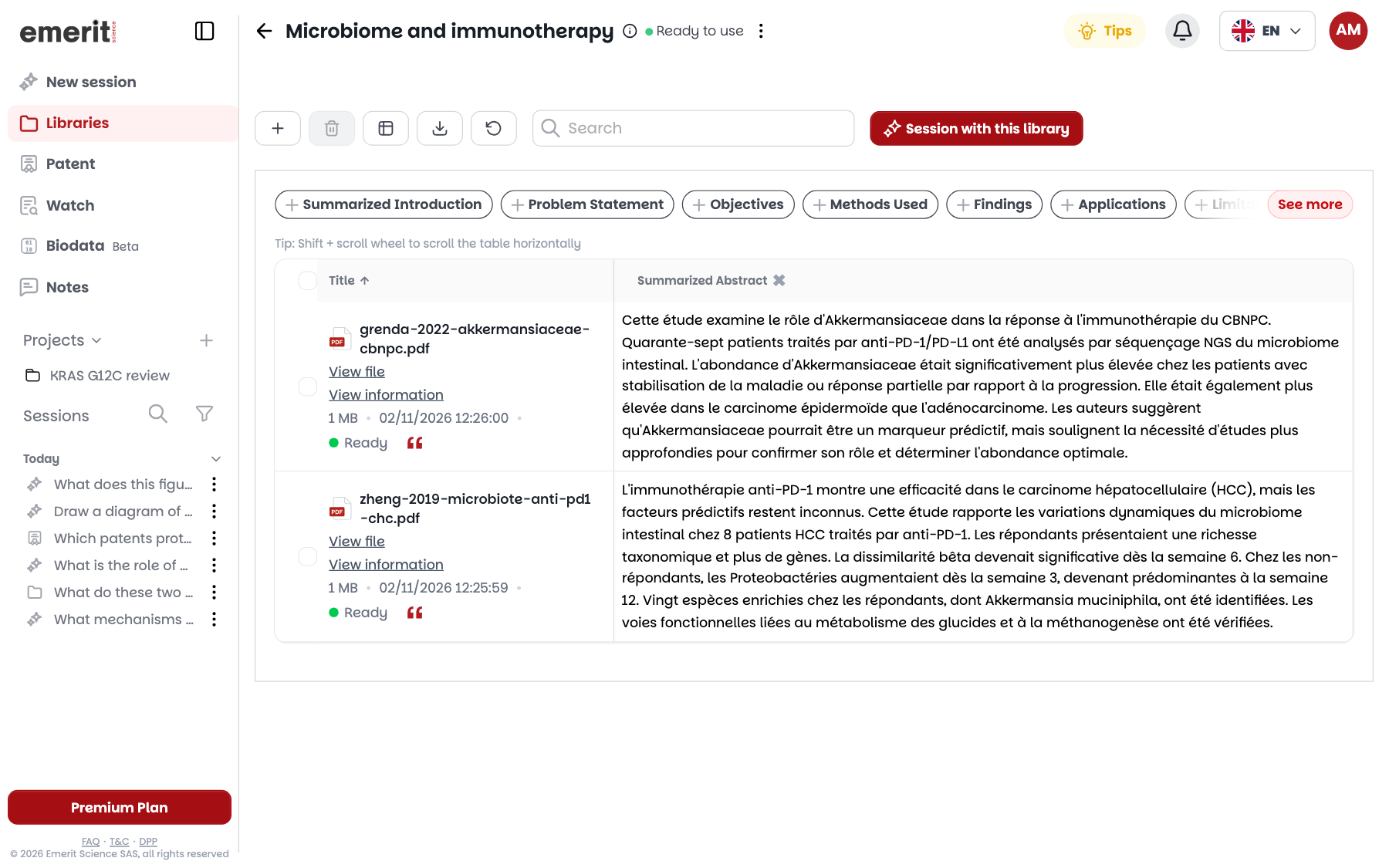
Кожен документ отримує аналіз за осями: ви читаєте абстракти, методи чи результати своїх документів в одній таблиці.
Стовпець «Узагальнений абстракт» показується типово. Натисніть на вісь над таблицею, щоб додати її стовпець, і на хрестик у його заголовку, щоб прибрати.
«Показати більше» відображає всі осі: Узагальнений вступ, Формулювання проблеми, Цілі, Використані методи, Знахідки, Застосування, Обмеження, Майбутні дослідження, Висновки, Огляд літератури, Внески, Практичні наслідки, Дослідницька прогалина, Залежні змінні, Незалежні змінні, Набір даних, Вибірка населення та Виклики.
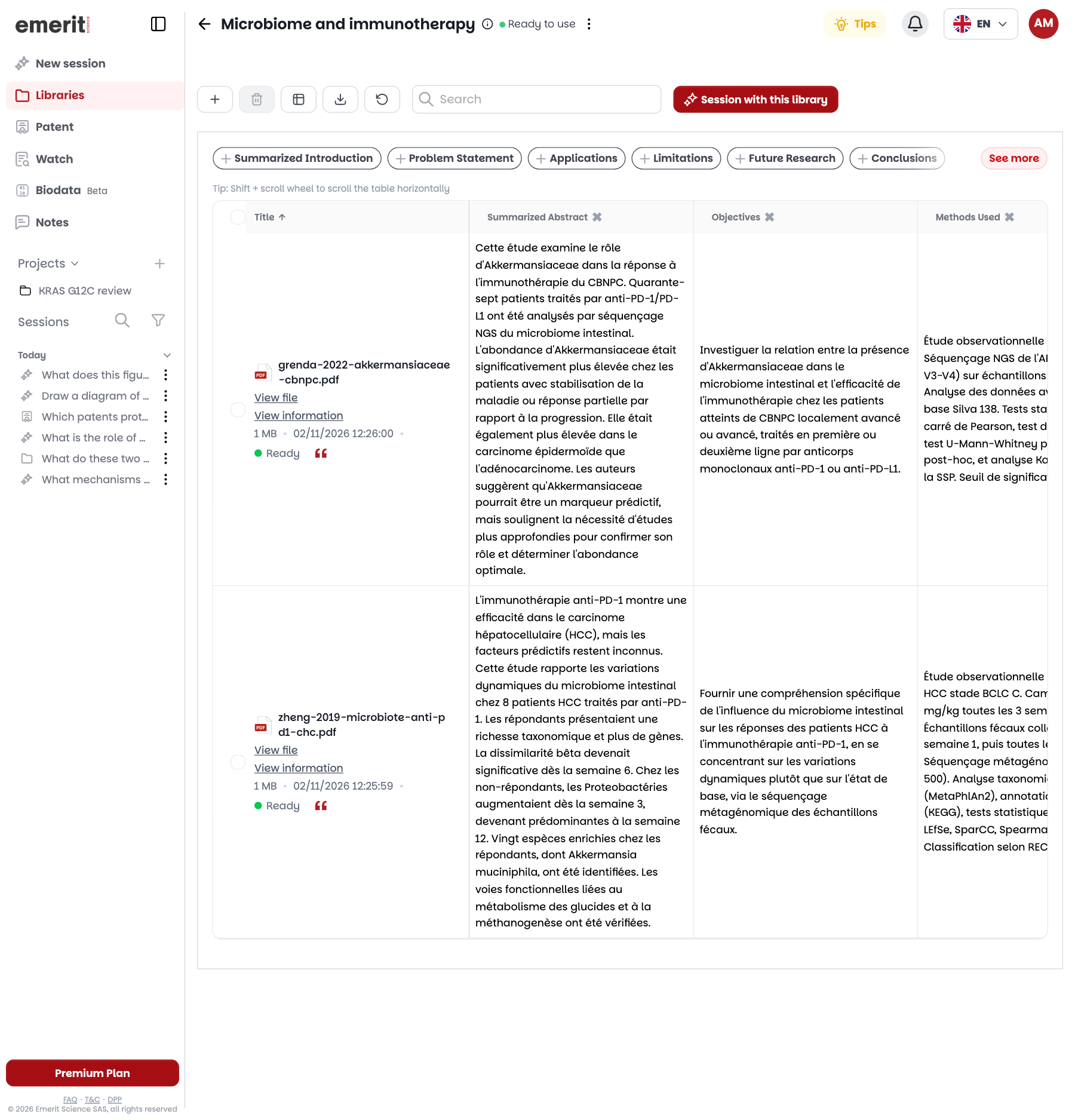
Якщо вісь не вдалося витягнути, у клітинці написано «Аналіз не витягнуто (чат доступний)»: ви все одно можете опитувати документ, а значок дозволяє повторити витягання.
«Експортувати таблицю як CSV» зберігає заголовки та відображені стовпці.
У кожному рядку «Переглянути файл» відкриває PDF, а «Переглянути інформацію» показує DOI, назву, авторів і рік.
Ставити запитання до бібліотеки
Натисніть «Сесія з цією бібліотекою»: відкриється нова сесія з уже позначеною бібліотекою.
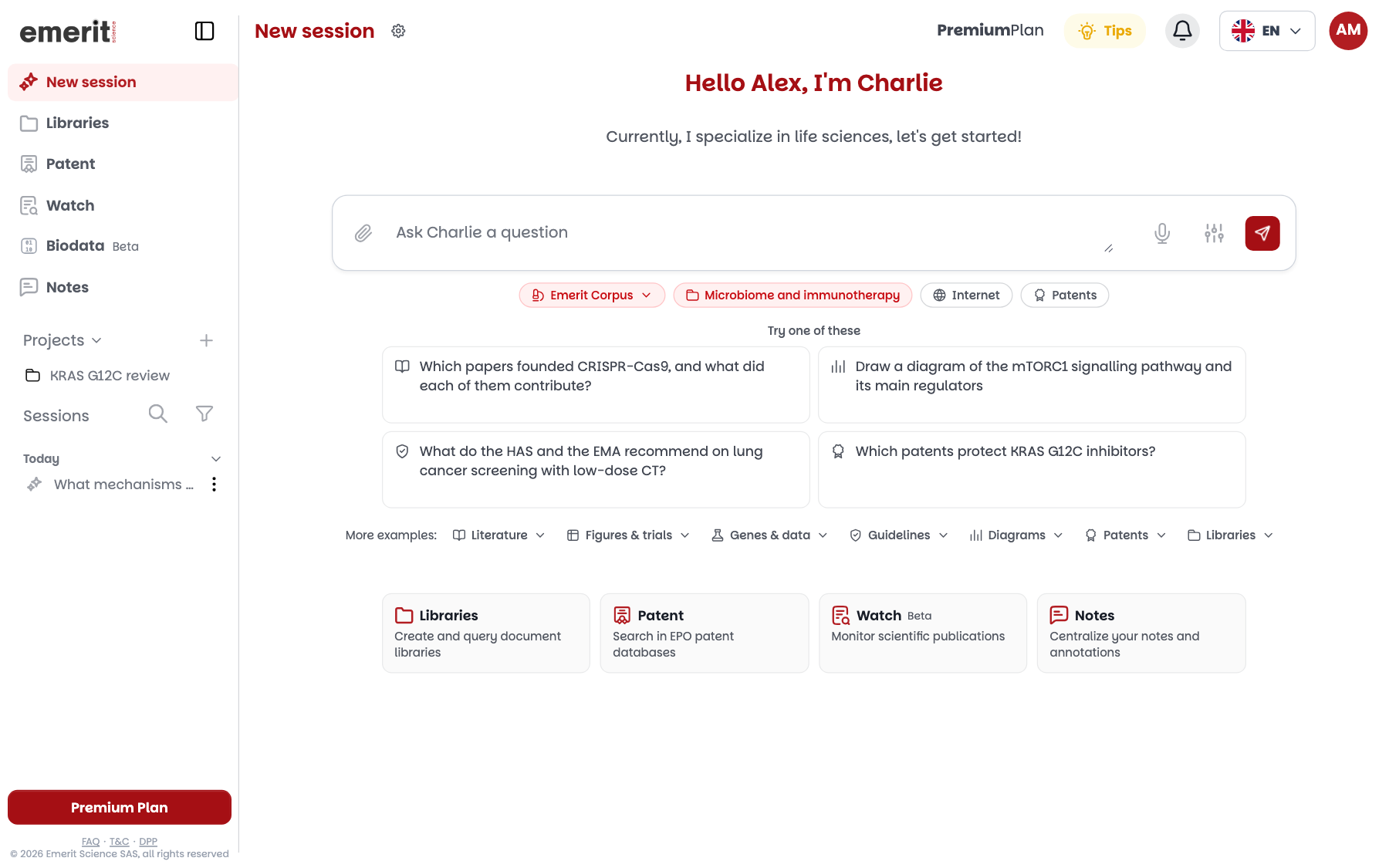
Ви також можете позначити бібліотеку серед джерел будь-якої нової сесії. Посібник Вибір джерел пояснює цей ряд.
Що треба знати
- Наразі до одного запитання можна опитувати лише одну бібліотеку.
- Якщо у вас лише одна готова бібліотека, вона позначається автоматично в кожній новій сесії, поки ви не зніміть позначку.
- Бібліотека та «Патенти» не поєднуються: позначення одного знімає позначку з іншого.
- «Корпус Emerit» залишається позначеним, доки ви не зніміть позначку: тоді Charlie може додати до відповіді статті з корпусу. Зніміть її, щоб обмежити пошук своїми документами.
Приклади запитань
Узагальнити
«Які висновки роблять ці два дослідження щодо ролі Akkermansia у відповіді на імунотерапію?»
Знайти деталь
«Які критерії визначають відповідь на лікування в кожному дослідженні?»
Порівняти
«Порівняй когорти та методи секвенування цих статей.»
Зіставити з літературою
«Чи узгоджуються ці результати з більшими когортами, опублікованими відтоді?» («Корпус Emerit» позначено)
Читати відповідь
Цитування «Автор та ін., рік» відсилають до ваших документів. Число у верхньому індексі вказує на точний фрагмент, який ви відкриваєте в PDF: див. Читання й анотування PDF.
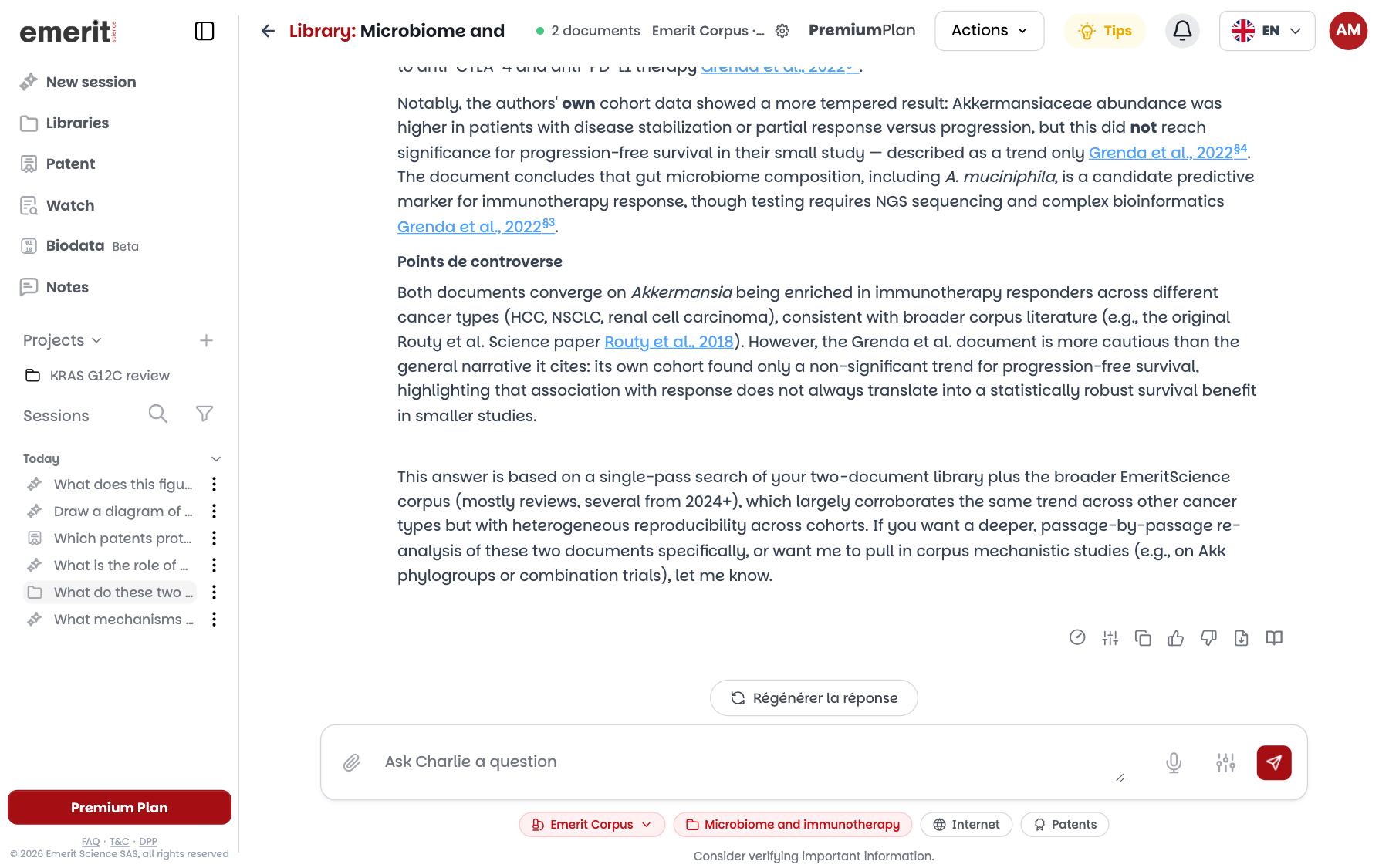
На цьому знімку Charlie зіставляє два дослідження з бібліотеки, а потім цитує дві статті з корпусу, адже «Корпус Emerit» позначено.
Залежно від запитання Charlie читає осі аналізу або фрагменти ваших документів. Тут наприкінці тексту відповідь зазначає, що ґрунтується на читанні на рівні абстракту.
Поділитися бібліотекою
З тарифом Team власник бібліотеки ділиться нею з меню ⋮ на її сторінці через «Поділитися».
Кожен учасник отримує доступ «Тільки для читання» або «Редактор»: редактор додає й видаляє власні документи. У джерелах бібліотека тоді має позначку «спільна».
Створіть свою першу бібліотеку
Завантажте кілька статей, а потім поставте запитання до власних документів.
Почати безкоштовно