
Читання й анотування PDF
Натисніть на цитування, щоб відкрити PDF на цитованому фрагменті, потім виділяйте й анотуйте те, що хочете потім знайти.

Команда Emerit Science
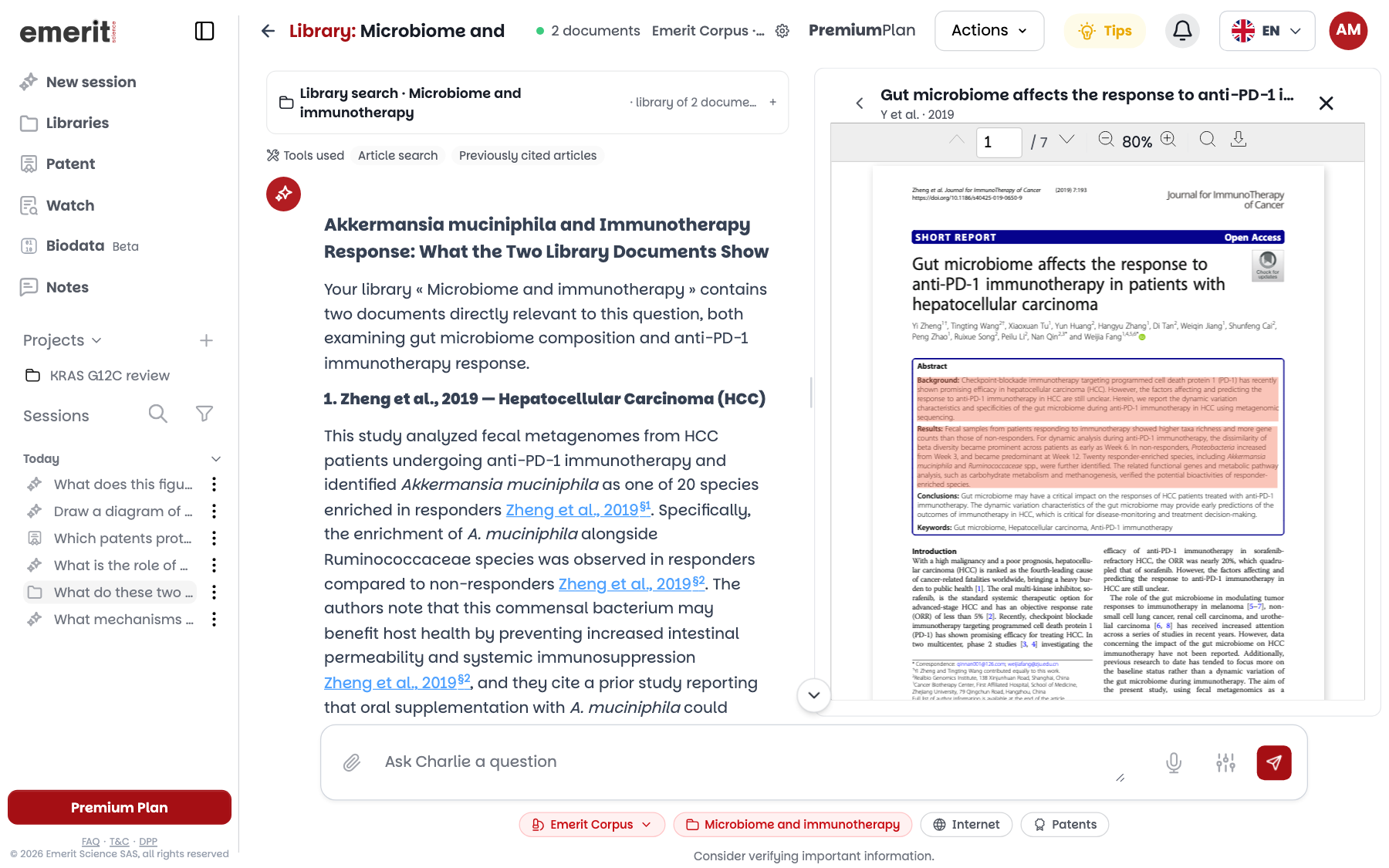
Переглядач відкривається поруч із відповіддю або у вікні з бібліотеки. Він дає змогу гортати сторінки, масштабувати, шукати в документі та завантажувати його.
Відкрити PDF
Натисніть на цитування у відповіді або на «Переглянути файл» у бібліотеці.
- Цитування з числом у верхньому індексі, як-от «Grenda et al., 2022§1», відкриває PDF на цитованому фрагменті.
- Цитування без числа, як-от «Zhao et al., 2021», відкриває картку джерела на панелі «Джерела». Значок у формі ока відкриває там PDF.
- «Переглянути файл» на сторінці бібліотеки відкриває PDF у вікні.
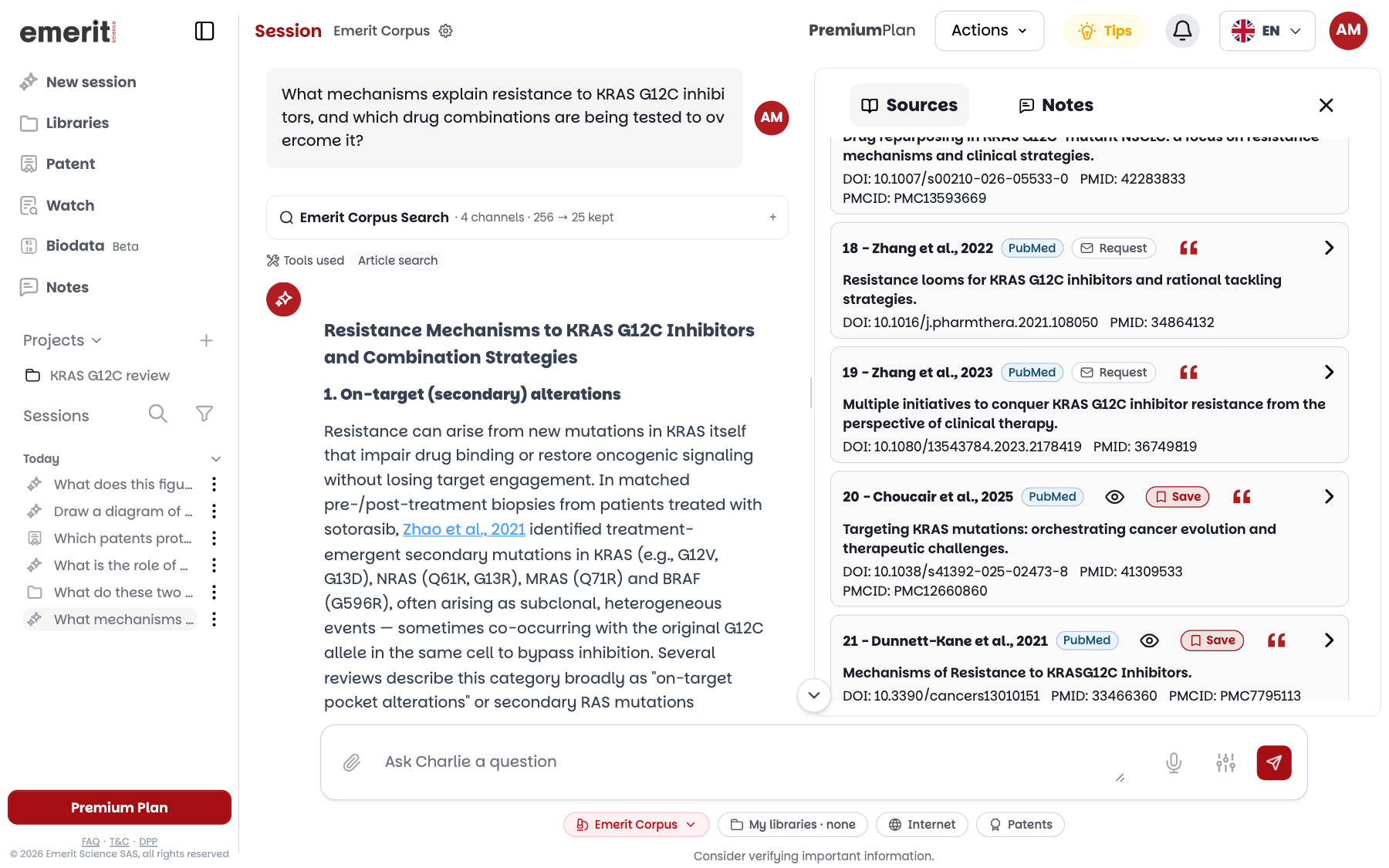
Джерело без доступного PDF не має значка ока: воно пропонує «Запитати». Посібник Читати та перевіряти відповідь описує ці дії докладніше.
Виділений фрагмент
Цитований фрагмент з'являється виділеним червоним, на потрібній сторінці: ви перевіряєте джерело, не перечитуючи всю статтю.
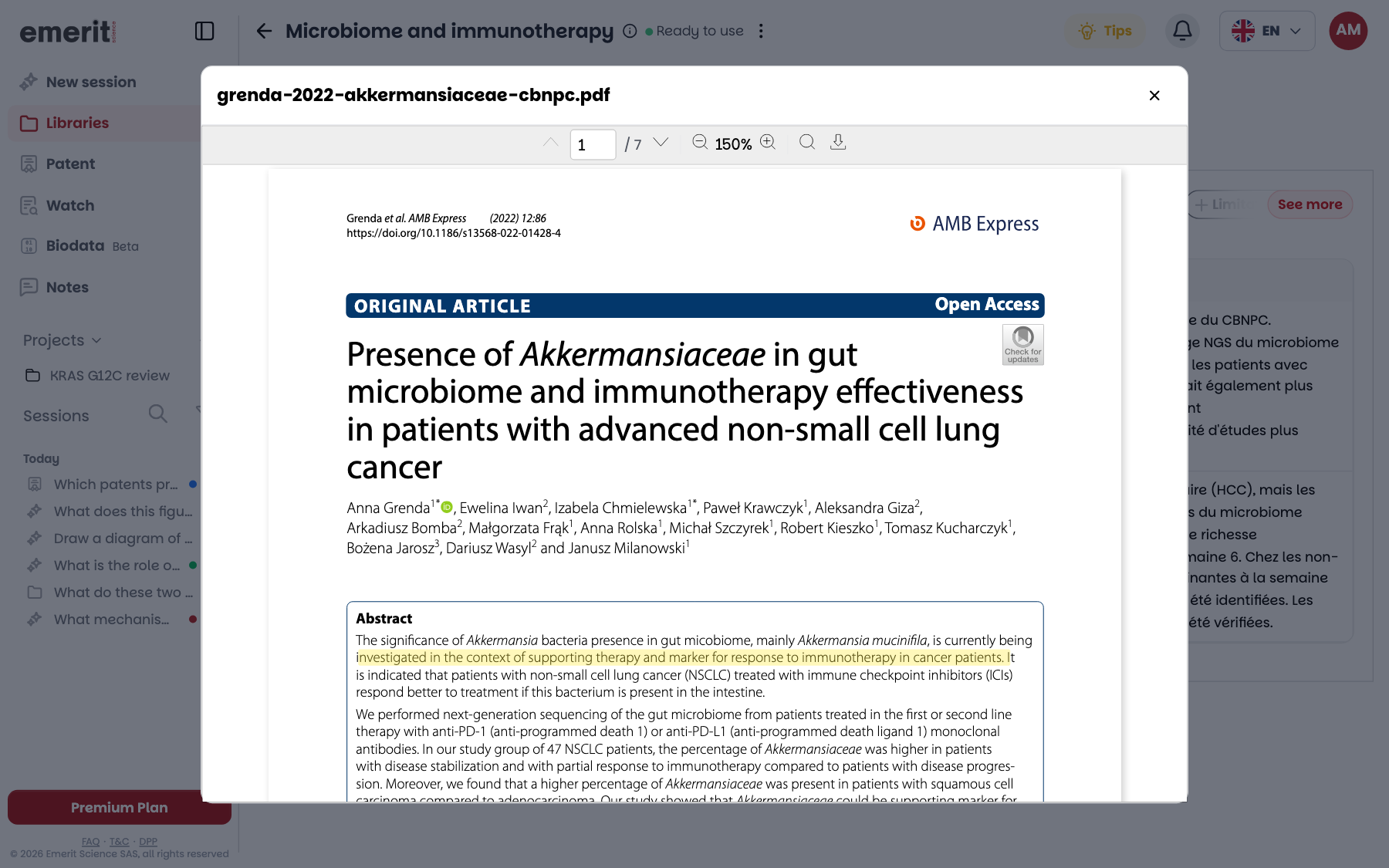
Ваші власні виділення відображаються поруч, жовтим. Якщо ви відійшли від фрагмента, кнопка «Повернутися до цитованого фрагмента» повертає вас до нього. Стрілка вгорі переглядача повертає до списку посилань.
Якщо відкрити за допомогою значка ока зі списку джерел, PDF показує виділеними фрагменти, відібрані пошуком для цієї статті.
Таке позначення існує для PDF ваших бібліотек і для повного тексту PMC. Інші PDF корпусу відкриваються без виділеного фрагмента.
Виділяти й анотувати
Виділіть текст у PDF: з'явиться панель із «Виділити», «Анотувати» та «Запитати Charlie».
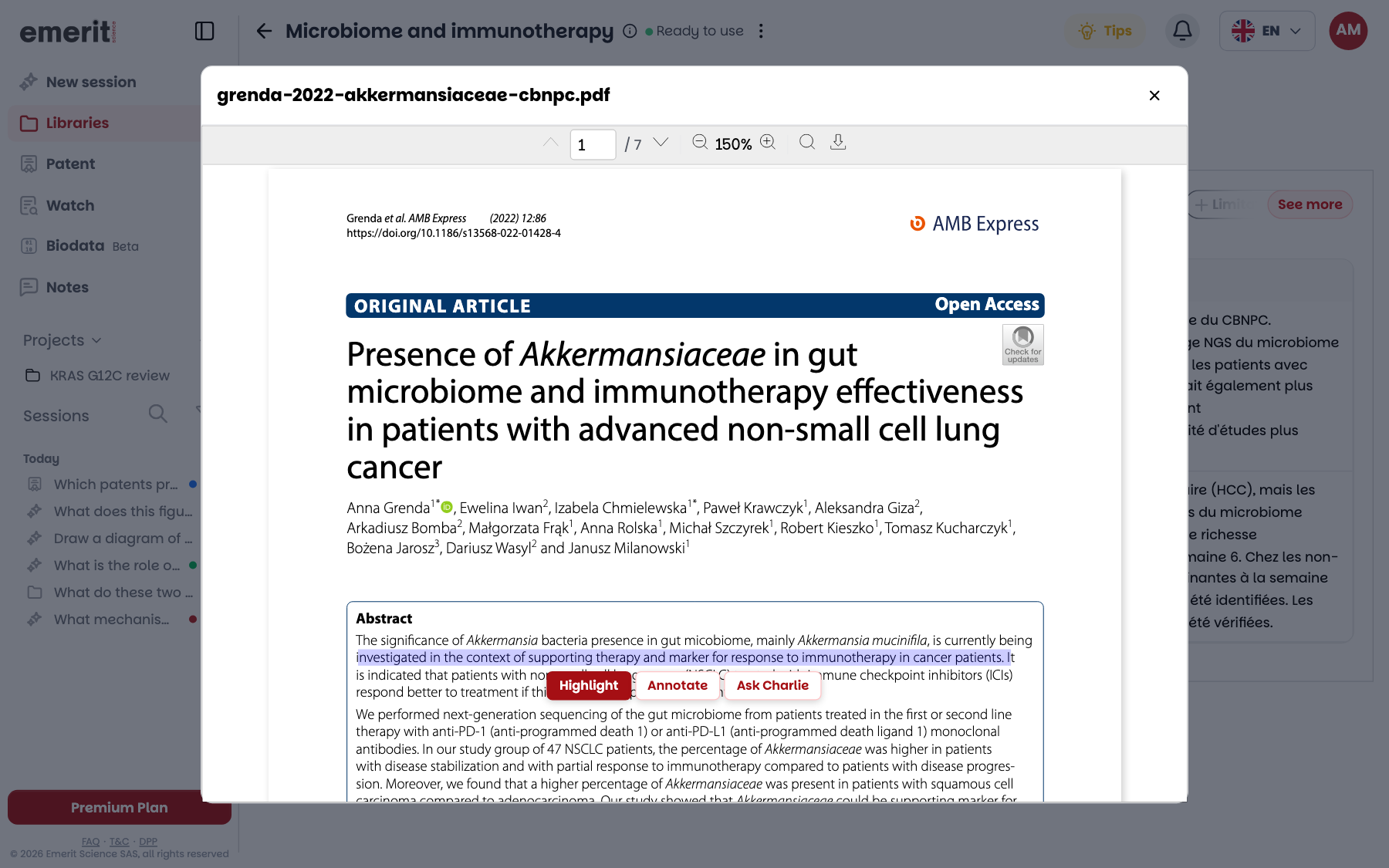
- «Виділити» ставить жовте виділення, яке одразу зберігається.
- «Анотувати» відкриває поле «Додати нотатку...». Після «Зберегти» фрагмент виділяється помаранчевим, а нотатка показується при наведенні.
- «Запитати Charlie» надсилає ваш виділений текст у запитання «Чи можеш ти пояснити мені цей фрагмент». Із сесії запитання йде в цю сесію. З бібліотеки відкривається нова сесія.
Натисніть на виділення, щоб «Додати нотатку» або «Видалити» його. На анотованому фрагменті «Редагувати» змінює нотатку.
На сенсорному екрані виділення робиться пальцем, і з'являється та сама панель.
Куди потрапляють ваші виділення
- Вони зберігаються у вашому обліковому записі, а не у файлі: завантажений PDF не містить жодного з них.
- Ви знаходите їх, знову відкривши документ, на будь-якому пристрої, підключеному до вашого облікового запису.
- Вони особисті: інші учасники спільної бібліотеки їх не бачать.
- Вони залишаються в переглядачі й не з'являються на сторінці «Нотатки», описаній у Організація роботи.
PMC повний текст
З джерелом «PMC повний текст» цитування вказують на фрагменти: клік відкриває PDF статті на потрібній сторінці. Це джерело позначається в меню «Корпус Emerit», описаному в Вибір джерел.
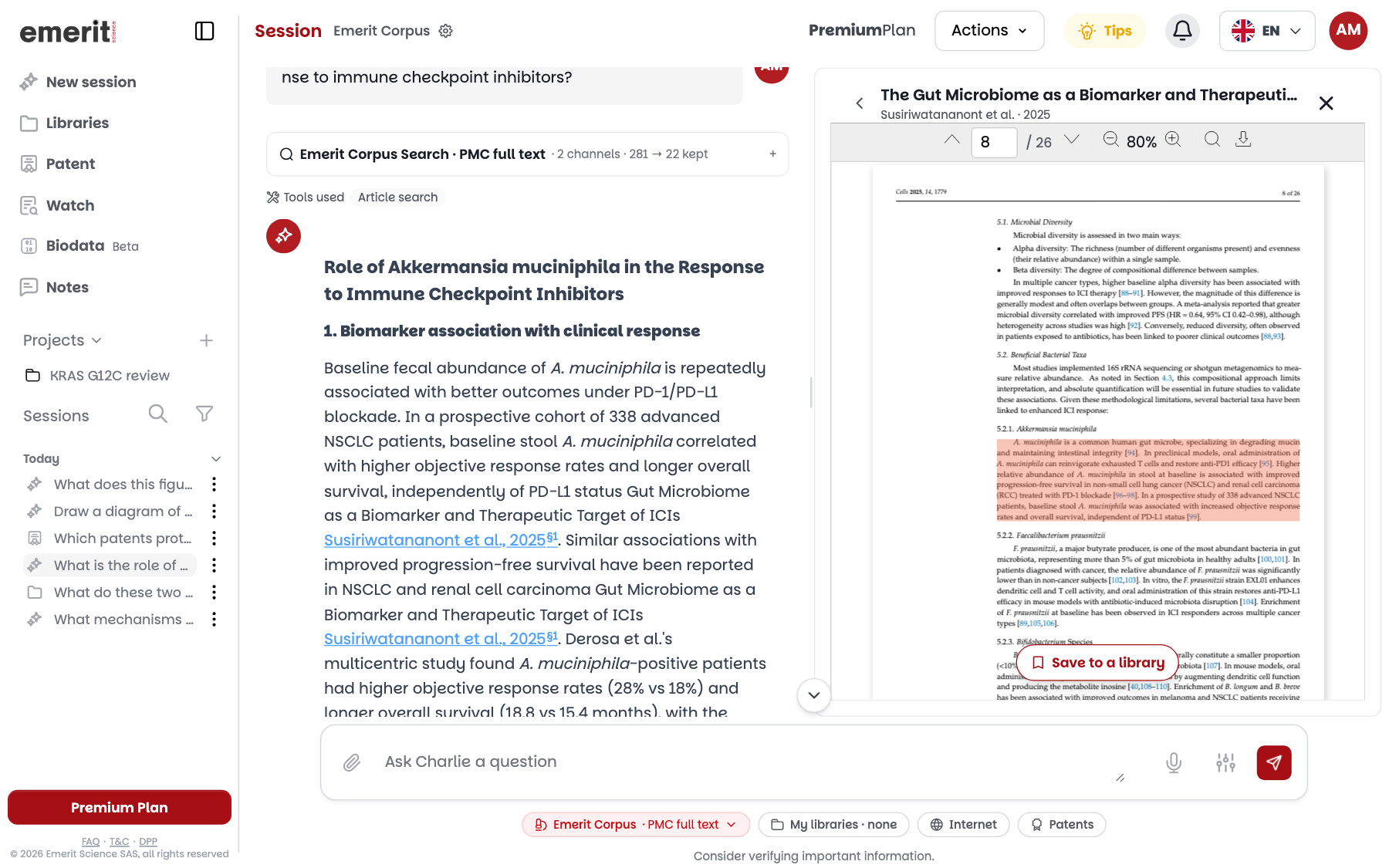
- Унизу переглядача «Зберегти в бібліотеці» додає статтю до однієї з ваших бібліотек.
- Ви також можете виділяти й анотувати цей PDF. Ці позначки залишаються прив'язаними до статті корпусу: вони не переходять до копії, збереженої в бібліотеці.
- Якщо PDF статті недоступний, цитування відкриває її картку.
Word, PowerPoint, Excel та OpenDocument
Ці формати не мають вбудованого переглядача: документ завантажується, без виділеного фрагмента.
У бібліотеці посилання «Переглянути файл» перетворюється на «Завантажити файл».
У відповіді цитування такого документа відкриває його картку на панелі «Джерела» зі значком завантаження.
Виділення й анотування до них не застосовуються. Щоб їх мати, завантажте документ у форматі PDF.
Читайте свої статті в Charlie
Додайте PDF до бібліотеки, поставте запитання, а потім відкрийте цитований фрагмент.
Почніть безкоштовно