
Biblioteche
Una biblioteca raccoglie i vostri documenti perché Charlie risponda a partire da essi e citi ogni passaggio.

Team Emerit Science
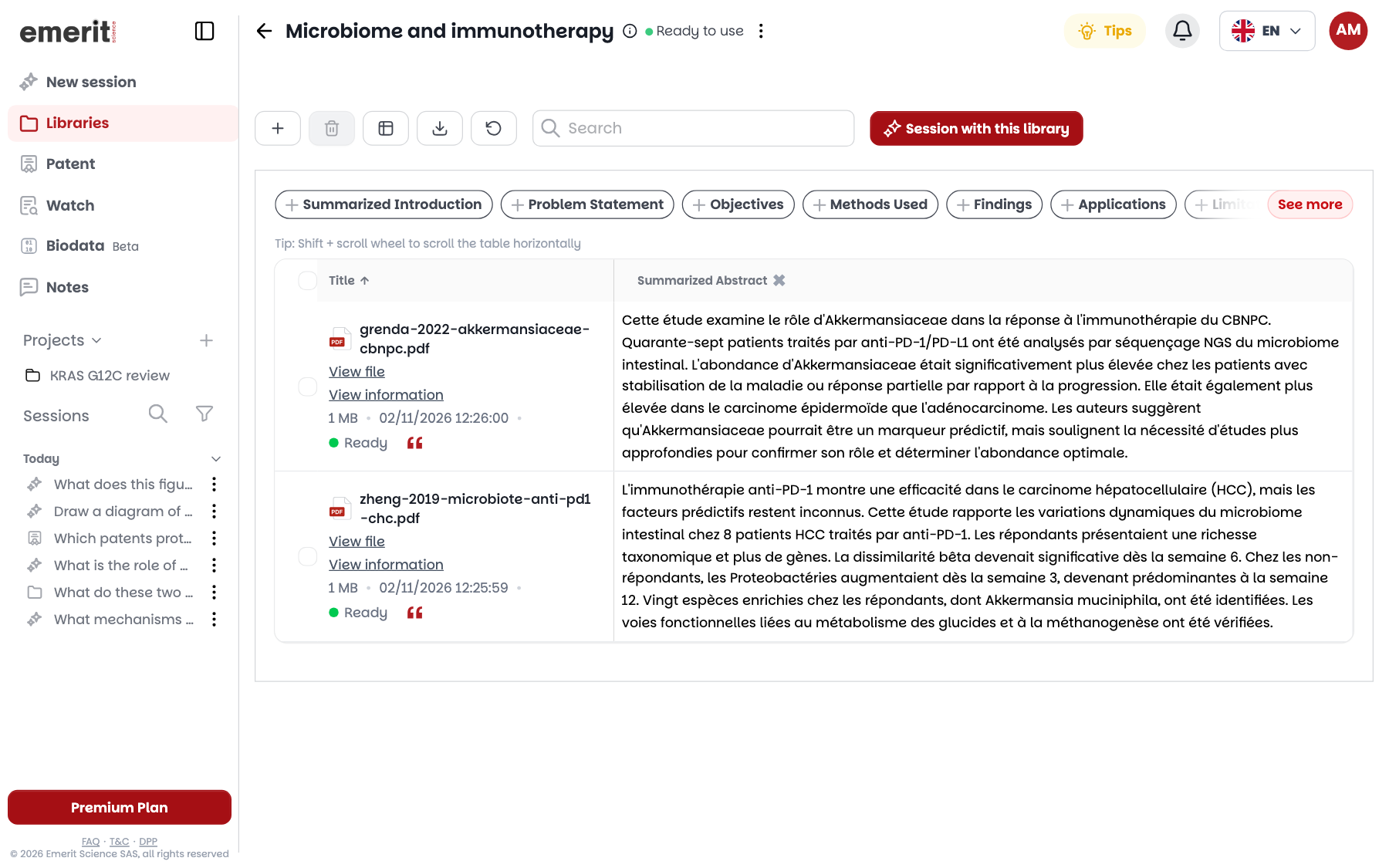
Create una biblioteca, aggiungetevi i vostri documenti, poi spuntatela sotto la casella della domanda. Charlie cerca allora in questi documenti e cita le proprie fonti.
Una biblioteca serve in particolare per ciò che il Corpus Emerit non contiene: articoli a cui avete accesso, tesi, report, protocolli.
Creare una biblioteca
Aprite la pagina «Librerie», poi cliccate su «Crea una libreria».
- 1Inserite il «Titolo della libreria».
- 2Aggiungete almeno un documento: trascinate i vostri file nella scheda «Importa i tuoi documenti», oppure importate un elenco di DOI nella scheda «Charlie trova i tuoi documenti».
- 3Cliccate su «Convalida». Charlie analizza poi ogni documento.
- 4Attendete lo stato «Pronta all'uso». L'elaborazione può richiedere diversi minuti.
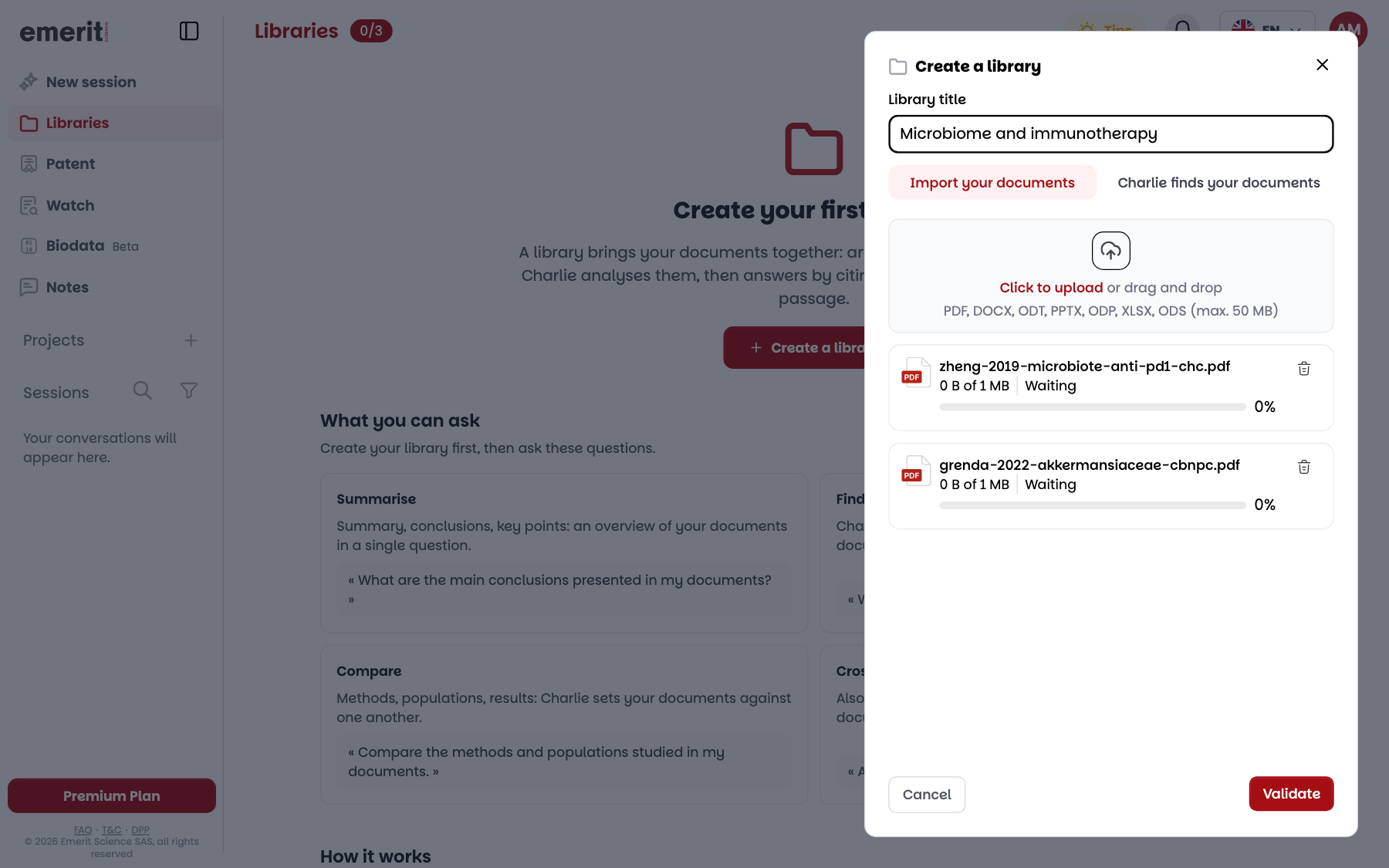
Una biblioteca in corso di elaborazione non può ancora essere spuntata come fonte.
Aggiungere documenti
Aggiungete i vostri documenti dal vostro computer, tramite un elenco di DOI, da un gestore di riferimenti o da una risposta di Charlie.
Dal vostro computer
Nella pagina di una biblioteca, cliccate sul pulsante + («Aggiungi documento»), poi trascinate i vostri file.
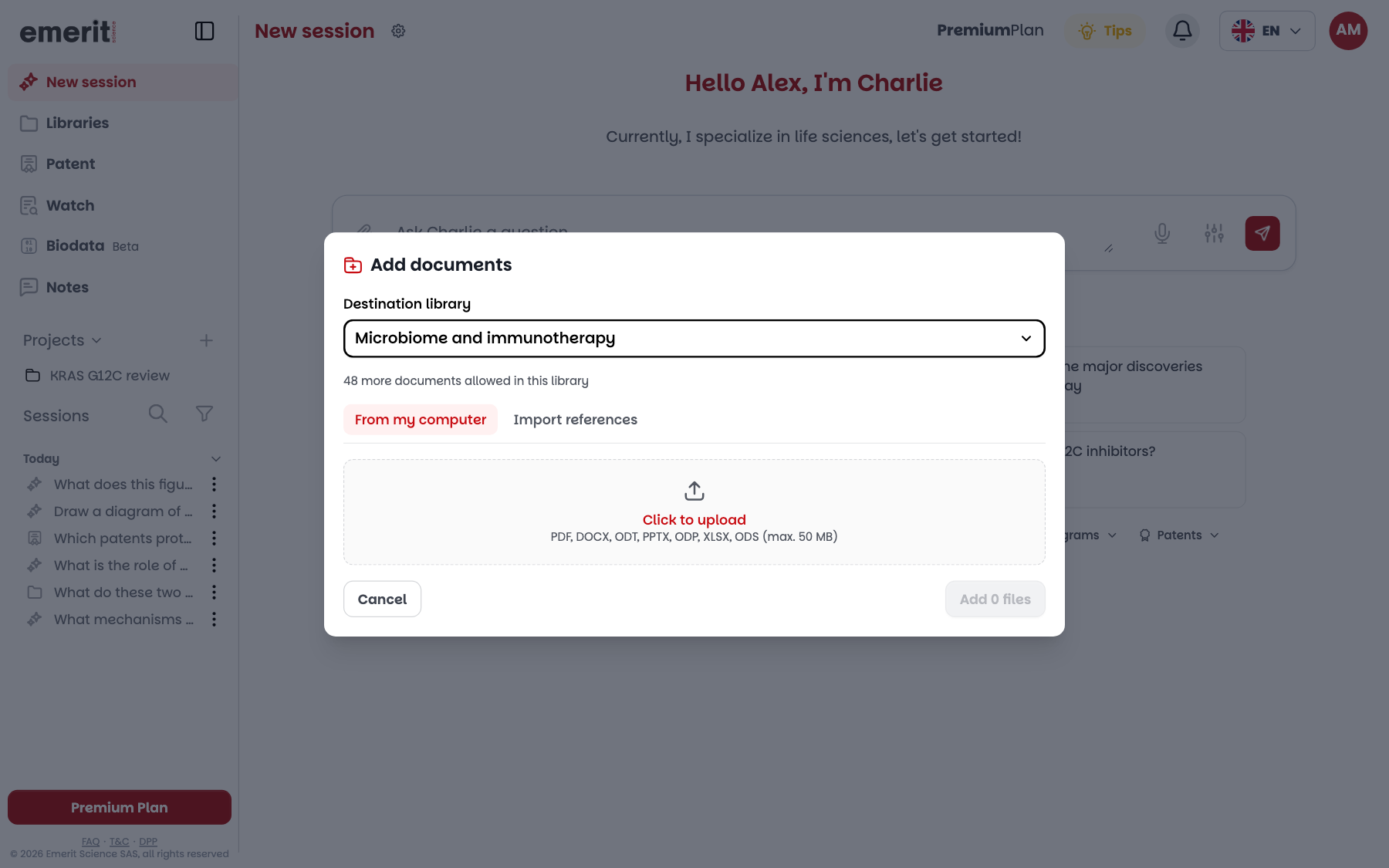
In una sessione, cliccate sulla graffetta, poi su «Aggiungi documenti». Scegliete la «Biblioteca di destinazione», oppure «Nuova biblioteca…» per crearne una, poi restate nella scheda «Dal mio computer».
La biblioteca che riceve questi documenti viene spuntata per le vostre domande successive, non appena è pronta.
Tramite un elenco di DOI
Nella scheda «Charlie trova i tuoi documenti», importate un file CSV o RIS che contiene DOI. Charlie recupera gli articoli disponibili in accesso libero.
Il link «Scarica modello CSV» mostra il formato atteso. Un DOI senza PDF disponibile viene segnalato: caricate allora voi stessi il file, se ne avete accesso.
Da Zotero, Mendeley o EndNote
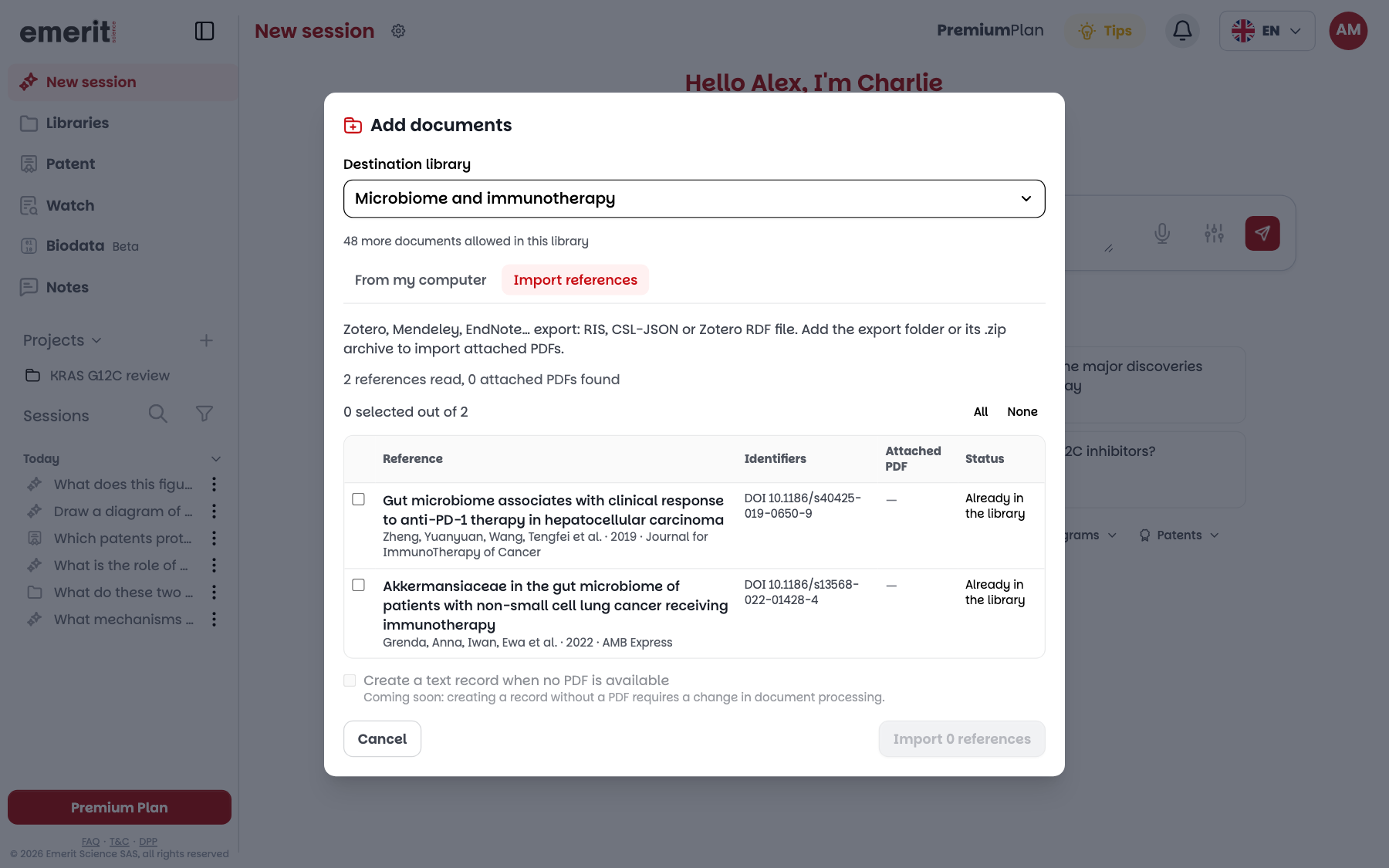
In una sessione, cliccate sulla graffetta, poi su «Aggiungi documenti» e sulla scheda «Importa riferimenti».
Caricate un'esportazione RIS, CSL-JSON o Zotero RDF. Per importare anche i PDF allegati, aggiungete la cartella di esportazione o il relativo archivio .zip.
Charlie mostra ogni riferimento con i suoi identificativi, il suo PDF allegato e il suo stato. Tutti sono spuntati, tranne quelli già presenti. Deselezionate quelli che non volete, poi avviate l'importazione. Ogni riferimento riceve allora uno stato:
- «PDF allegato importato»: il PDF della vostra esportazione è stato aggiunto.
- «PDF recuperato tramite Emerit»: il PDF proviene dal Corpus Emerit.
- «Già nella biblioteca»: il riferimento non viene reimportato.
- «Non importato: nessun PDF»: non è stato trovato alcun PDF.
L'opzione «Crea una scheda di testo quando non è disponibile alcun PDF» non è ancora attiva. Un riferimento senza PDF non entra quindi nella biblioteca.
Al termine dell'importazione, «Scarica il report (CSV)» conserva la traccia di ogni riferimento.
Da una risposta di Charlie
Nella scheda di una fonte, «Salva» aggiunge l'articolo alla biblioteca di vostra scelta. Il pulsante compare solo se è disponibile un PDF. La guida Leggere e verificare una risposta descrive queste schede.
Formati accettati
Una biblioteca accetta il PDF e i formati d'ufficio recenti.
| Tipo | Estensioni | Apertura in Charlie |
|---|---|---|
| Lettore integrato, passaggio evidenziato | ||
| Word, OpenDocument testo | .docx, .odt | Download |
| PowerPoint, OpenDocument presentazione | .pptx, .odp | Download |
| Excel, OpenDocument foglio di calcolo | .xlsx, .ods | Download |
Charlie analizza i formati d'ufficio come i PDF, ma questi non hanno un lettore integrato. La guida Lettura e annotazione dei PDF dettaglia questo caso.
File rifiutati
- I file che contengono macro, rifiutati per sicurezza.
- I file protetti da password.
- I vecchi formati .doc, .ppt e .xls.
- I file senza testo, o il cui testo è troppo lungo per essere indicizzato: suddivideteli.
Un documento rifiutato mostra lo stato «Errore» e il relativo motivo. Se l'elaborazione può essere ripetuta, cliccate sull'icona «Riprova elaborazione». Altrimenti, caricate un altro file.
Il numero di biblioteche, il numero di documenti e lo spazio di archiviazione dipendono dalla vostra offerta: vedere Offerte e limiti. Le cifre visibili negli screenshot di questa pagina sono quelle dell'account usato per realizzarli.
Assi di analisi
Ogni documento riceve un'analisi per assi: leggete gli abstract, i metodi o i risultati dei vostri documenti in un'unica tabella.
La colonna «Abstract sintetizzato» viene mostrata per impostazione predefinita. Cliccate su un asse sopra la tabella per aggiungere la sua colonna, e sulla croce della sua intestazione per rimuoverla.
«Mostra di più» mostra tutti gli assi: Introduzione sintetizzata, Formulazione del problema, Obiettivi, Metodi utilizzati, Risultati, Applicazioni, Limitazioni, Ricerca futura, Conclusioni, Rassegna bibliografica, Contributi, Implicazioni pratiche, Lacuna di ricerca, Variabili dipendenti, Variabili indipendenti, Dataset, Campione di popolazione e Sfide.
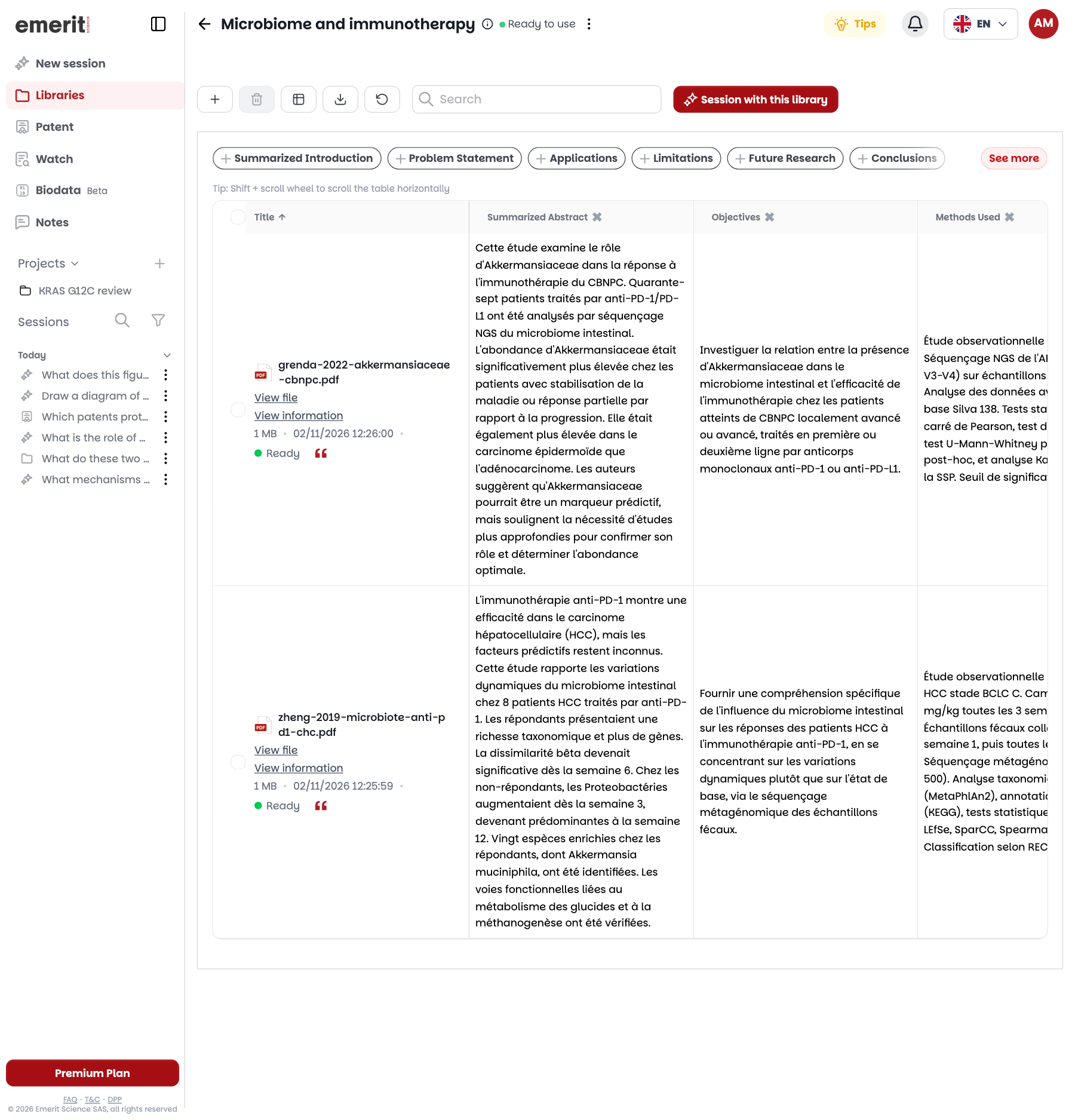
Se un asse non ha potuto essere estratto, la cella indica «Analisi non estratta (chat possibile)»: potete comunque interrogare il documento, e un'icona rilancia l'estrazione.
«Esporta la tabella come CSV» salva i titoli e le colonne visualizzate.
Su ogni riga, «Visualizza file» apre il PDF e «Visualizza informazioni» mostra il DOI, il titolo, gli autori e l'anno.
Porre domande su una biblioteca
Cliccate su «Sessione con questa biblioteca»: si apre una nuova sessione, con la biblioteca già spuntata.
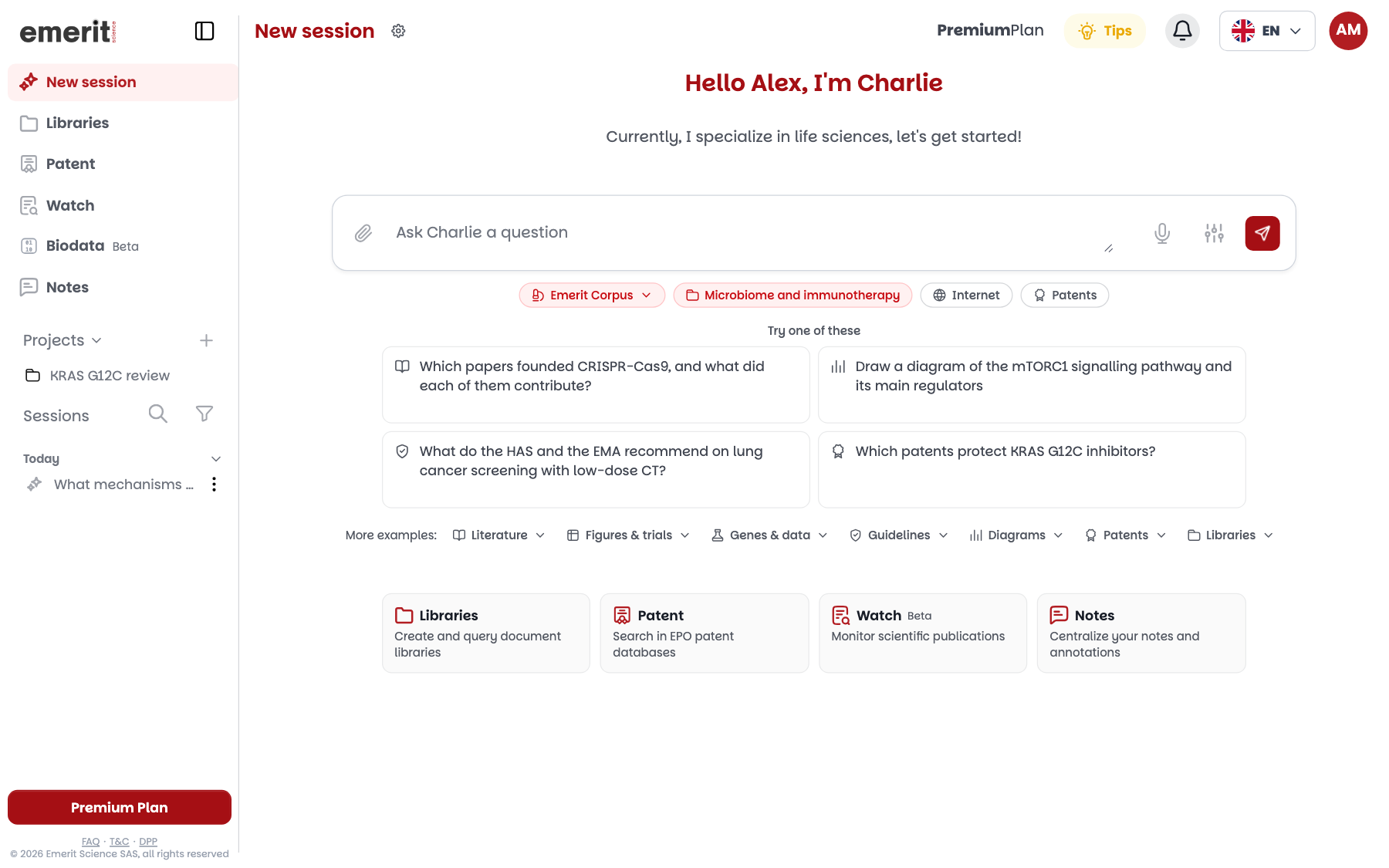
Potete anche spuntare una biblioteca tra le fonti di una qualsiasi nuova sessione. La guida Scegliere le fonti spiega questa riga.
Cosa sapere
- Per ora si può interrogare una sola biblioteca per domanda.
- Se avete una sola biblioteca pronta, viene spuntata d'ufficio in ogni nuova sessione, finché non la deselezionate.
- Una biblioteca e «Brevetti» non si combinano: spuntare l'una deseleziona l'altra.
- «Corpus Emerit» resta spuntato finché non lo deselezionate: Charlie può allora aggiungere alla risposta articoli del corpus. Deselezionatelo per limitare la ricerca ai vostri documenti.
Esempi di domande
Sintetizzare
«Quali conclusioni traggono questi due studi sul ruolo di Akkermansia nella risposta all'immunoterapia?»
Ritrovare un dettaglio
«Quali criteri definiscono la risposta al trattamento in ciascuno studio?»
Confrontare
«Confronta le coorti e i metodi di sequenziamento di questi articoli.»
Incrociare con la letteratura
«Questi risultati sono coerenti con le coorti più ampie pubblicate da allora?» («Corpus Emerit» spuntato)
Leggere la risposta
Le citazioni «Autore et al., anno» rimandano ai vostri documenti. Un numero in apice indica un passaggio preciso, che aprite nel PDF: vedere Lettura e annotazione dei PDF.
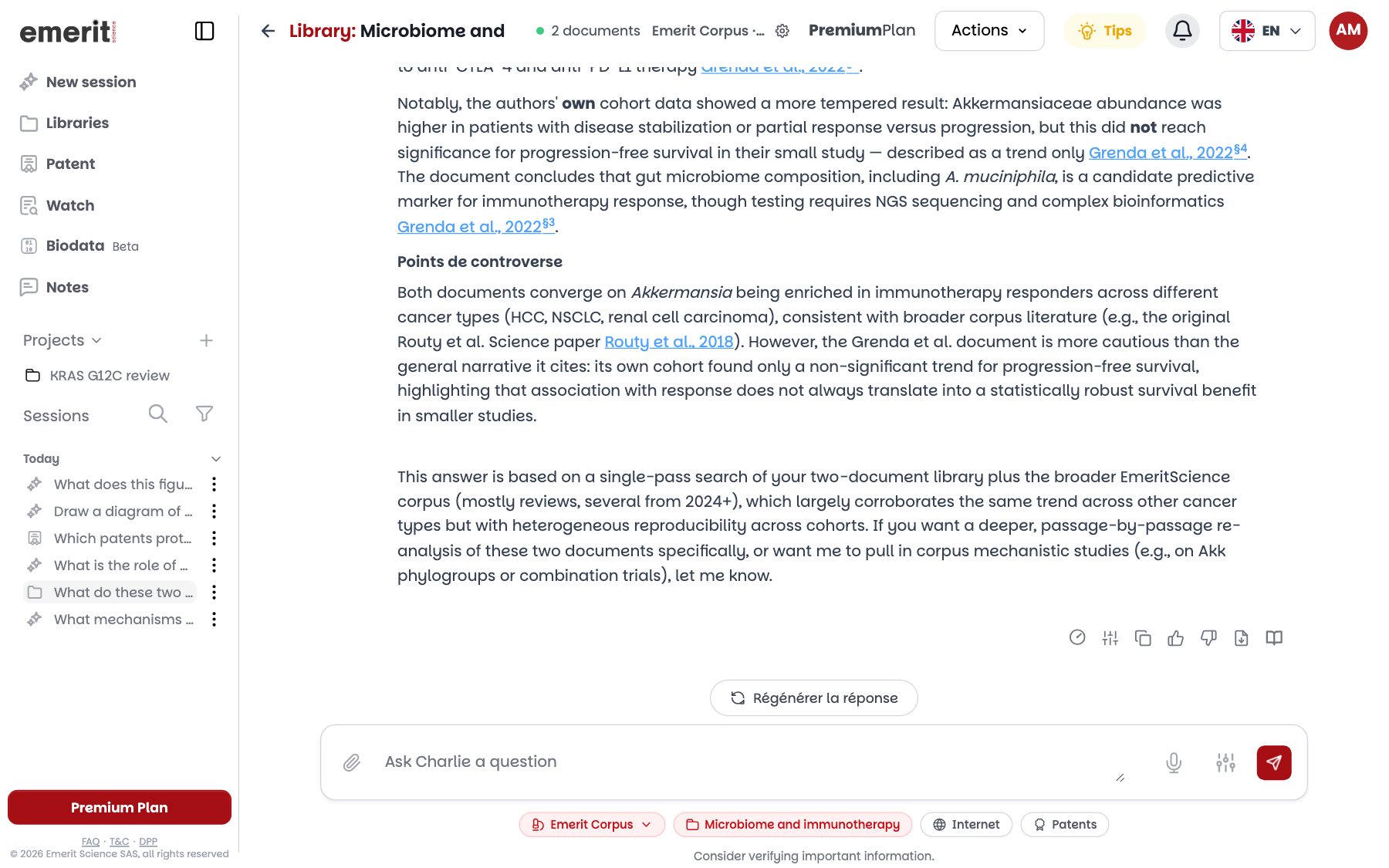
In questo screenshot, Charlie mette a confronto i due studi della biblioteca, poi cita due articoli del corpus, perché «Corpus Emerit» è spuntato.
A seconda della domanda, Charlie legge gli assi di analisi o i passaggi dei vostri documenti. Qui, la risposta indica a fine testo che si basa su una lettura a livello di abstract.
Condividere una biblioteca
Con l'offerta Team, il proprietario di una biblioteca la condivide dal menu ⋮ della sua pagina, con «Condividi».
Ogni membro riceve un accesso «Sola lettura» o «Editor»: un editor aggiunge ed elimina i propri documenti. Nelle fonti, la biblioteca porta allora la dicitura «condivisa».
Create la vostra prima biblioteca
Caricate qualche articolo, poi ponete una domanda sui vostri documenti.
Inizia gratuitamente