
Uw werk organiseren
Herken uw sessies aan hun kleur, maak notities, bundel een onderzoek in een project en exporteer of deel daarna wat Charlie mag verlaten.

Team Emerit Science
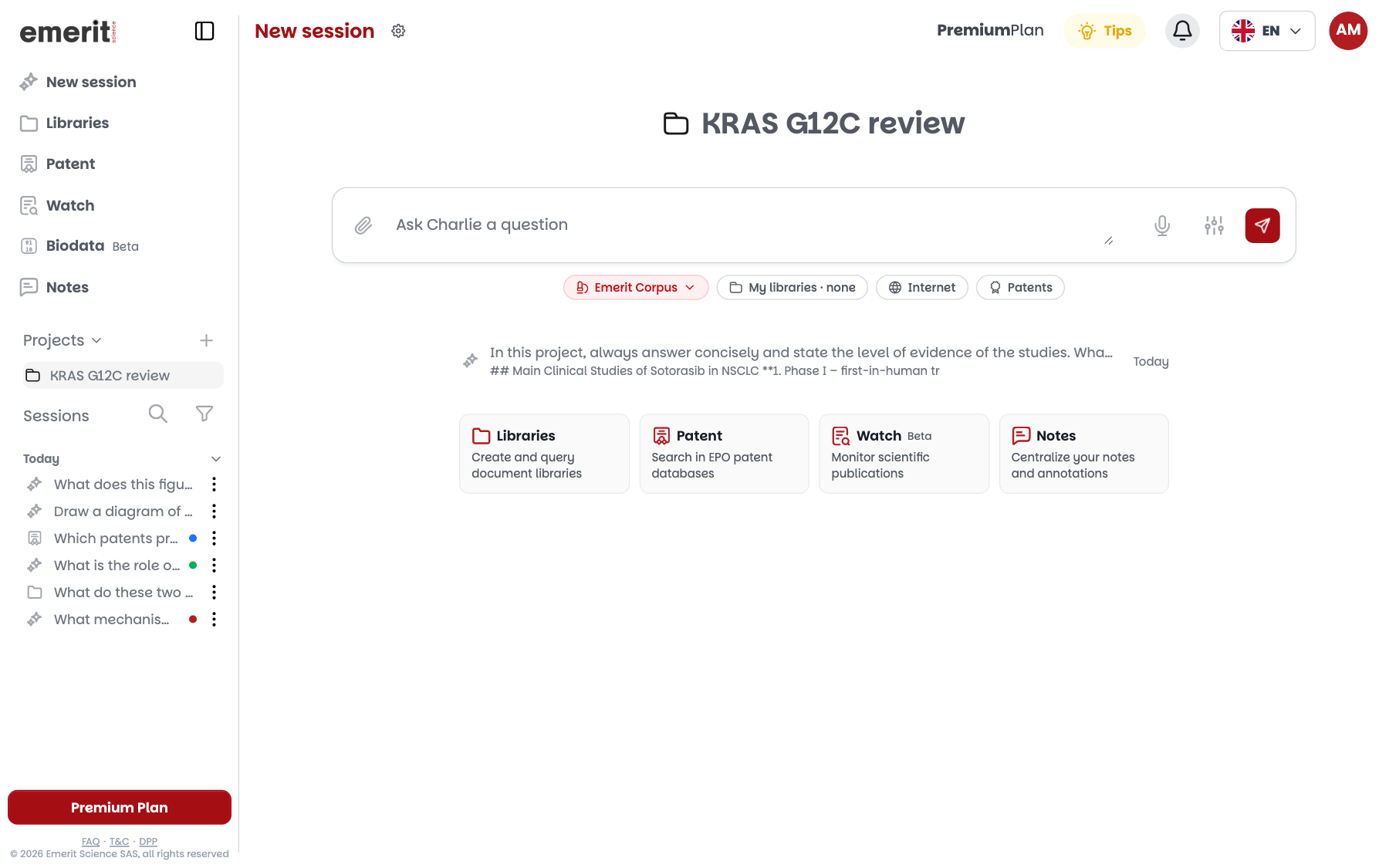
Deze acties starten vanuit de zijbalk of vanuit het menu “Acties” van een sessie.
Een sessie herkennen aan haar kleur
Geef een sessie een kleurlabel om haar in de lijst te herkennen.
- 1Open het menu ⋮ van de sessie in de zijbalk, of het menu “Acties” bovenaan de sessie.
- 2Klik op de regel “Tags” op een van de zeven kleuren. Naast de titel verschijnt een stip in die kleur.
- 3Klik opnieuw op de kleur om haar te verwijderen.
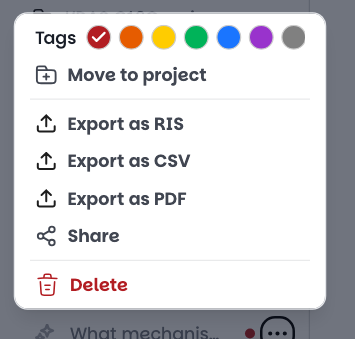
De betekenis van de kleuren is aan u: bijvoorbeeld rood voor wat nog moet worden gecontroleerd, groen voor wat klaar is om te citeren.
Om een sessie terug te vinden, gebruikt u de twee pictogrammen naast “Sessies”. Het vergrootglas zoekt tussen uw sessies. De trechter (“Filteren op tag”) filtert op “Kleur” en op “Sessietype”, bijvoorbeeld Bibliotheek of Octrooi.
Een notitie maken in een sessie
Open het rechterpaneel, tabblad “Notities”, en klik dan op “+ Een nieuwe notitie aanmaken”.
Het paneel opent wanneer u op een bronvermelding klikt, of op het boekpictogram onder een antwoord.
Het veld “Notitietitel” is verplicht. Schrijf de notitie en klik dan op “+ Deze notitie aanmaken”.
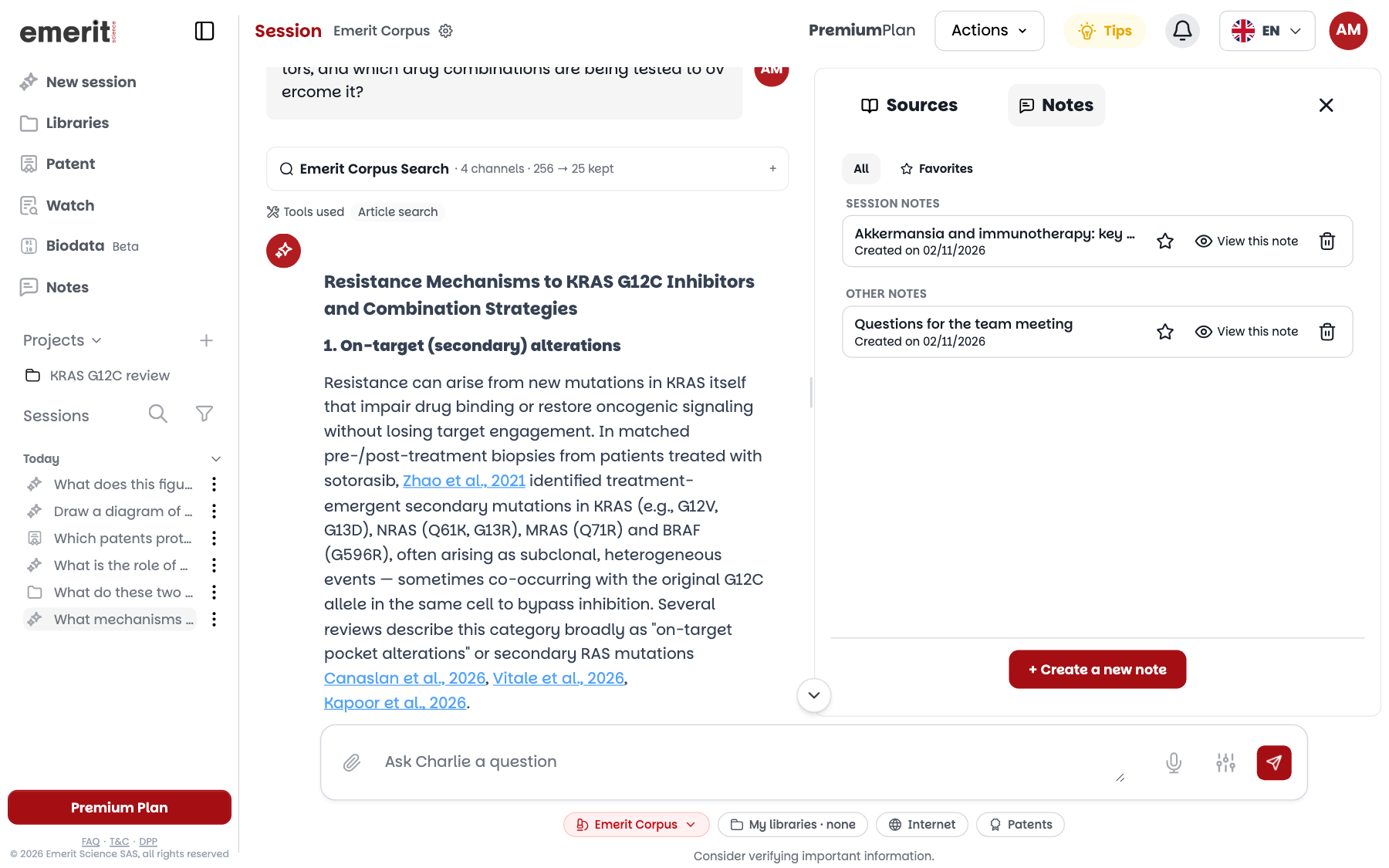
De notitie blijft aan de sessie gekoppeld en staat onder “Sessienotities”. Uw andere notities staan onder “Andere notities”: dat is de enige groep die op deze schermafbeelding zichtbaar is, omdat de sessie nog geen notitie heeft.
“Alle” en “Favorieten” filteren de lijst. De ster maakt van een notitie een favoriet, “Deze notitie bekijken” opent ze en de prullenbak verwijdert ze.
Een notitie schrijft u met de hand: om een fragment van een antwoord te bewaren, kopieert u het en plakt u het in de notitie.
Hetzelfde paneel bestaat in een monitoringrapport, waar de notitie wordt ondergebracht onder “Rapportnotities”. Zie Monitoring.
Uw notities terugvinden op de pagina Notities
De pagina “Notities” van het menu bundelt al uw notities, die van de sessies en die van de monitoringrapporten.
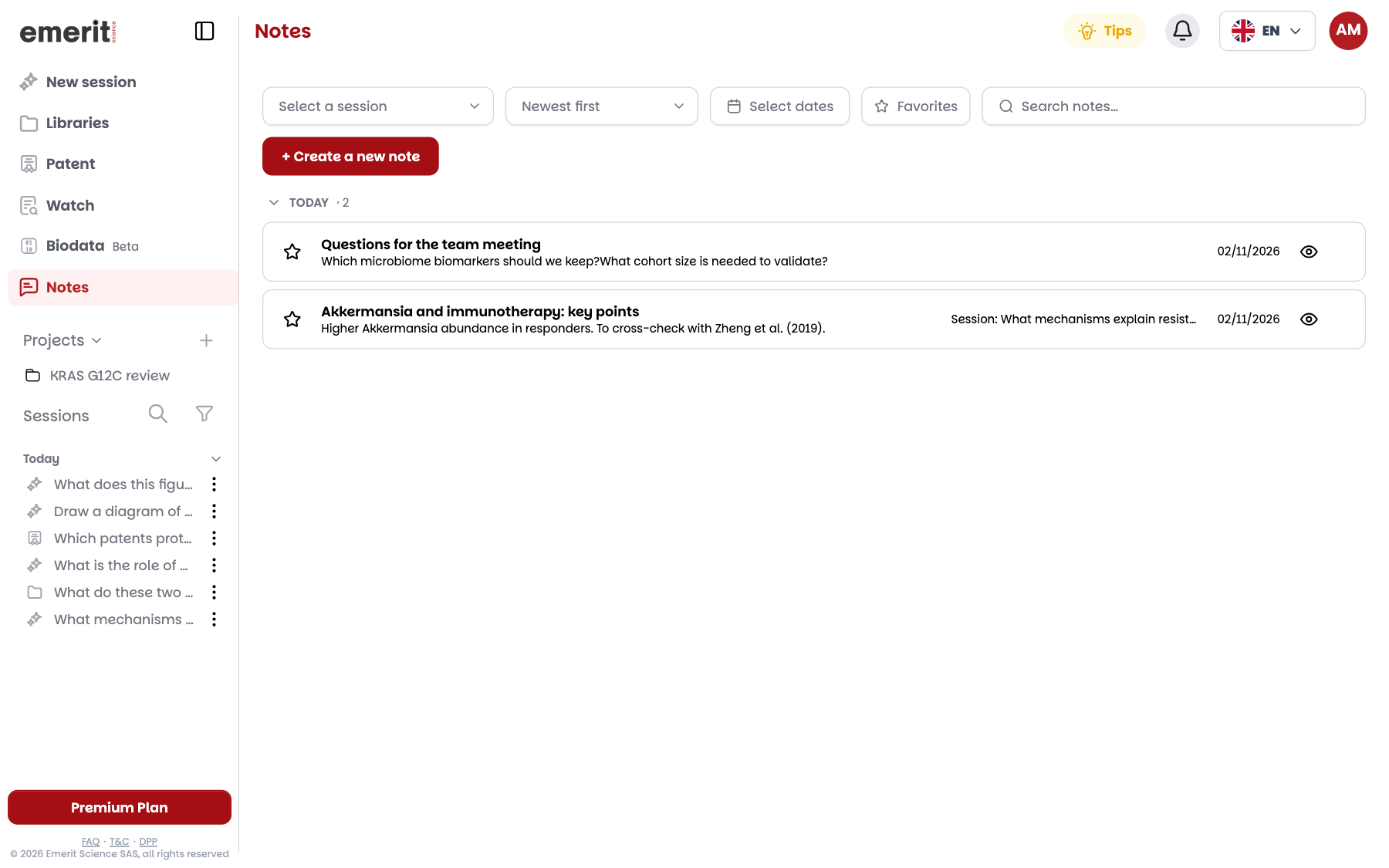
De notities zijn gegroepeerd op datum: “Vandaag”, “Gisteren”, “Laatste 7 dagen” en “Ouder”, waarbij die laatste groep is ingeklapt. De favorieten staan bovenaan, in hun eigen groep.
Bovenaan de pagina filtert u op sessie, op data of op favorieten, wijzigt u de sorteervolgorde en zoekt u in uw notities.
Hier maakt “+ Een nieuwe notitie aanmaken” een notitie zonder sessie. Het pictogram in de vorm van een oog heropent een notitie: uw wijzigingen worden verwerkt zodra u op “Opslaan” klikt.
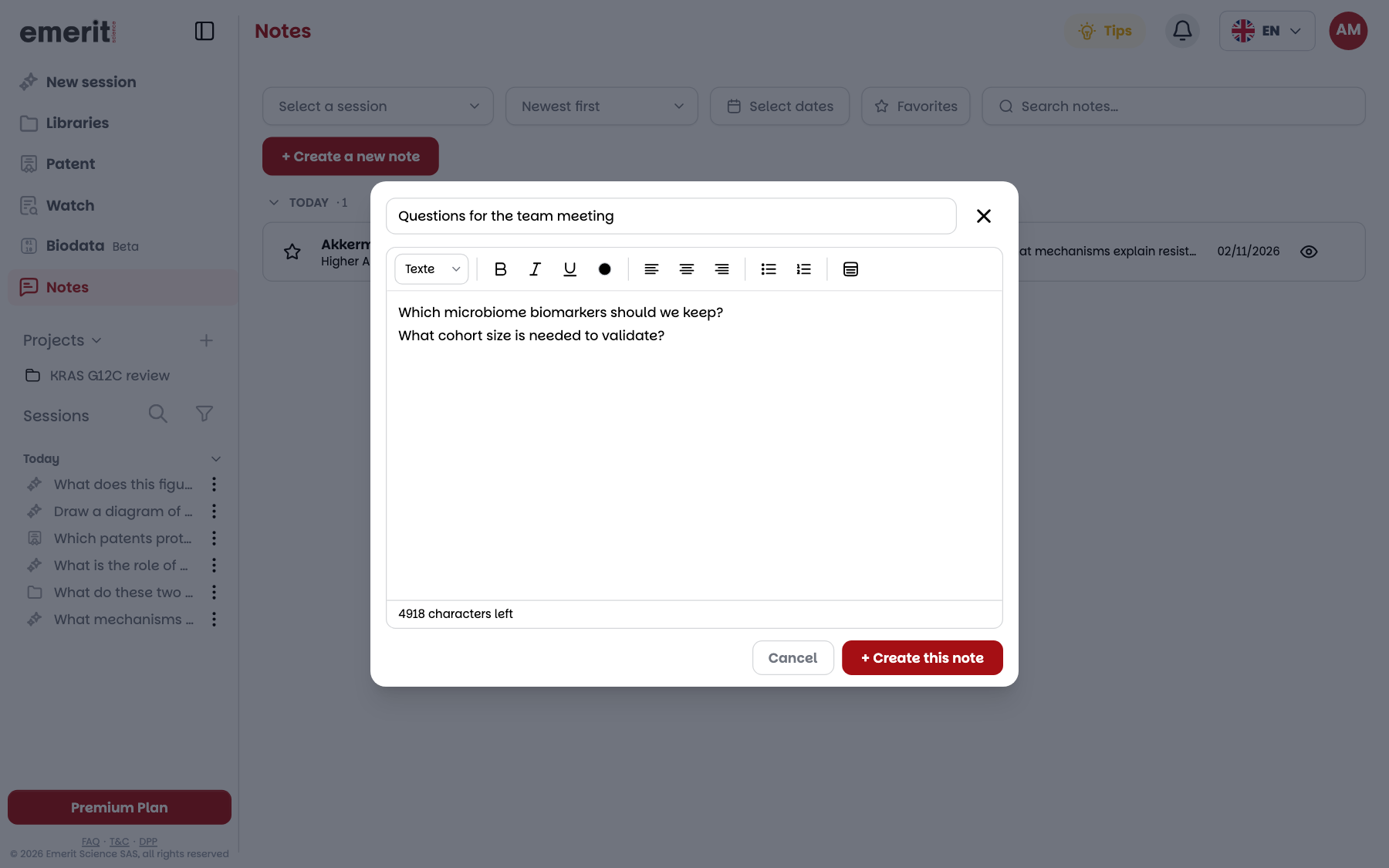
De editor biedt titels, vet, cursief, onderstrepen, tekstkleur, uitlijning, lijsten en tabellen. Een teller toont de resterende tekens.
De annotaties van een pdf staan hier niet: ze blijven in de lezer, zoals Pdf's lezen en annoteren uitlegt.
Een onderzoek bundelen in een project
Een project bundelt de sessies over hetzelfde onderwerp en houdt zijn eigen geheugen bij.
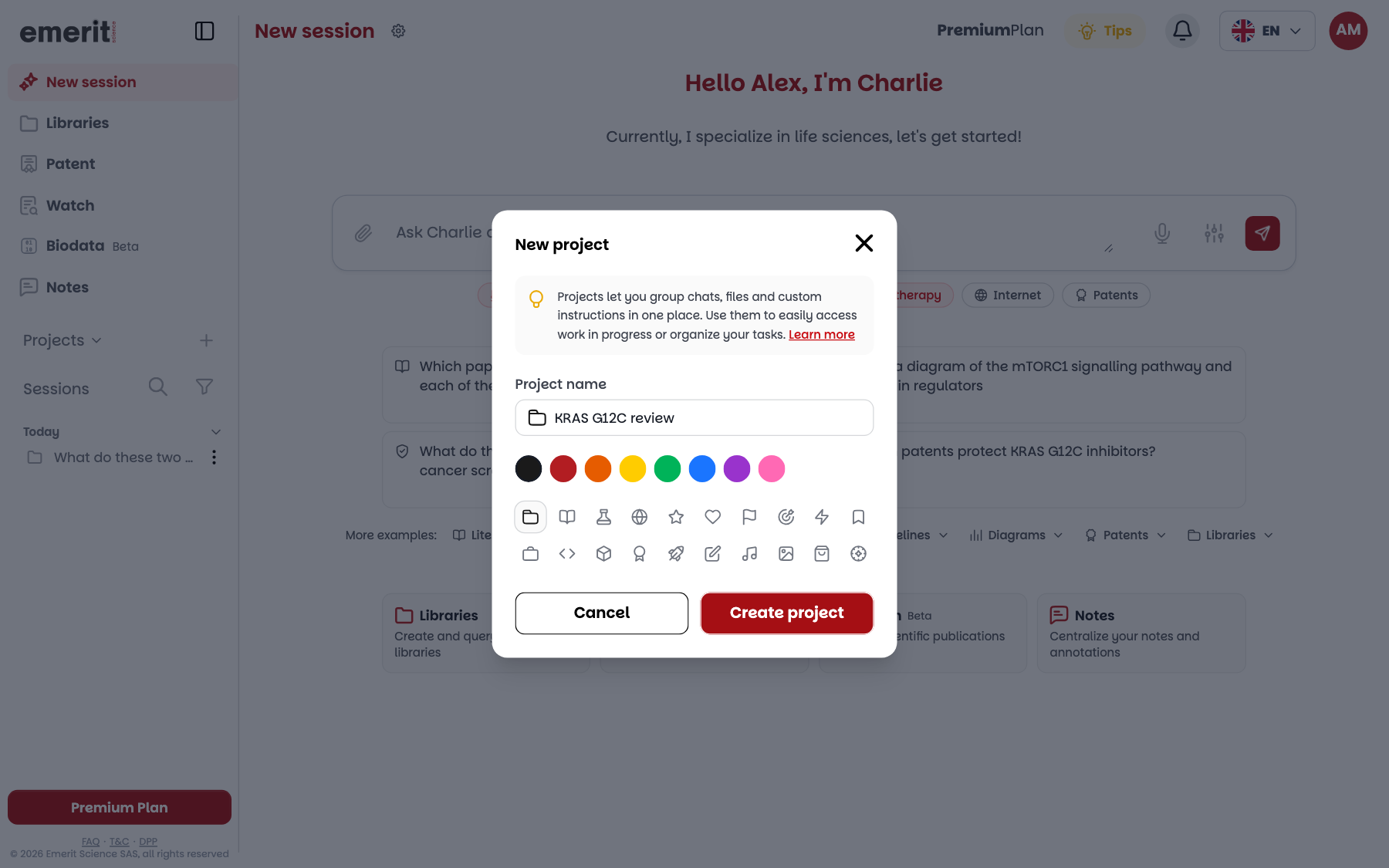
- 1Klik op de + naast “Projecten” in de zijbalk.
- 2Voer de “Projectnaam” in, kies een kleur en een pictogram en klik dan op “Project aanmaken”.
- 3Het project verschijnt in de lijst “Projecten”. Klik op zijn naam om zijn pagina te openen.
Een vraag die vanaf de projectpagina wordt gesteld, maakt een sessie van dit project aan.
Een project bevat alleen sessies. Uw bibliotheken, uw notities en uw monitoringen blijven op hun eigen pagina's: de kaarten op de projectpagina leiden ernaartoe.
Een sessie verplaatsen
Kies in het menu ⋮ van de sessie of in het menu “Acties” “Verplaatsen naar project” en vervolgens het project. U kunt de sessie ook in de zijbalk naar een project slepen.
“Verwijderen uit project” haalt de sessie uit het project zonder haar te verwijderen.
Een project verwijderen verwijdert zijn sessies
- “Verwijderen”, in het menu ⋮ van het project, wist de sessies die het bevat definitief. Verplaats eerst de sessies die u wilt bewaren.
Wat Charlie van een project onthoudt
Gaandeweg de sessies van een project onthoudt Charlie feiten uit uw berichten en gebruikt hij ze in de volgende sessies van dit project.
Deze feiten komen uit wat u schrijft of bijvoegt, niet uit zijn antwoorden. Een bericht levert er niet per se een op.
Om een voorkeur vast te leggen, schrijft u die in uw vraag: “Antwoord in dit project altijd beknopt en geef het bewijsniveau van de geciteerde studies precies aan.”
Om deze feiten te bekijken en te corrigeren, opent u het menu ⋮ van het project in de zijbalk en dan “Geheugen beheren”. Het venster “Projectgeheugen” deelt ze in onder “Onderwerpen van interesse”, “Voorkeuren”, “Belangrijkste bevindingen” en “Definities”.
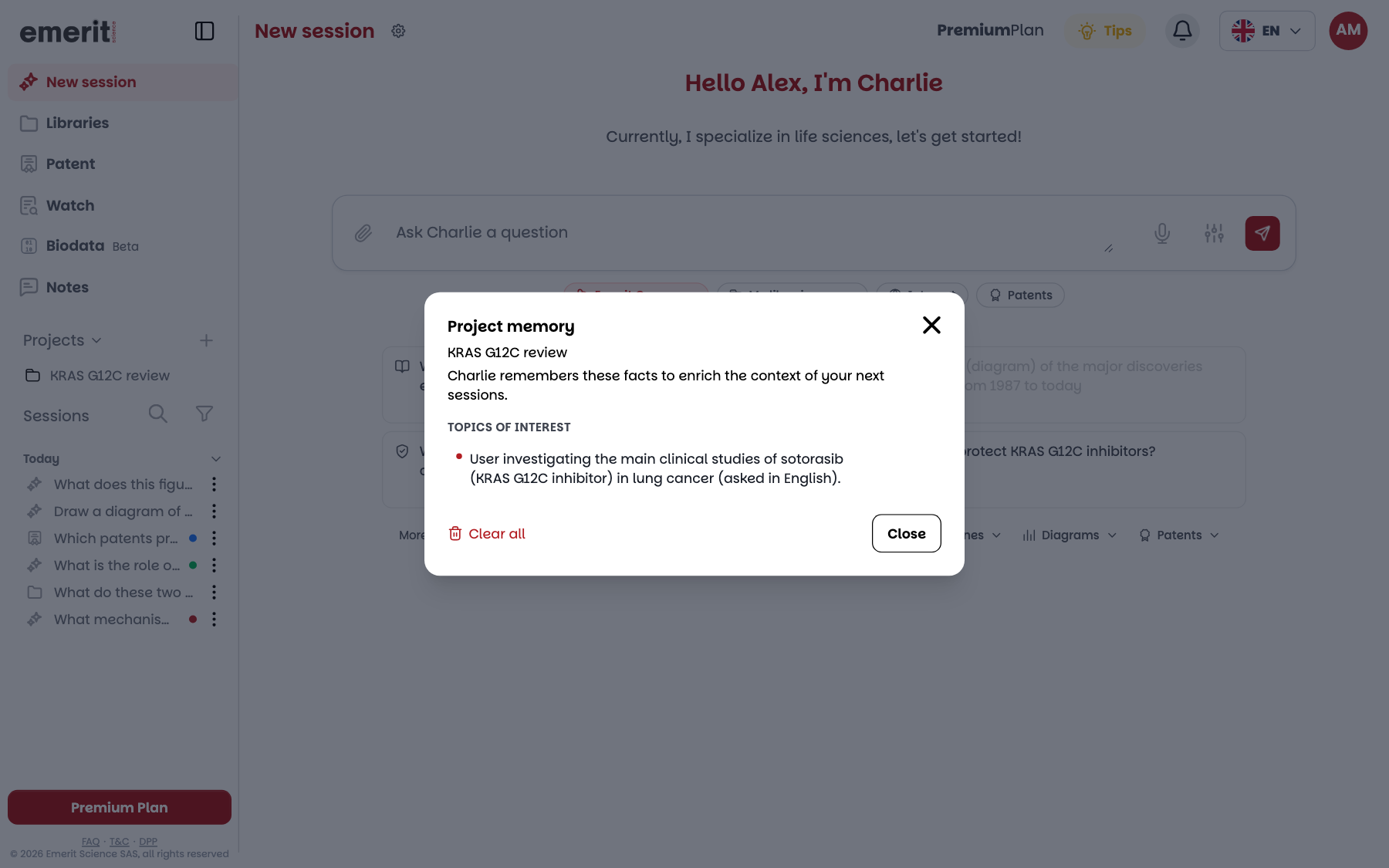
Bij het aanwijzen van een feit kunt u het wijzigen of verwijderen. “Alles wissen” maakt het geheugen van het project leeg, zonder terugkeer mogelijk.
De feiten worden door Charlie geschreven en kunnen in het Engels zijn, zoals op deze schermafbeelding.
Het geheugen wordt niet gelezen in een sessie waarin een bibliotheek is aangevinkt: Charlie redeneert daar over uw documenten.
Het geheugen van uw profiel
Buiten een project onthoudt Charlie dezelfde soorten feiten in “Charlie's geheugen” en gebruikt hij ze in uw andere sessies.
Om het te raadplegen, opent u “Account” via uw avatar en klikt u op “Charlie's geheugen beheren”. De feiten zijn daar ingedeeld onder “Terugkerende onderwerpen”, “Voorkeuren”, “Gevolgde bevindingen” en “Definities” en worden gewijzigd zoals die van een project.
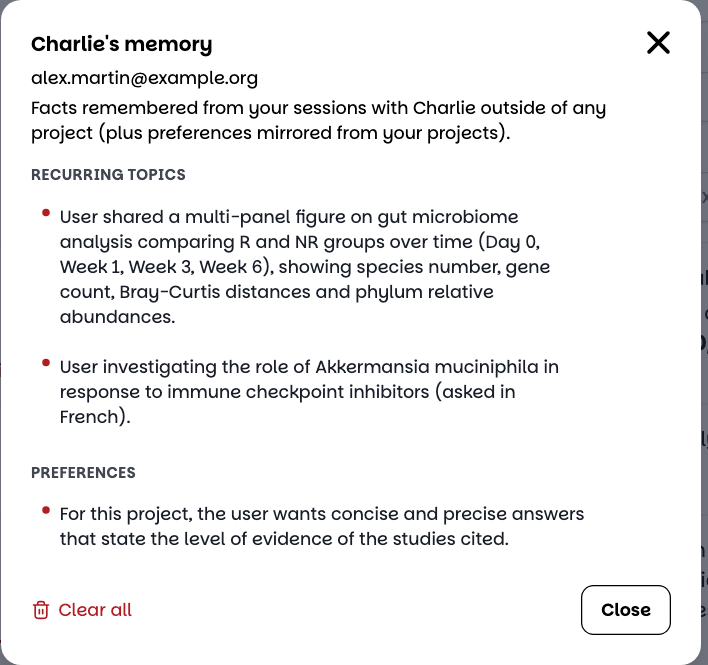
De voorkeuren die in een project zijn uitgedrukt, worden er ook naartoe gekopieerd: ze gelden dan voor uw andere sessies. Als een voorkeur alleen een project aangaat, verwijdert u haar hier.
In een team kan de beheerder dit geheugen uitschakelen. Er wordt dan niets meer onthouden, en uw bestaande feiten blijven raadpleegbaar en verwijderbaar.
Een sessie exporteren
Open het menu “Acties” van de sessie, of haar menu ⋮ in de zijbalk, en kies dan het formaat.
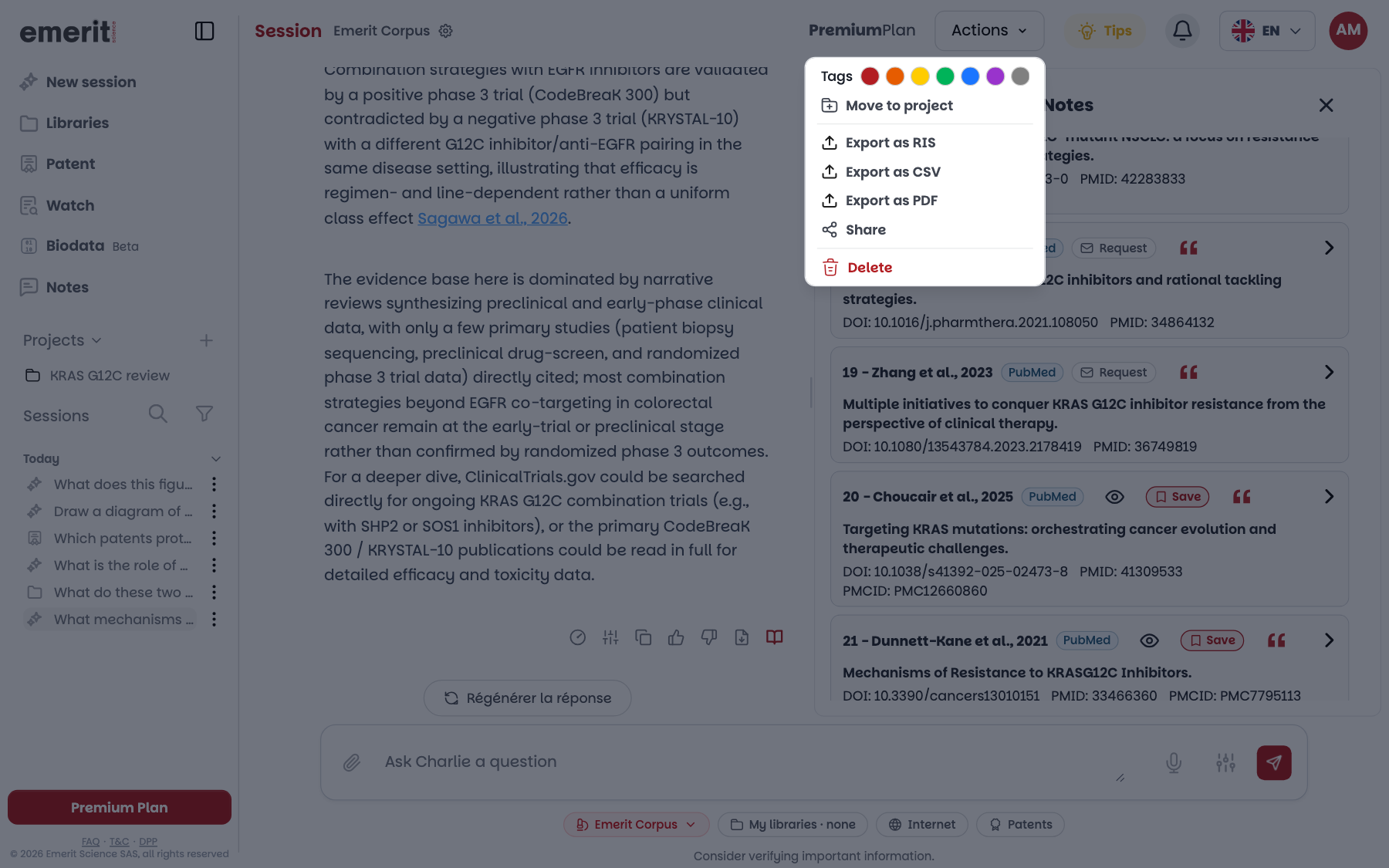
- “Exporteren als RIS” downloadt de referenties van de sessie voor een referentiebeheerder.
- “Exporteren als CSV” downloadt ze in een tabel: titel, auteurs, jaar, citaties, samenvatting, studietype, tijdschrift, DOI en PubMed-link.
- “Exporteren als PDF” maakt een pdf van de sessie. U kiest of u “Geformatteerde citaties” (AMA, APA, MLA of NLM), “Abstracts” of “Niet-geciteerde bronnen” bijvoegt.
Onder een antwoord exporteert het pictogram voor pdf-export alleen dat antwoord.
De opties hangen af van de sessie. Een sessie met een bibliotheek biedt alleen “Exporteren als PDF”. Een octrooisessie biedt “Exporteren als PDF” en “Delen”.
In een team kan de beheerder de pdf-export en het delen uitschakelen.
Een sessie delen
Klik op “Delen”: Charlie maakt een link naar de sessie, die u kopieert met “Link kopiëren” of verstuurt per e-mail, LinkedIn of Facebook.
De ontvanger moet inloggen bij Charlie om de sessie te lezen. “Gesprek voortzetten” maakt er een kopie van in zijn account.
Voordat u deelt
- Controleer dat de sessie niets vertrouwelijks bevat. Om aan vertrouwelijk werk verder te werken, opent u een andere sessie.
- Het venster “Sessie delen” opnieuw openen maakt een nieuwe link aan: de vorige werkt dan niet meer.
- Het verwijderen van de sessie maakt de link onbruikbaar.
Organiseer uw volgende onderzoek
Maak een project aan, stel een eerste vraag en noteer dan wat u wilt onthouden.
Gratis beginnen