
Organizar su trabajo
Reconozca sus sesiones por colores, tome notas, agrupe una búsqueda en un proyecto y, después, exporte o comparta lo que deba salir de Charlie.

Equipo de Emerit Science
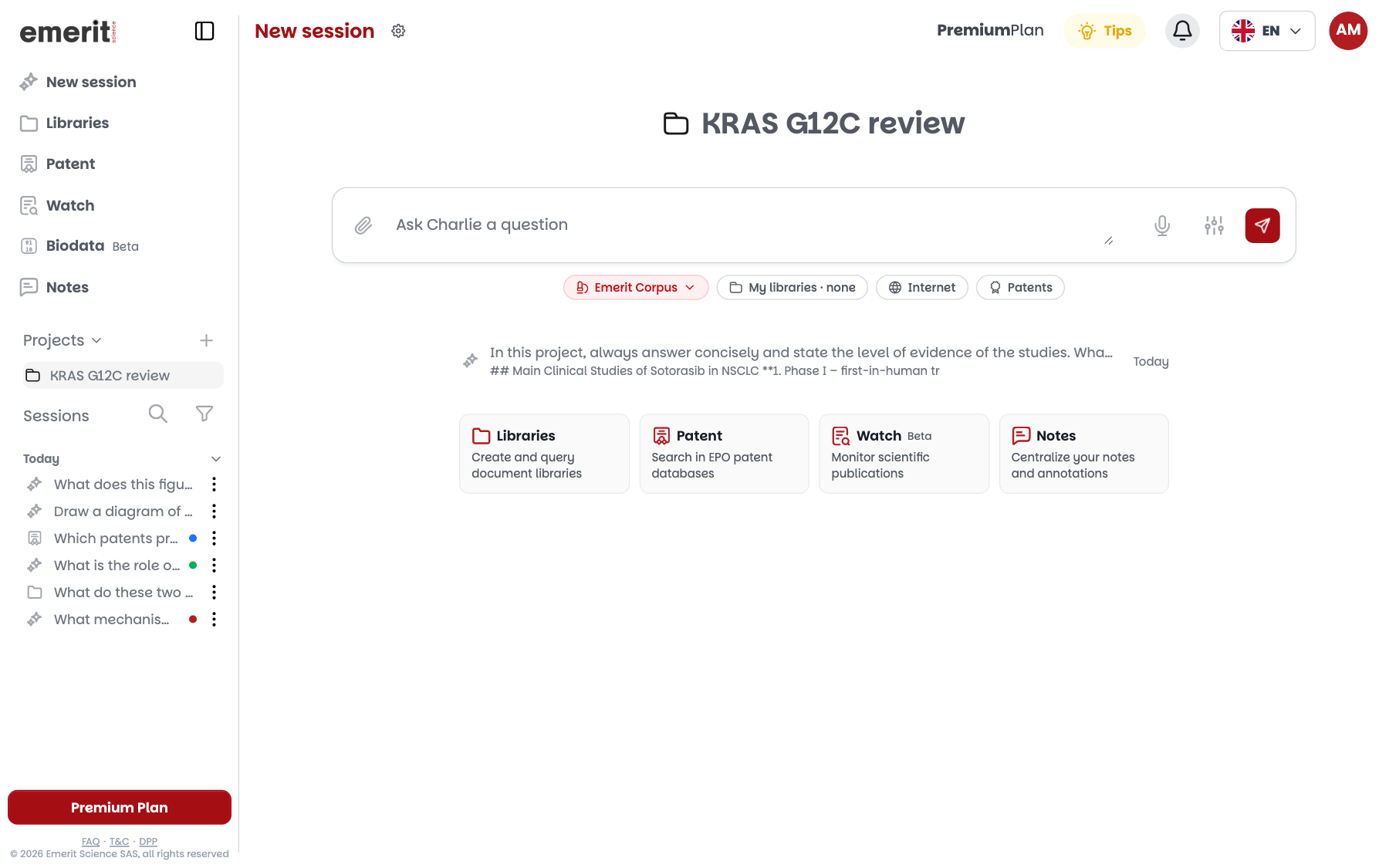
Estas acciones parten de la barra lateral o del menú «Acciones» de una sesión.
Reconocer una sesión por su color
Ponga una etiqueta de color a una sesión para reconocerla en la lista.
- 1Abra el menú ⋮ de la sesión en la barra lateral, o el menú «Acciones» en la parte superior de la sesión.
- 2En la línea «Etiquetas», haga clic en uno de los siete colores. Un punto de ese color aparece junto al título.
- 3Haga clic de nuevo en el color para quitarlo.
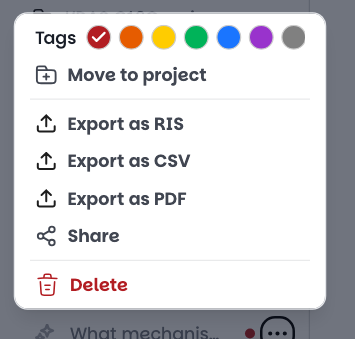
El significado de los colores es cosa suya: por ejemplo, rojo para lo que queda por verificar, verde para lo que está listo para citar.
Para encontrar una sesión, utilice los dos iconos junto a «Sesiones». La lupa busca entre sus sesiones. El embudo («Filtrar por etiqueta») filtra por «Color» y por «Tipo de sesión», por ejemplo Biblioteca o Patente.
Tomar una nota en una sesión
Abra el panel de la derecha, pestaña «Notas», y haga clic en «+ Crear una nueva nota».
El panel se abre cuando hace clic en una cita, o en el icono de libro bajo una respuesta.
El campo «Título de la nota» es obligatorio. Redacte la nota y haga clic en «+ Crear esta nota».
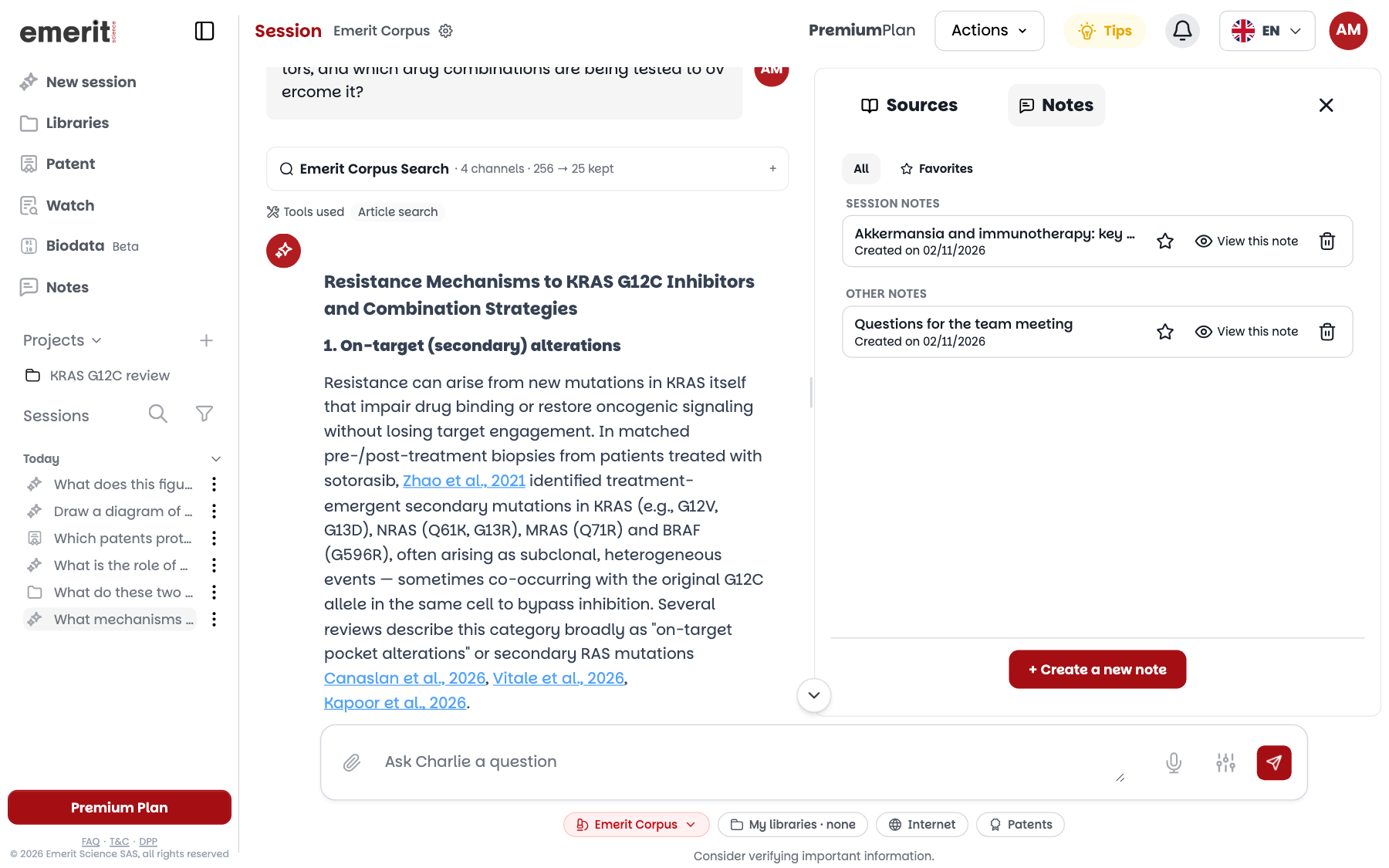
La nota queda asociada a la sesión y figura en «Notas de la sesión». Sus otras notas figuran en «Otras notas»: es el único grupo visible en esta captura, porque la sesión todavía no tiene ninguna nota.
«Todas» y «Favoritas» filtran la lista. La estrella marca una nota como favorita, «Ver esta nota» la abre y la papelera la elimina.
Una nota se redacta a mano: para conservar un extracto de una respuesta, cópielo y péguelo en la nota.
El mismo panel existe en un informe de vigilancia, donde la nota se guarda en «Notas del informe». Véase Vigilancia.
Encontrar sus notas en la página Notas
La página «Notas» del menú reúne todas sus notas, tanto las de las sesiones como las de los informes de vigilancia.
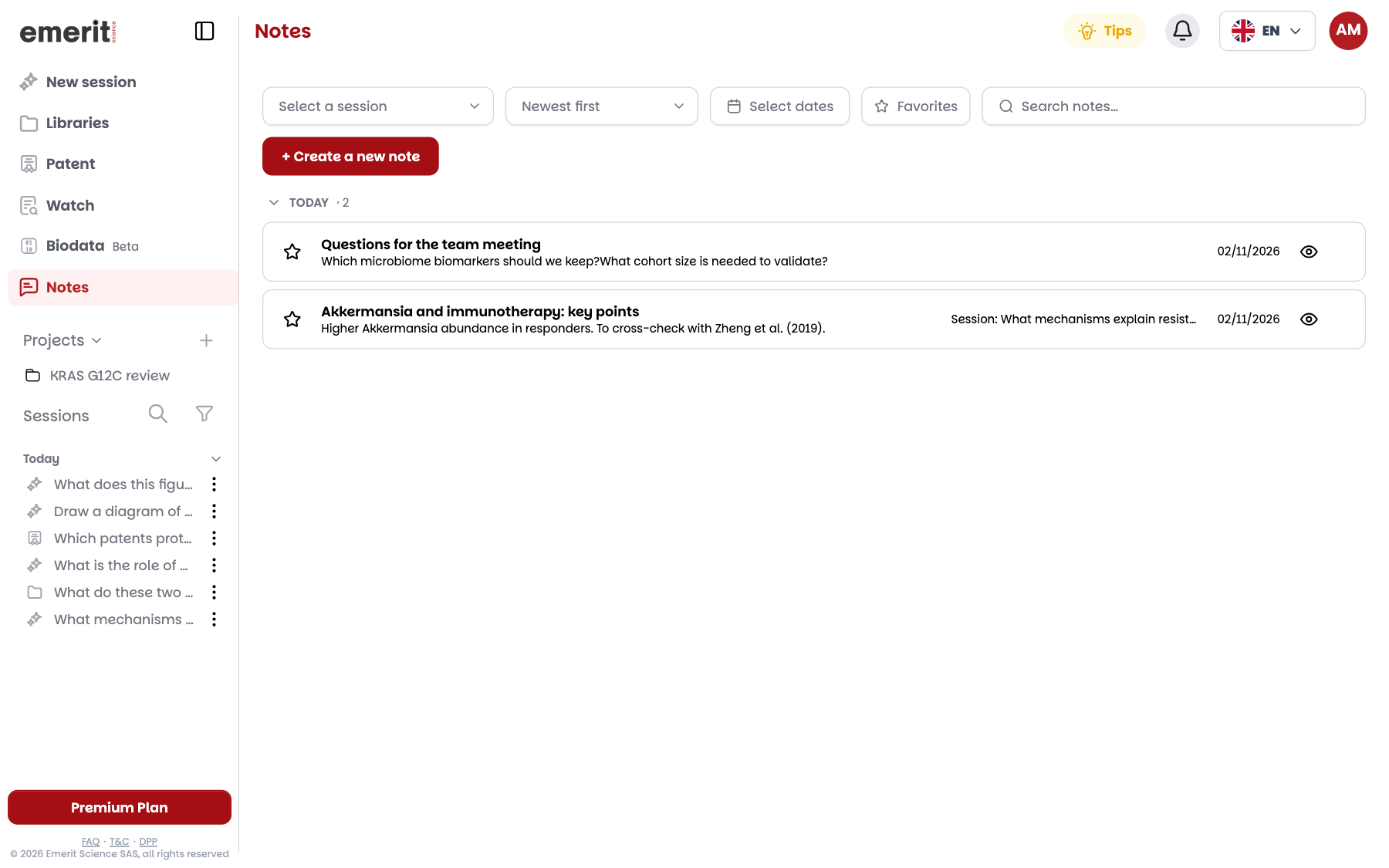
Las notas se agrupan por fecha: «Hoy», «Ayer», «Últimos 7 días» y «Anteriores», este último grupo plegado. Las favoritas pasan al principio, en su propio grupo.
En la parte superior de la página, filtre por sesión, por fechas o por favoritas, cambie el orden de clasificación y busque en sus notas.
Aquí, «+ Crear una nueva nota» crea una nota sin sesión. El icono con forma de ojo vuelve a abrir una nota: sus cambios se tienen en cuenta al hacer clic en «Guardar».
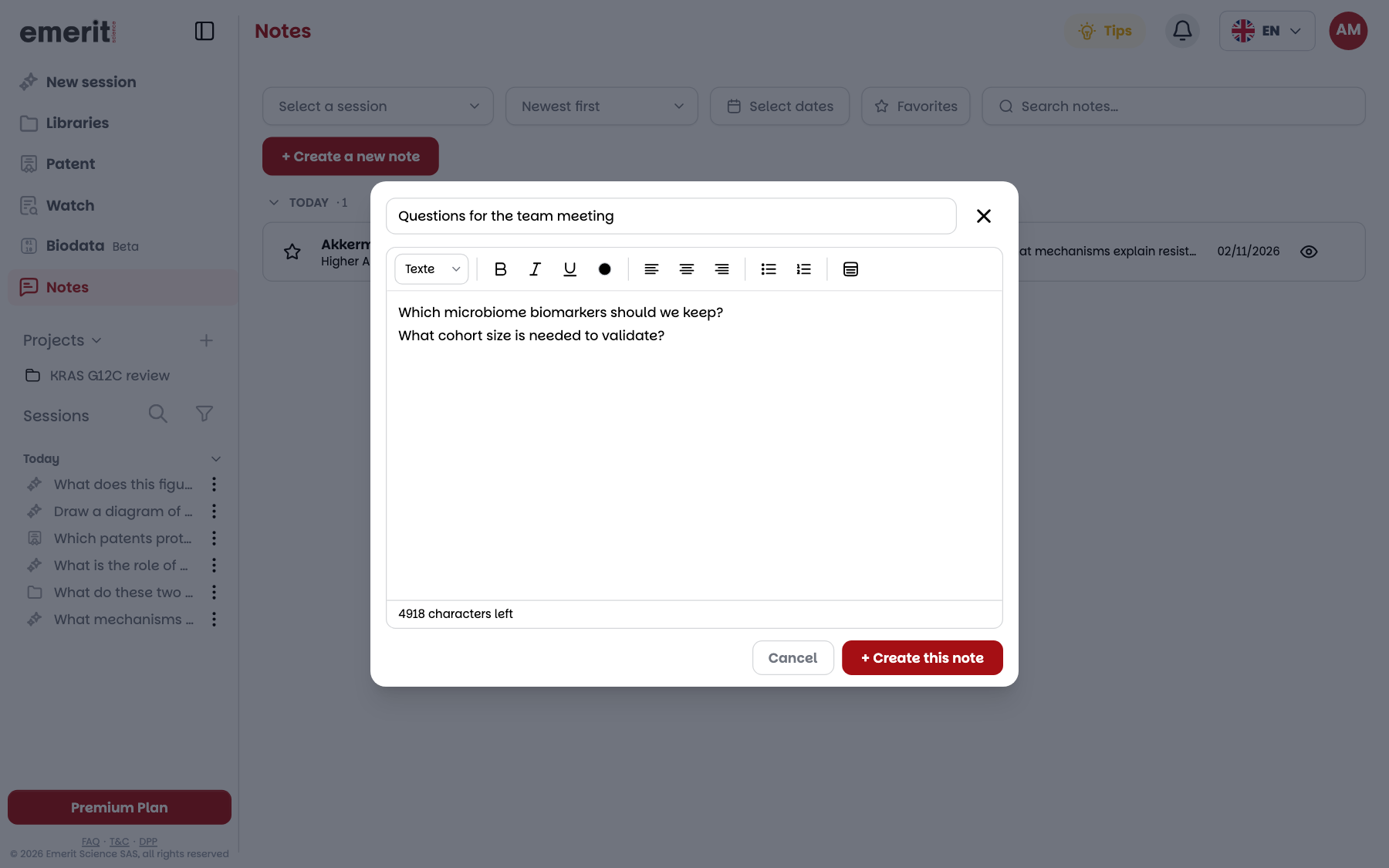
El editor ofrece títulos, negrita, cursiva, subrayado, color del texto, alineación, listas y tablas. Un contador muestra los caracteres restantes.
Las anotaciones de un PDF no figuran aquí: se quedan en el lector, como explica Lectura y anotación de PDF.
Agrupar una búsqueda en un proyecto
Un proyecto agrupa las sesiones de un mismo tema y tiene su propia memoria.
- 1Haga clic en el + junto a «Proyectos» en la barra lateral.
- 2Introduzca el «Nombre del proyecto», elija un color y un icono y haga clic en «Crear proyecto».
- 3El proyecto aparece en la lista «Proyectos». Haga clic en su nombre para abrir su página.
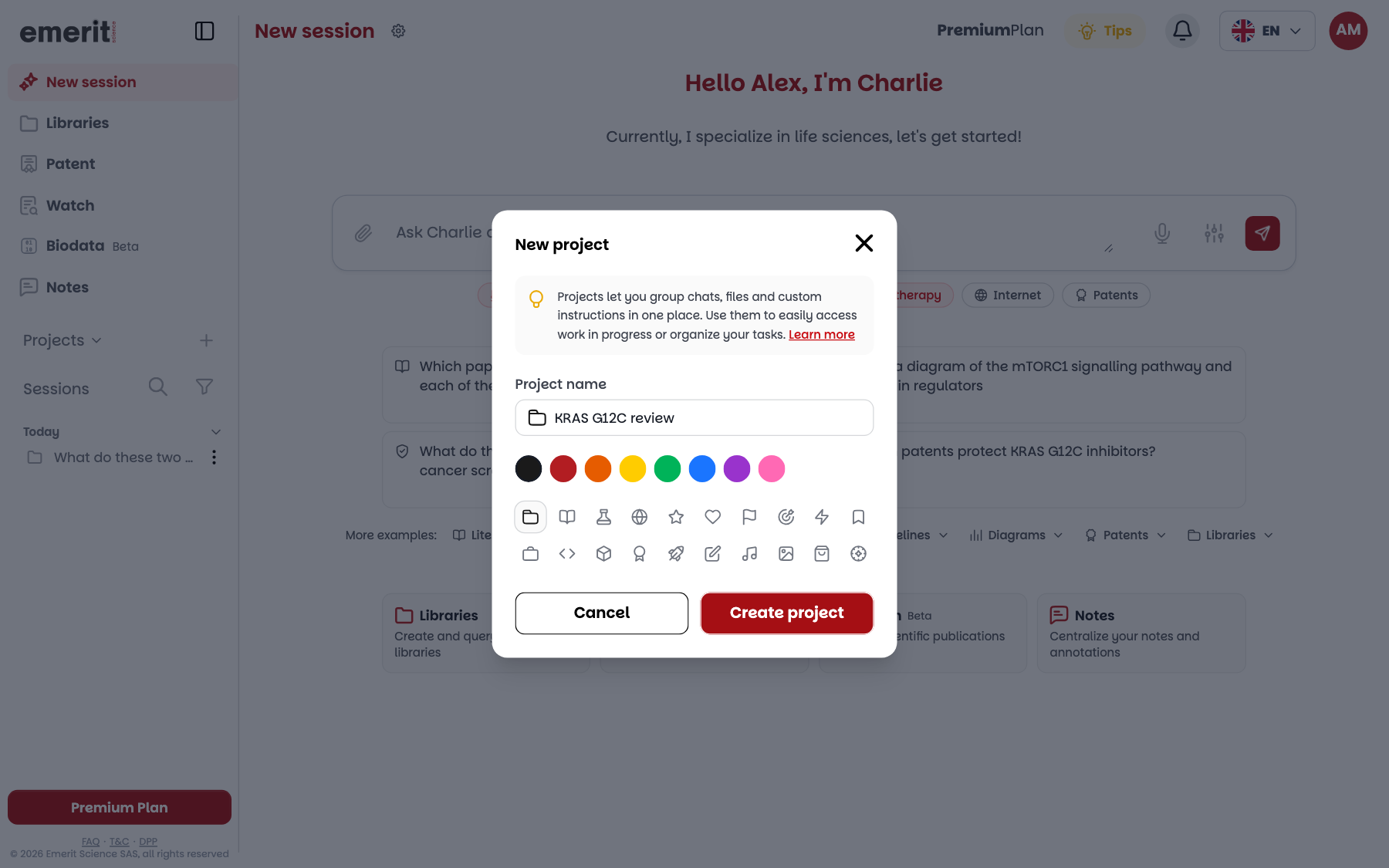
Una pregunta planteada desde la página del proyecto crea una sesión de ese proyecto.
Un proyecto solo contiene sesiones. Sus bibliotecas, sus notas y sus vigilancias permanecen en sus páginas: las tarjetas de la página del proyecto llevan a ellas.
Mover una sesión
En el menú ⋮ de la sesión o en el menú «Acciones», elija «Mover al proyecto» y luego el proyecto. También puede arrastrar la sesión sobre un proyecto en la barra lateral.
«Quitar del proyecto» saca la sesión del proyecto sin eliminarla.
Eliminar un proyecto elimina sus sesiones
- «Eliminar», en el menú ⋮ del proyecto, borra definitivamente las sesiones que contiene. Mueva antes las que quiera conservar.
Lo que Charlie retiene de un proyecto
A lo largo de las sesiones de un proyecto, Charlie retiene datos extraídos de sus mensajes y los utiliza en las sesiones siguientes de ese proyecto.
Estos datos proceden de lo que usted escribe o adjunta, no de sus respuestas. Un mensaje no produce necesariamente alguno.
Para fijar una preferencia, escríbala en su pregunta: «En este proyecto, responde siempre de forma concisa y precisa el nivel de evidencia de los estudios citados.»
Para ver y corregir estos datos, abra el menú ⋮ del proyecto en la barra lateral y luego «Gestionar memoria». La ventana «Memoria del proyecto» los clasifica en «Temas de interés», «Preferencias», «Hallazgos clave» y «Definiciones».
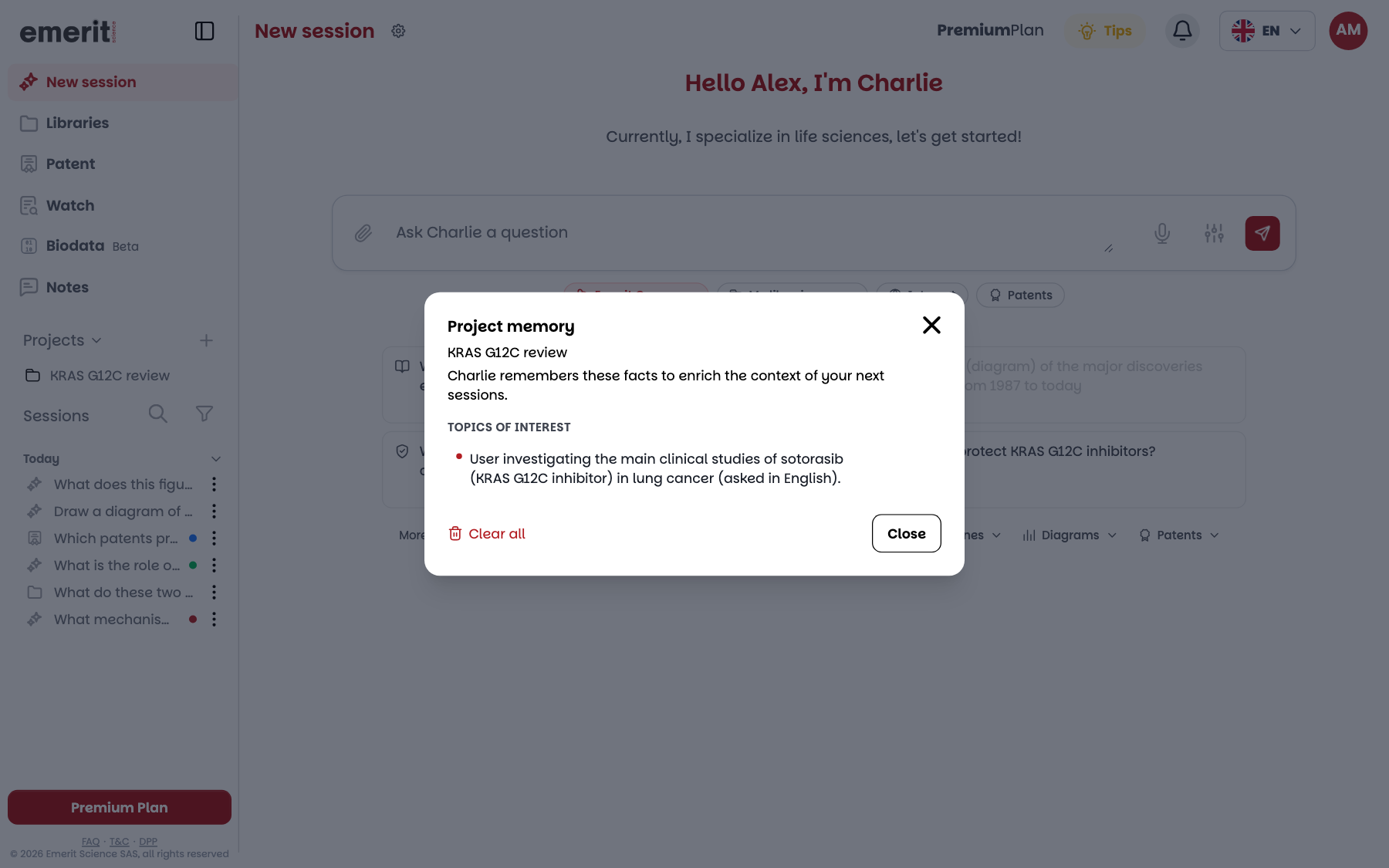
Al pasar el cursor sobre un dato, puede modificarlo o eliminarlo. «Borrar todo» vacía la memoria del proyecto, sin posibilidad de volver atrás.
Los datos los redacta Charlie y pueden estar en inglés, como en esta captura.
La memoria no se lee en una sesión en la que hay una biblioteca marcada: Charlie razona allí sobre sus documentos.
La memoria de su perfil
Fuera de un proyecto, Charlie retiene los mismos tipos de datos en la «Memoria de Charlie» y los utiliza en sus otras sesiones.
Para consultarla, abra «Cuenta» desde su avatar y haga clic en «Gestionar la memoria de Charlie». Los datos se clasifican allí en «Temas recurrentes», «Preferencias», «Hallazgos seguidos» y «Definiciones», y se modifican como los de un proyecto.
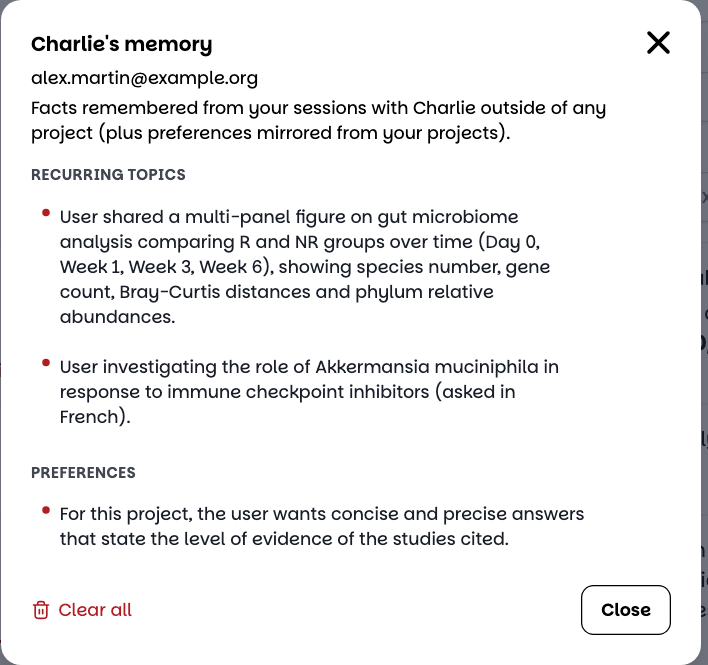
Las preferencias expresadas en un proyecto también se copian allí: entonces valen para sus otras sesiones. Si una preferencia solo afecta a un proyecto, elimínela aquí.
En un equipo, el administrador puede desactivar esta memoria. Entonces ya no se memoriza nada, y sus datos existentes siguen siendo consultables y eliminables.
Exportar una sesión
Abra el menú «Acciones» de la sesión, o su menú ⋮ en la barra lateral, y elija el formato.
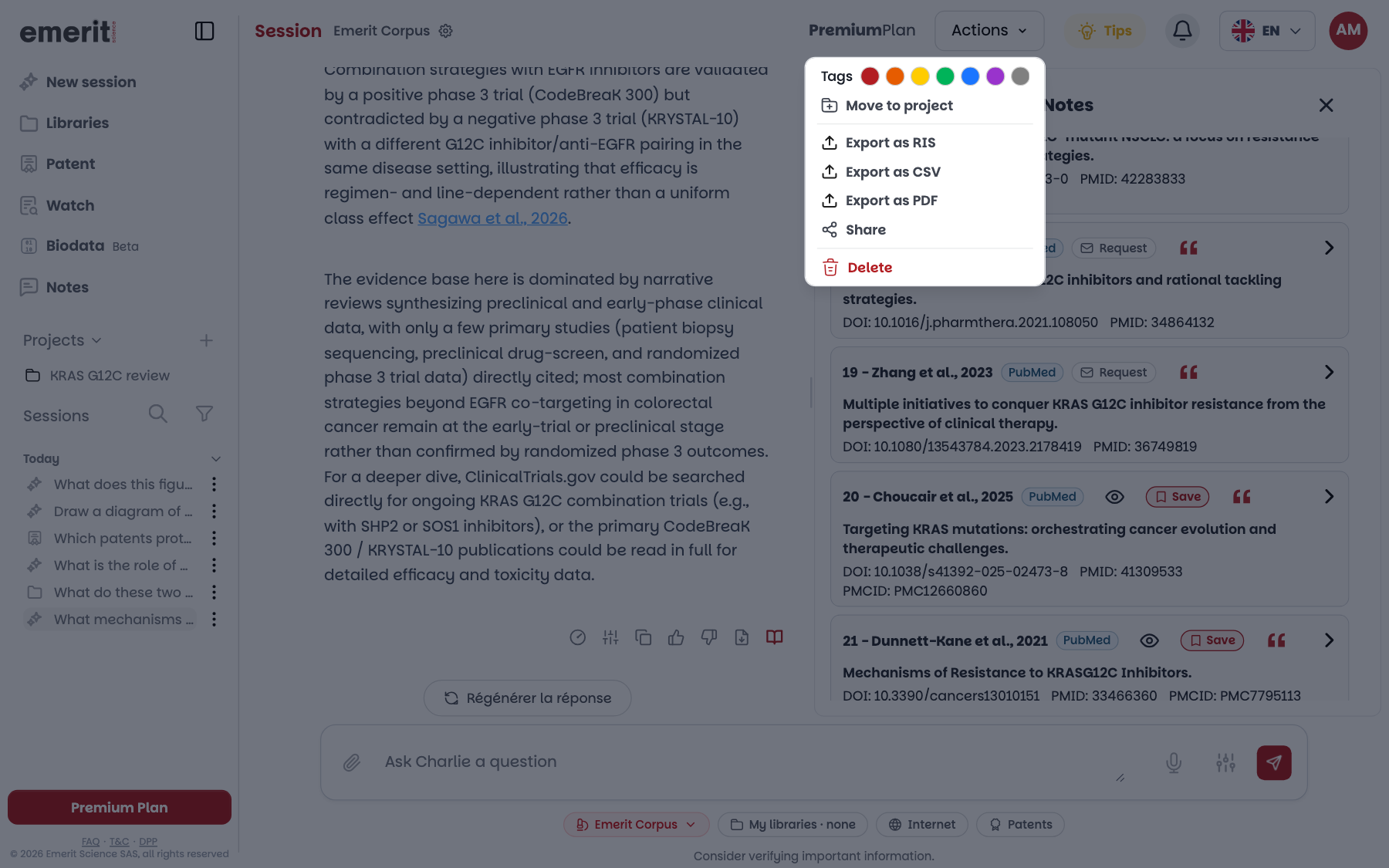
- «Exportar como RIS» descarga las referencias de la sesión para un gestor de referencias.
- «Exportar como CSV» las descarga en una tabla: título, autores, año, citas, resumen, tipo de estudio, revista, DOI y enlace de PubMed.
- «Exportar como PDF» genera un PDF de la sesión. Puede elegir adjuntar «Citaciones formateadas» (AMA, APA, MLA o NLM), «Resúmenes» o «Fuentes no citadas».
Bajo una respuesta, el icono de exportación a PDF solo exporta esa respuesta.
Las opciones dependen de la sesión. Una sesión con una biblioteca ofrece solo «Exportar como PDF». Una sesión de patentes ofrece «Exportar como PDF» y «Compartir».
En un equipo, el administrador puede desactivar la exportación a PDF y el uso compartido.
Compartir una sesión
Haga clic en «Compartir»: Charlie crea un enlace a la sesión, que se copia con «Copiar enlace» o se envía por correo electrónico, LinkedIn o Facebook.
El destinatario debe iniciar sesión en Charlie para leer la sesión. «Continuar la conversación» crea una copia en su cuenta.
Antes de compartir
- Compruebe que la sesión no contiene nada confidencial. Para continuar un trabajo confidencial, abra otra sesión.
- Volver a abrir la ventana «Compartir sesión» crea un enlace nuevo: el anterior deja de funcionar.
- Eliminar la sesión inutiliza el enlace.
Organice su próxima búsqueda
Cree un proyecto, plantee una primera pregunta y anote lo que quiera retener.
Empezar gratis