
Organisere arbeidet
Kjenn igjen øktene dine på farge, ta notater, samle et søk i et prosjekt, og eksporter eller del det som skal ut av Charlie.

Emerit Science-teamet
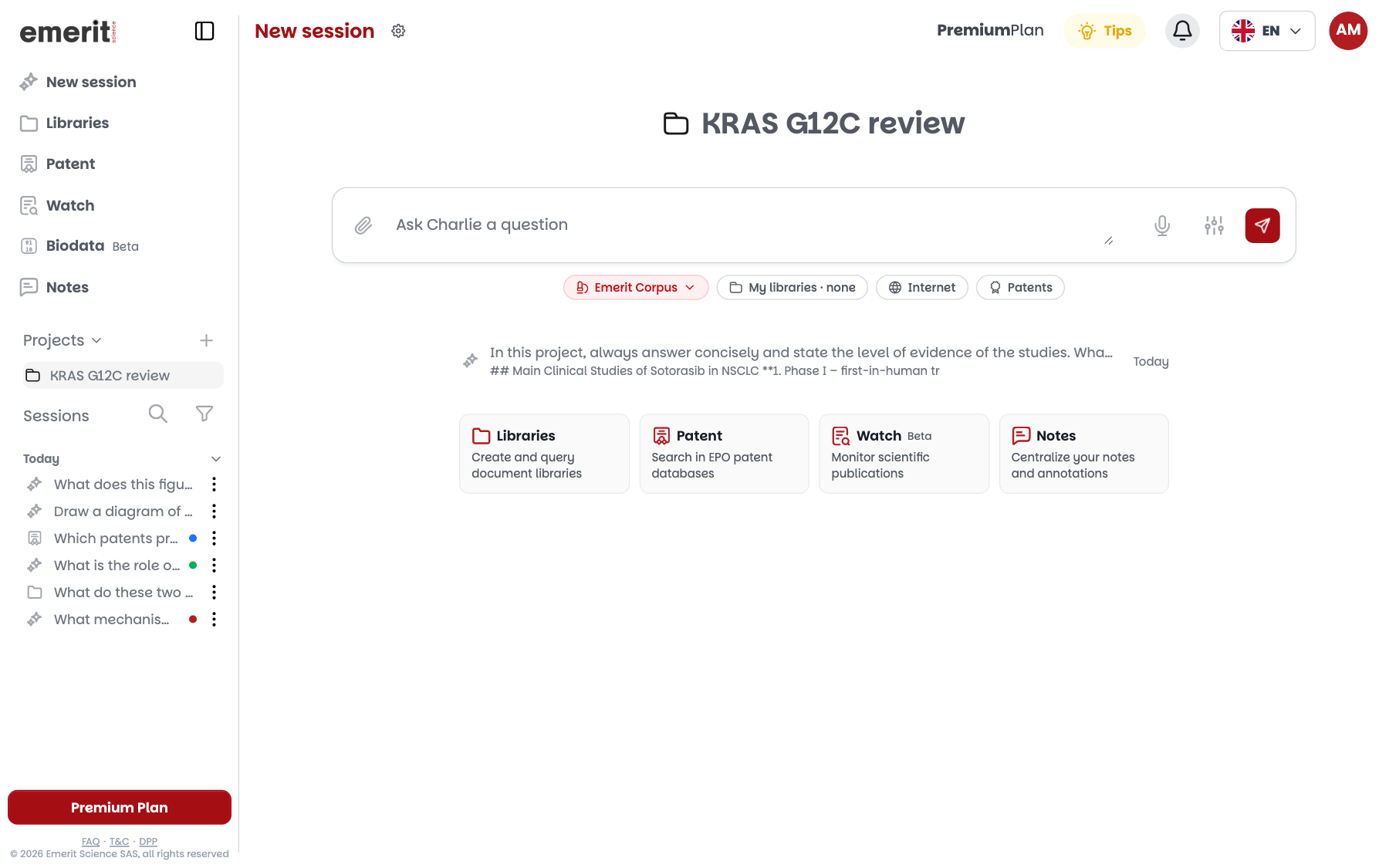
Disse handlingene starter fra sidepanelet eller fra menyen «Handlinger» i en økt.
Kjenne igjen en økt på fargen
Sett en fargeetikett på en økt for å kjenne den igjen i listen.
- 1Åpne ⋮-menyen for økten i sidepanelet, eller menyen «Handlinger» øverst i økten.
- 2På linjen «Tagger» klikker du på en av de sju fargene. En prikk i den fargen vises ved siden av tittelen.
- 3Klikk på fargen igjen for å fjerne den.
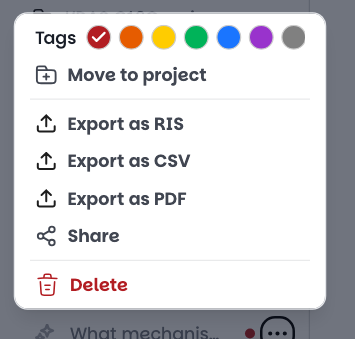
Fargenes betydning bestemmer du selv: for eksempel rødt for det som gjenstår å kontrollere, grønt for det som er klart til å siteres.
For å finne en økt igjen bruker du de to ikonene ved siden av «Økter». Forstørrelsesglasset søker blant øktene dine. Traktikonet («Filtrer etter tag») filtrerer etter «Farge» og etter «Økttype», for eksempel Bibliotek eller Patent.
Ta et notat i en økt
Åpne panelet til høyre, fanen «Notater», og klikk deretter på «+ Opprett et nytt notat».
Panelet åpnes når du klikker på et sitat, eller på bokikonet under et svar.
Feltet «Notattittel» er obligatorisk. Skriv notatet, og klikk deretter på «+ Opprett dette notatet».
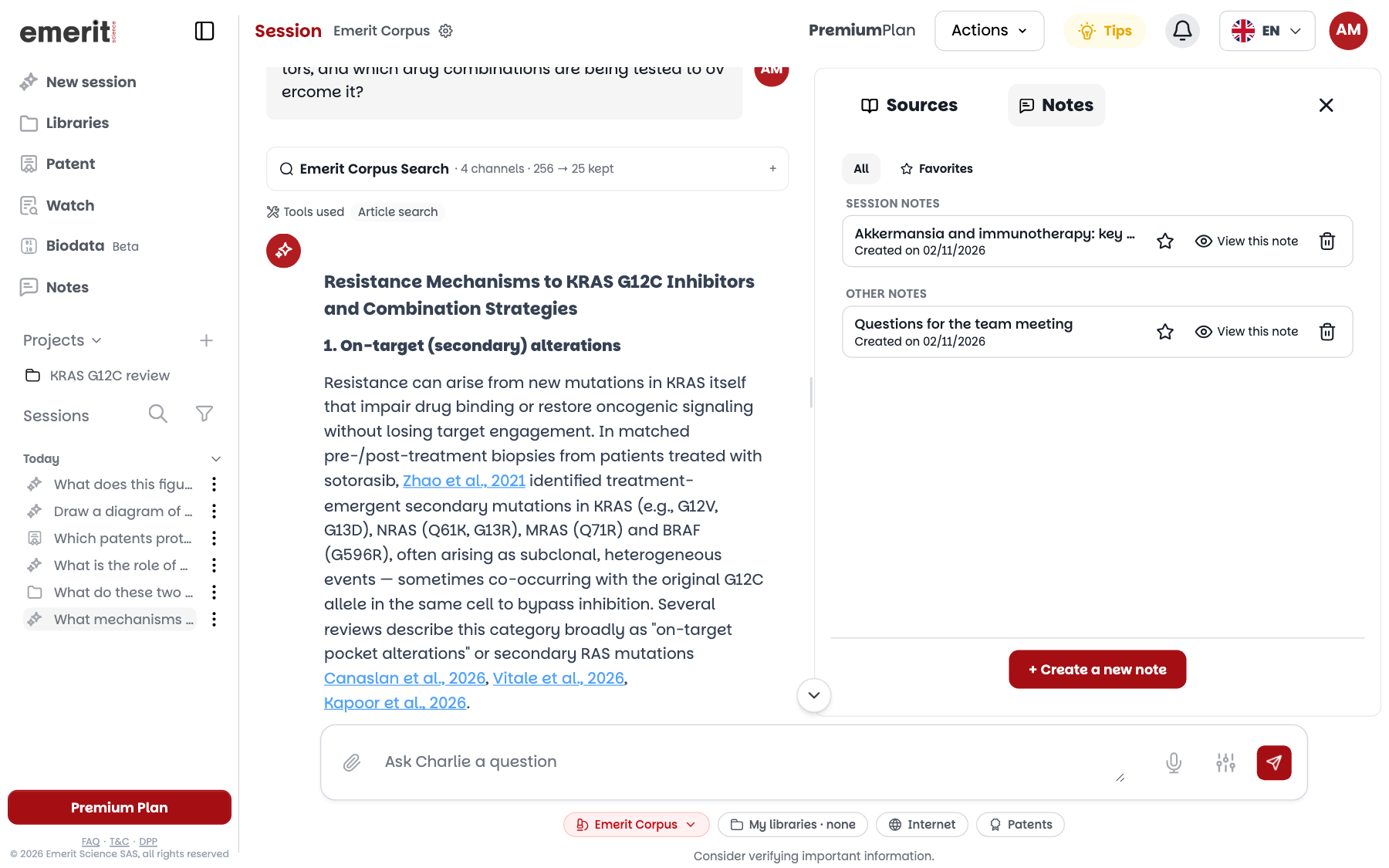
Notatet forblir knyttet til økten og står under «Øktnotater». De andre notatene dine står under «Andre notater»: det er den eneste gruppen som er synlig på dette skjermbildet, fordi økten ennå ikke har noe notat.
«Alle» og «Favoritter» filtrerer listen. Stjernen gjør et notat til favoritt, «Vis dette notatet» åpner det, og søppelkassen sletter det.
Et notat skrives for hånd: for å beholde et utdrag fra et svar, kopier det og lim det inn i notatet.
Det samme panelet finnes i en overvåkingsrapport, der notatet havner under «Rapportnotater». Se Overvåking.
Finne notatene dine på Notater-siden
Siden «Notater» i menyen samler alle notatene dine, både de fra øktene og de fra overvåkingsrapportene.
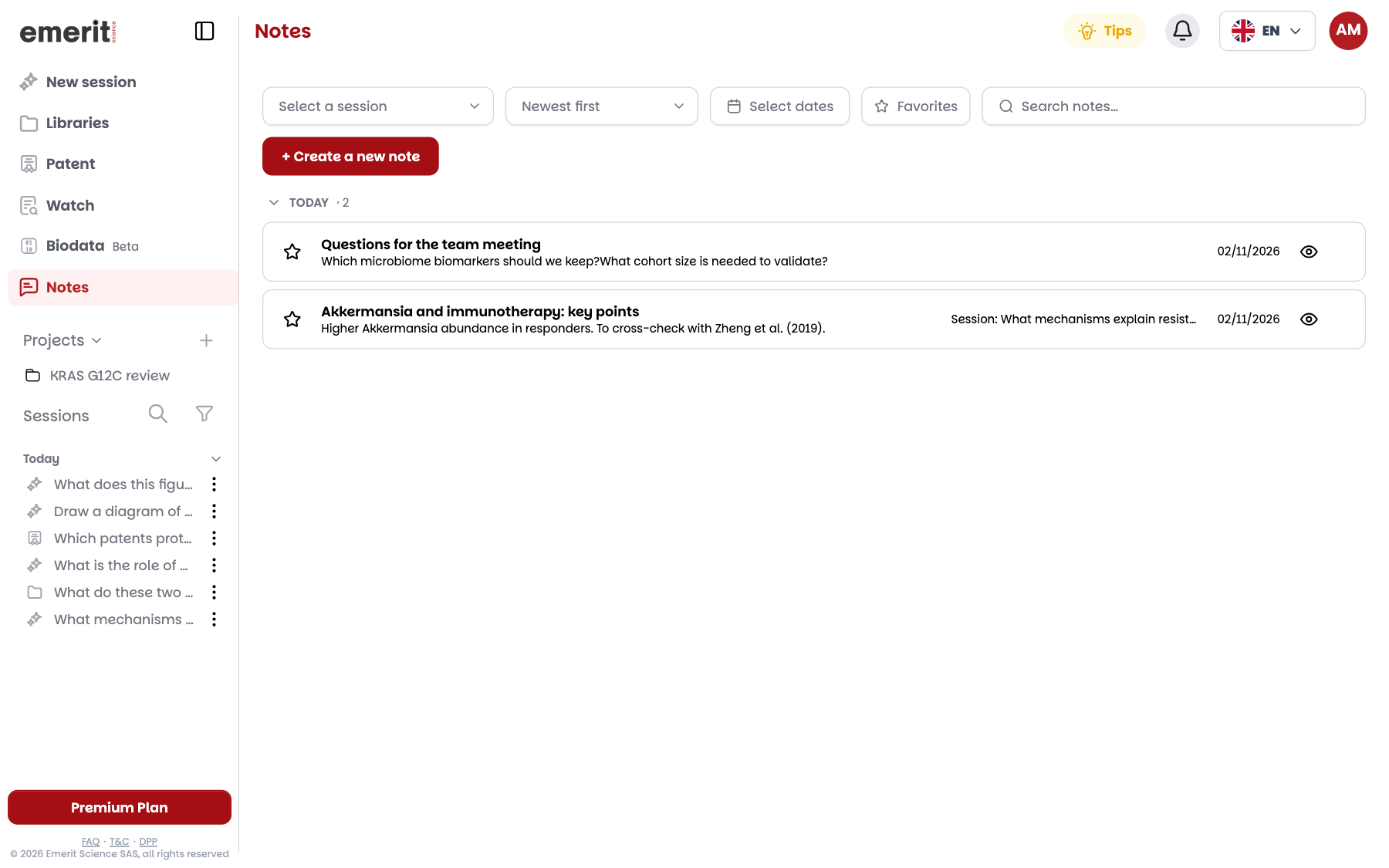
Notatene er gruppert etter dato: «I dag», «I går», «Siste 7 dager» og «Eldre», der den siste gruppen er sammenfoldet. Favorittene kommer først, i sin egen gruppe.
Øverst på siden filtrerer du etter økt, etter datoer eller etter favoritter, endrer sorteringsrekkefølgen og søker i notatene dine.
Her oppretter «+ Opprett et nytt notat» et notat uten økt. Øye-ikonet åpner et notat på nytt: endringene dine tas med ved klikk på «Lagre».
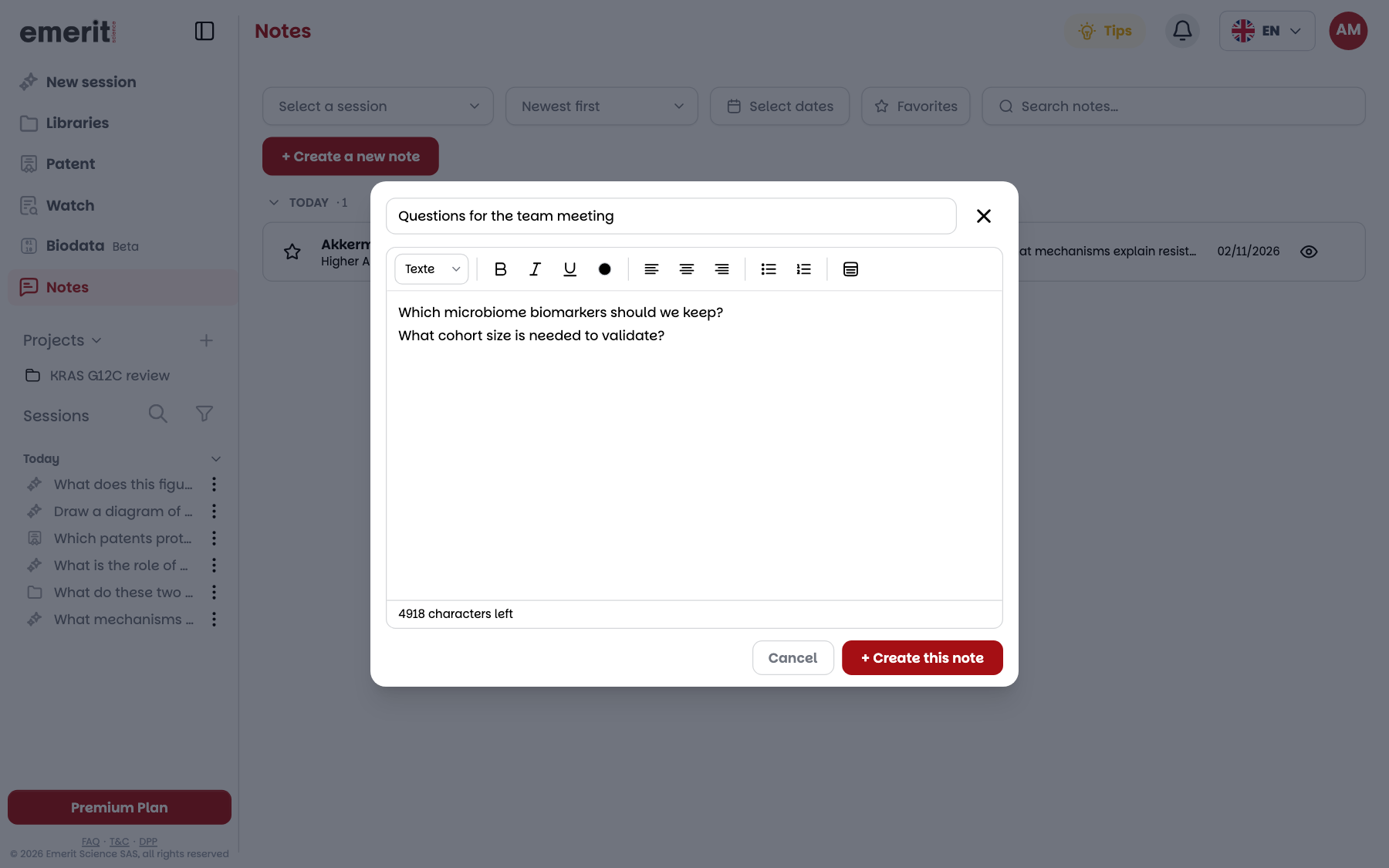
Redigeringsverktøyet tilbyr overskrifter, fet, kursiv, understreking, tekstfarge, justering, lister og tabeller. En teller viser gjenstående tegn.
Annoteringene i en PDF står ikke her: de blir i leseren, slik Lesing og annotering av PDF-er forklarer.
Samle et søk i et prosjekt
Et prosjekt samler øktene om samme tema og har sitt eget minne.
- 1Klikk på + ved siden av «Prosjekter» i sidepanelet.
- 2Skriv inn «Prosjektnavn», velg en farge og et ikon, og klikk deretter på «Opprett prosjekt».
- 3Prosjektet vises i listen «Prosjekter». Klikk på navnet for å åpne siden.
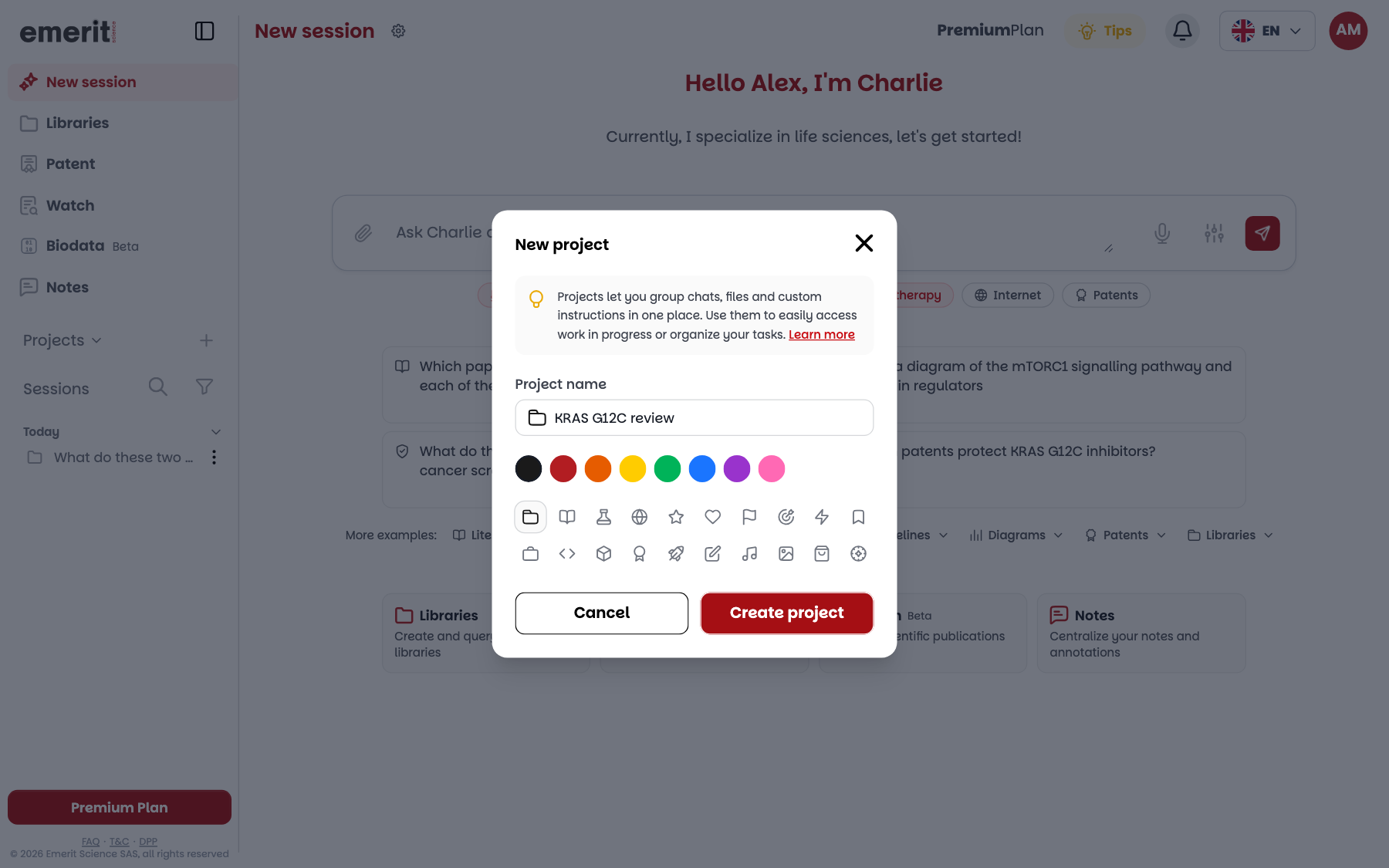
Et spørsmål stilt fra prosjektsiden oppretter en økt i dette prosjektet.
Et prosjekt inneholder bare økter. Bibliotekene, notatene og overvåkingene dine blir på sine sider: kortene på prosjektsiden fører dit.
Flytte en økt
I ⋮-menyen for økten eller i menyen «Handlinger» velger du «Flytt til prosjekt», og deretter prosjektet. Du kan også dra økten til et prosjekt i sidepanelet.
«Fjern fra prosjekt» tar økten ut av prosjektet uten å slette den.
Å slette et prosjekt sletter øktene i det
- «Slett», i ⋮-menyen for prosjektet, sletter permanent øktene det inneholder. Flytt først de du vil beholde.
Hva Charlie husker fra et prosjekt
Etter hvert som øktene i et prosjekt går, husker Charlie fakta hentet fra meldingene dine og bruker dem i de følgende øktene i dette prosjektet.
Disse faktaene kommer fra det du skriver eller legger ved, ikke fra svarene. En melding gir ikke nødvendigvis noen.
For å fastslå en preferanse, skriv den i spørsmålet ditt: «I dette prosjektet skal du alltid svare kortfattet og presisere evidensnivået til de siterte studiene.»
For å se og rette disse faktaene, åpne ⋮-menyen for prosjektet i sidepanelet, og deretter «Administrer minne». Vinduet «Prosjektminne» sorterer dem i «Interesseemner», «Preferanser», «Nøkkelfunn» og «Definisjoner».
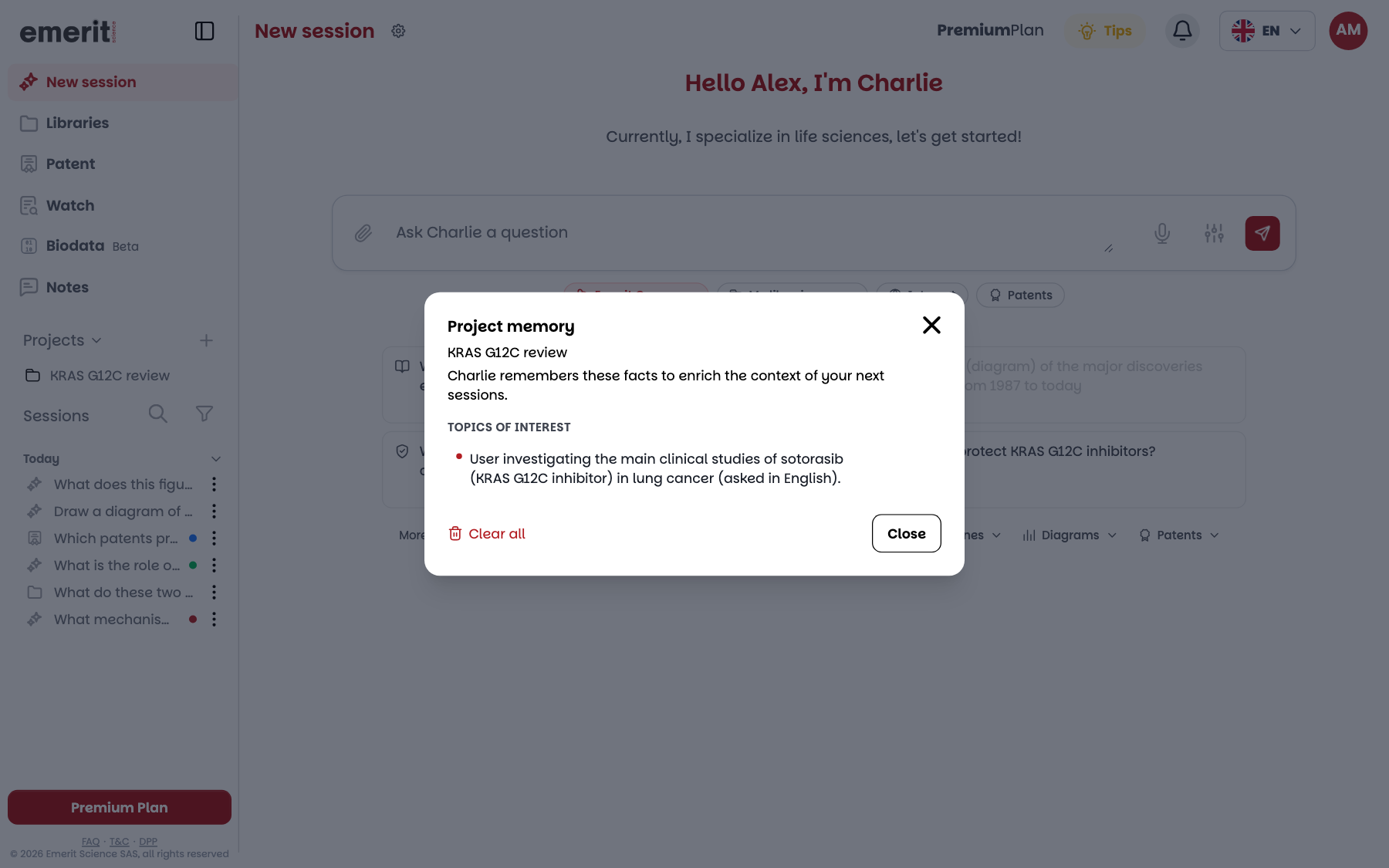
Ved hold over et faktum kan du endre eller slette det. «Tøm alt» tømmer prosjektminnet, uten mulighet for å angre.
Faktaene skrives av Charlie og kan være på engelsk, som på dette skjermbildet.
Minnet leses ikke i en økt der et bibliotek er avkrysset: Charlie resonnerer der på dokumentene dine.
Minnet i profilen din
Utenfor et prosjekt husker Charlie de samme typene fakta i «Charlies minne», og bruker dem i dine andre økter.
For å se det, åpne «Konto» fra avataren din, og klikk deretter på «Administrer Charlies minne». Faktaene er der sortert i «Tilbakevendende emner», «Preferanser», «Fulgte funn» og «Definisjoner», og endres som de i et prosjekt.
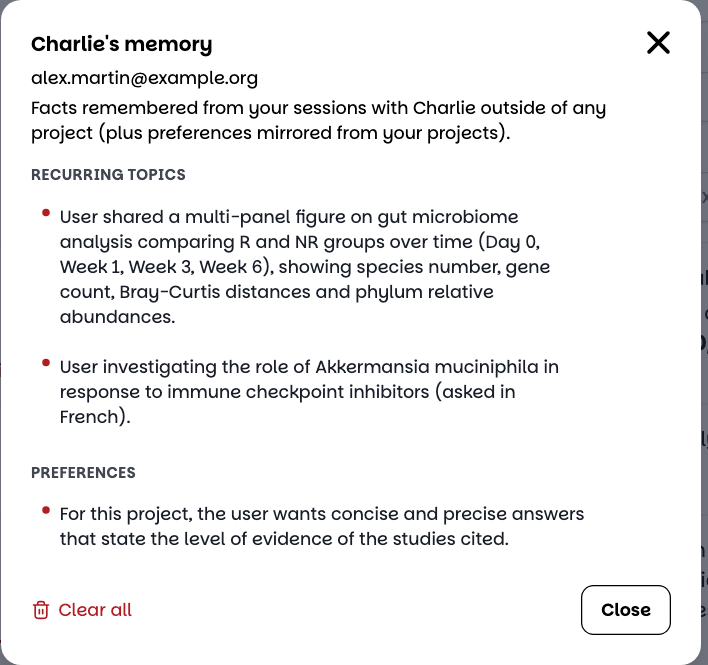
Preferansene uttrykt i et prosjekt kopieres også dit: de gjelder da for dine andre økter. Hvis en preferanse bare gjelder ett prosjekt, slett den her.
I et team kan administratoren deaktivere dette minnet. Ingenting huskes da lenger, og de eksisterende faktaene dine kan fortsatt leses og slettes.
Eksportere en økt
Åpne menyen «Handlinger» for økten, eller ⋮-menyen i sidepanelet, og velg deretter formatet.
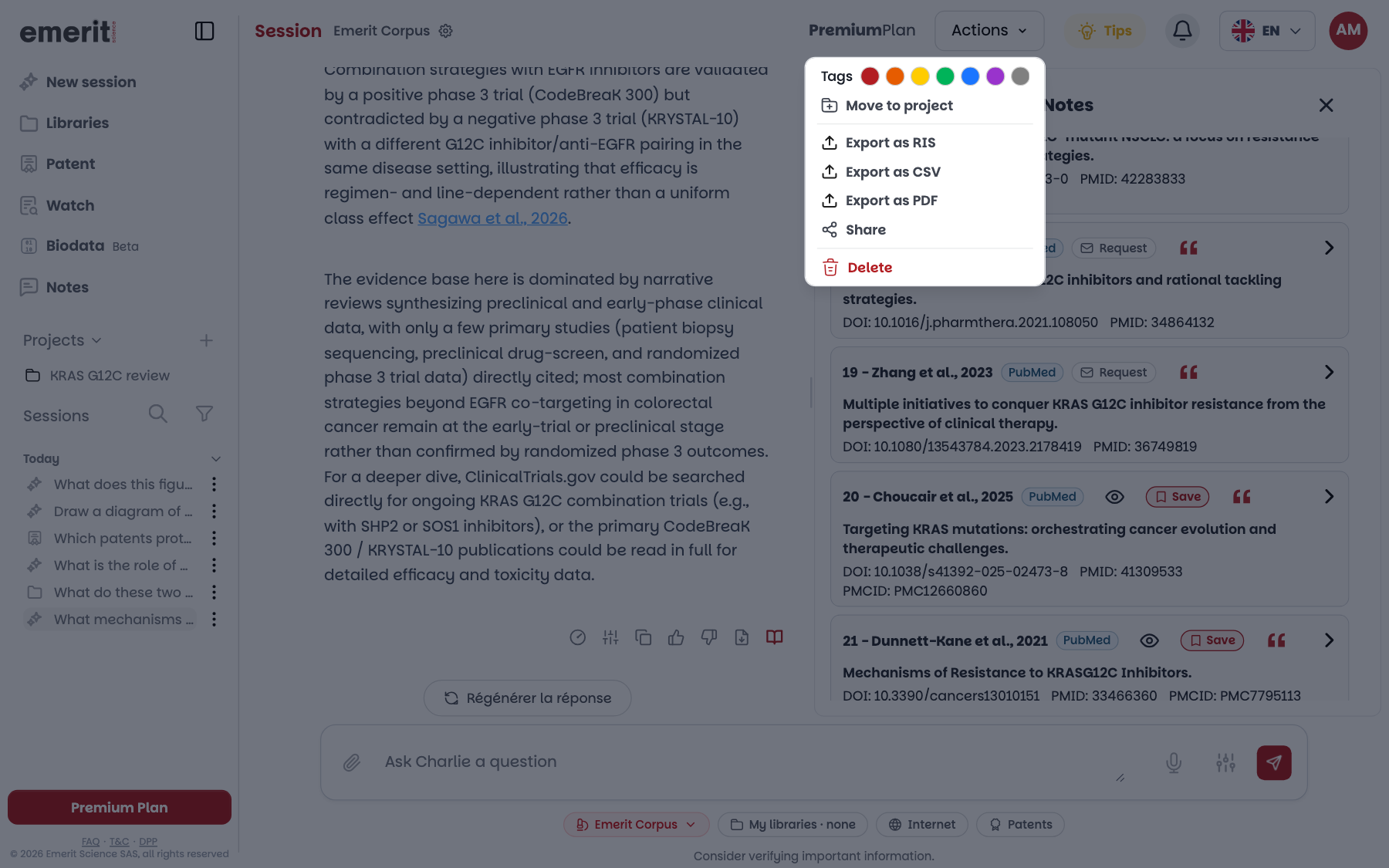
- «Eksporter som RIS» laster ned øktens referanser for en referansebehandler.
- «Eksporter som CSV» laster dem ned i en tabell: tittel, forfattere, år, siteringer, sammendrag, studietype, tidsskrift, DOI og PubMed-lenke.
- «Eksporter som PDF» lager en PDF av økten. Du velger å legge ved «Formaterte sitater» (AMA, APA, MLA eller NLM), «Sammendrag» eller «Ikke-siterte kilder».
Under et svar eksporterer PDF-eksportikonet bare dette svaret.
Alternativene avhenger av økten. En økt med et bibliotek tilbyr bare «Eksporter som PDF». En patentøkt tilbyr «Eksporter som PDF» og «Del».
I et team kan administratoren deaktivere PDF-eksport og deling.
Dele en økt
Klikk på «Del»: Charlie oppretter en lenke til økten, som du kopierer med «Kopier lenke» eller sender på e-post, LinkedIn eller Facebook.
Mottakeren må logge inn på Charlie for å lese økten. «Fortsett samtalen» oppretter en kopi av den i vedkommendes konto.
Før du deler
- Kontroller at økten ikke inneholder noe fortrolig. For å fortsette et fortrolig arbeid, åpne en annen økt.
- Å åpne vinduet «Del økt» på nytt oppretter en ny lenke: den forrige slutter å fungere.
- Å slette økten gjør lenken ubrukelig.
Organiser ditt neste søk
Opprett et prosjekt, still et første spørsmål, og noter deretter det du vil huske.
Start gratis